
플랫 파일에서 마스터 데이터를 로드하는 방법 SAP BI/BW
 편집 팀
⚡ 스마트 요약
플랫 파일에서 마스터 데이터를 불러오기 SAP 플랫 파일 소스 시스템 구성, 데이터 소스 생성, 변환, DTP 및 인포패키지 생성을 통해 BI/BW를 구현합니다. 구조화된 워크플로는 깔끔한 속성 맵을 보장합니다.ping검증됨trac정보 객체로의 안정적인 로딩 및 관리.
플랫 파일에서 마스터 데이터 로드
마스터 데이터 로딩 중 SAP BI/BW는 분석 보고를 위한 기본 작업입니다. 이 실습에서는 명확하고 반복 가능한 워크플로를 사용하여 플랫 파일에서 InfoObject로 마스터 데이터를 로드하는 방법을 배우게 됩니다.
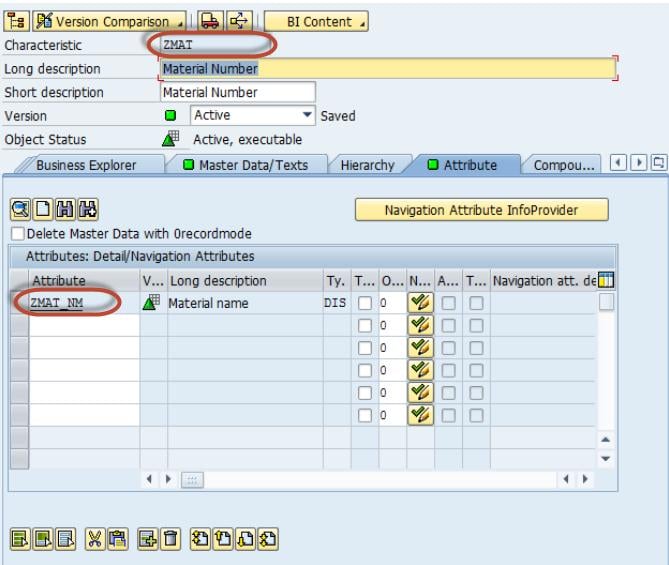
시나리오를 통해 부하를 알아보겠습니다. InfoObject에 마스터 데이터를 로드합니다. ZMAT (재료 번호)는 다음과 같은 속성을 가지고 있습니다. ZMAT_NM (자재명). 아래는 플랫 파일에서 마스터 데이터 InfoObject로 데이터를 로드하는 자세한 단계입니다.
1단계: 플랫 파일용 소스 시스템 생성
첫 번째 단계는 플랫 파일 소스 시스템을 등록하는 것입니다. SAP BI는 들어오는 데이터의 출처를 파악할 수 있습니다.
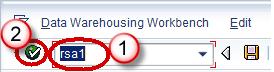
- 거래 코드로 이동 RSA1.
- OK 버튼을 클릭합니다.
다음 화면에서:
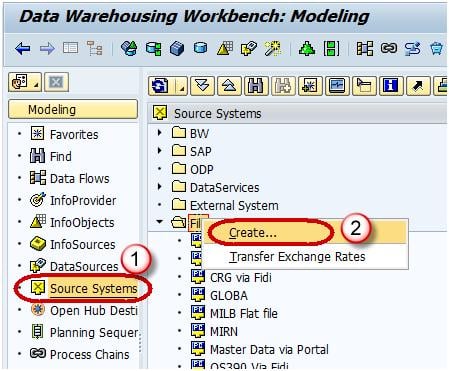
- 로 이동 모델링 탭 > 소스 시스템.
- 해당 폴더를 마우스 오른쪽 버튼으로 클릭하세요. FILE 컨텍스트 메뉴에서 "만들기"를 선택합니다.
다음 화면에서 :
- 논리 시스템 이름을 입력합니다.
- 입력 Descript이온.
- 계속.
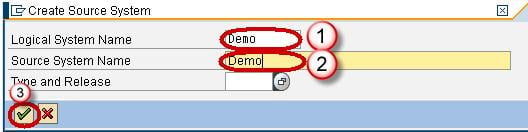
2단계: 애플리케이션 구성 요소 생성
애플리케이션 구성 요소는 데이터 소스를 논리적으로 구성합니다. 플랫 파일 로드가 체계적으로 그룹화되도록 데이터 소스를 생성하기 전에 구성 요소를 정의하십시오.
- 로 이동 모델링 탭 > 데이터 소스.
- 방금 생성한 소스 시스템을 선택하십시오.
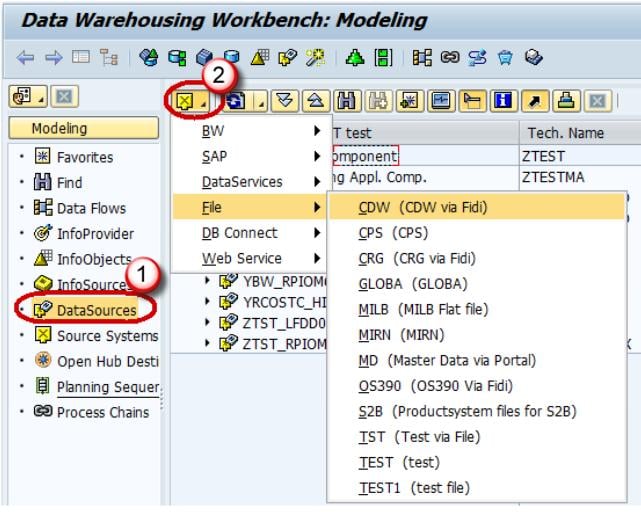
- 마우스 오른쪽 버튼으로 클릭하고 선택하십시오. 애플리케이션 구성 요소 생성.
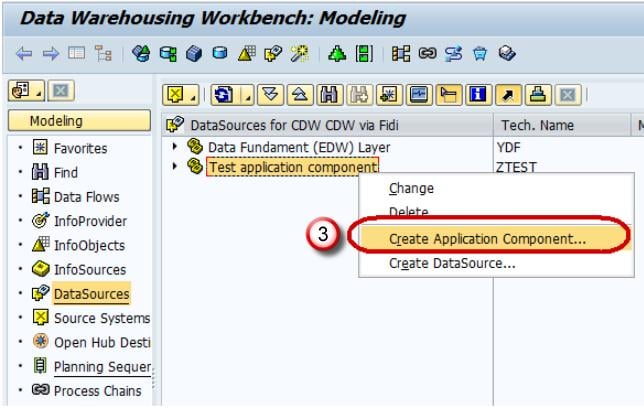
- 기술명을 입력하세요.
- 입력 Descript이온.
- 계속.

데이터 소스를 생성합니다
다음으로, 들어오는 플랫 파일 구조를 저장할 데이터 소스를 애플리케이션 구성 요소 아래에 생성합니다.
- 로 이동 모델링 탭 > 데이터 소스.
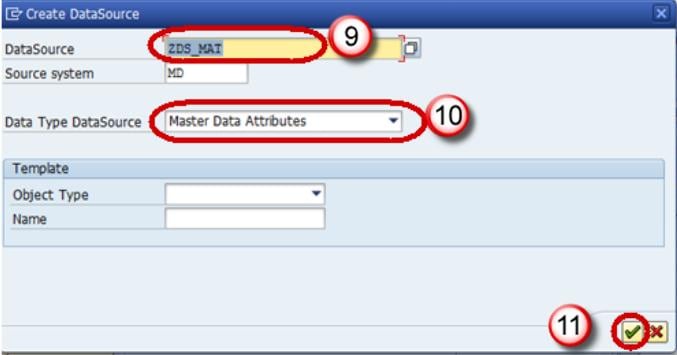
- 마우스 오른쪽 버튼으로 클릭하고 선택하십시오. 데이터 소스 생성.
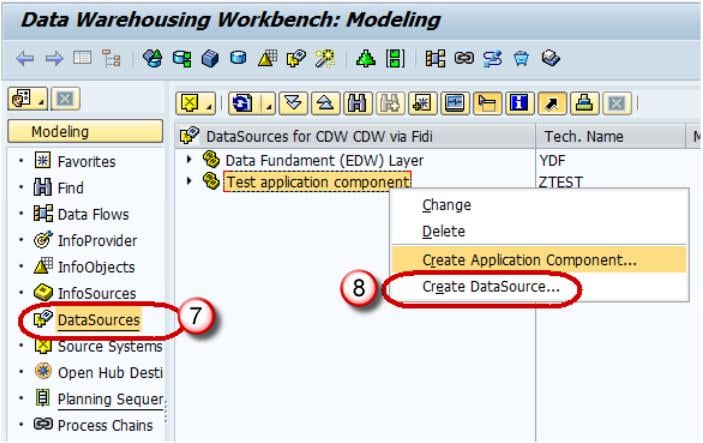
- 기술명을 입력하세요.
- 데이터 소스에 사용할 데이터 형식을 선택하세요.
- 계속.
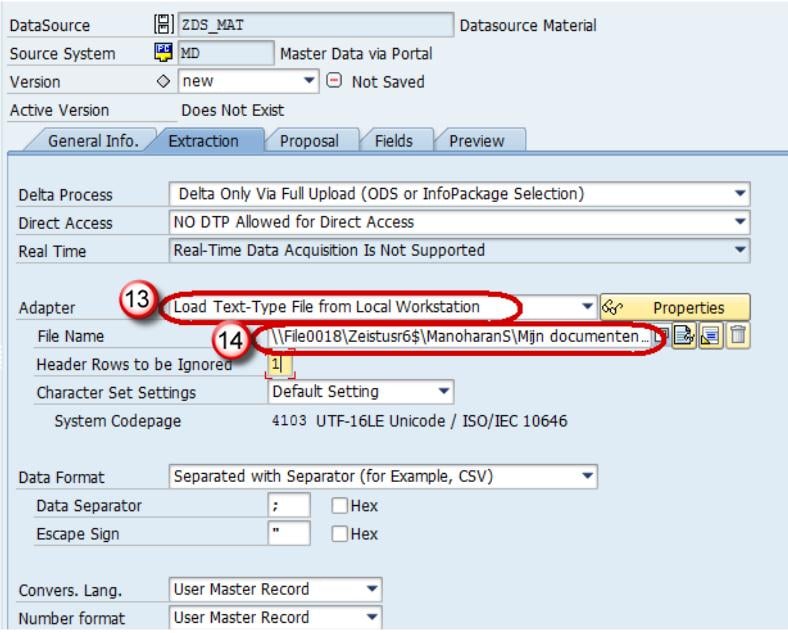
- 아래에 표시된 필드를 입력하세요. 이 구조는 다음과 일치해야 합니다. DSO 거래 데이터가 로드될 위치입니다.

- . Extrac기 탭에서 어댑터를 "로컬 워크스테이션에서 텍스트 형식 파일 로드"로 선택하십시오.
- 플랫 파일이 있는 파일 경로를 선택한 다음 데이터 소스를 활성화하십시오.
찜하기.
3단계: 데이터 소스와 정보 객체 속성 간의 변환 생성
변환은 소스 필드가 대상 InfoObject 속성에 어떻게 매핑되는지를 정의합니다. SAP BI 자동 완성 지도ping필드 이름이 일치할 때.
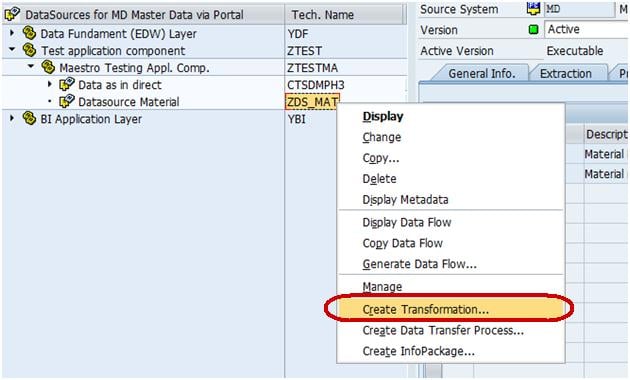
데이터 소스를 마우스 오른쪽 버튼으로 클릭하고 선택하세요. 변환 생성.
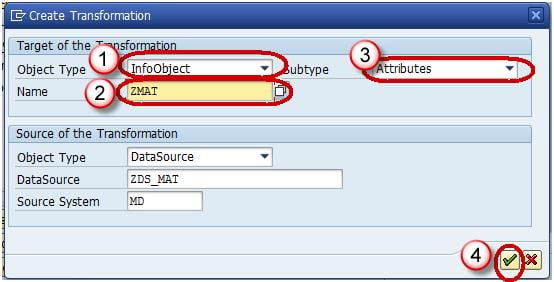
다음 화면에서 :
- 입력 Target 객체 유형.
- 입력 Target 개체 이름.
- 하위 유형을 입력하십시오.
- 계속.
변환은 자동 지도를 사용하여 생성됩니다.ping 소스 필드에서 대상 필드로의 변환.
데이터 전송 프로세스(DTP)를 생성합니다.
DTP는 PSA에서 활성 데이터 대상으로 레코드를 전송합니다.
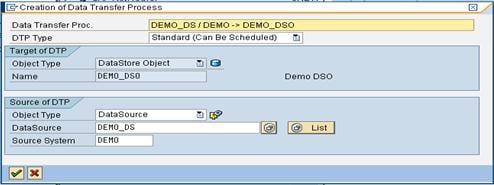
DTP 폴더를 마우스 오른쪽 버튼으로 클릭하고 선택하세요. 데이터 전송 프로세스 생성 컨텍스트 메뉴에서.

아래 화면은 DTP가 성공적으로 생성된 모습을 보여줍니다.
4단계: 인포패키지를 생성하고 데이터 로드를 예약합니다.
InfoPackage는 플랫 파일을 PSA로 읽어들이는 방식을 제어합니다. DTP를 실행하기 전에 InfoPackage를 예약 실행하십시오.
- 엔터 버튼 RSA1 명령 프롬프트에서.
- PR 기사 엔터 버튼.
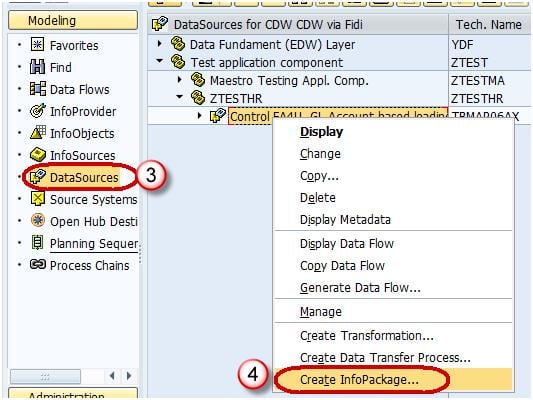
- 로 이동 모델링 탭 > 데이터 소스.
- 데이터 소스를 마우스 오른쪽 버튼으로 클릭하고 선택하세요. InfoPackage 생성.
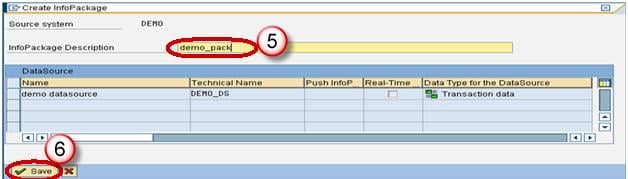
- InfoPackage 입력 Descript이온.
- 찜하기.
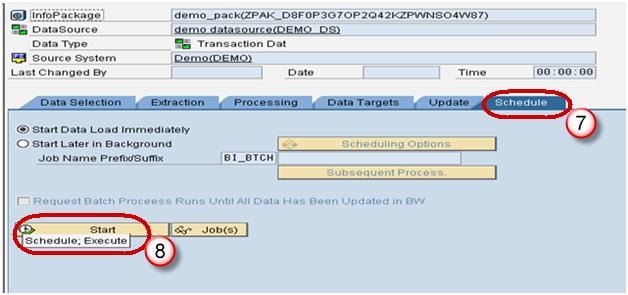
- 클릭 일정 탭.
- 스타트 플랫 파일에서 데이터 소스로 로드를 시작합니다.
5단계: DSO에 데이터 로드
마지막 단계에서는 DTP를 실행하여 PSA에서 활성 마스터 데이터 InfoObject로 레코드를 이동합니다.
- 클릭 실행하다 DTP의 탭.
- 클릭 실행하다 데이터 소스(PSA)에서 DSO로 데이터 로드를 시작하는 버튼입니다.

플랫 파일 마스터 데이터 로드에 대한 최고의 사례
몇 가지 검증된 습관을 따르면 플랫 파일 로드를 예측 가능하게 유지하고 문제 해결을 쉽게 할 수 있습니다. SAP BI/BW.
- 플랫 파일의 유효성을 검사합니다. 활성화하기 전에 파일의 필드 순서, 구분 기호 및 날짜 형식이 데이터 소스 구조와 일치하는지 확인하십시오.
- 일치 속성 키: 로드 오류를 방지하려면 InfoObject의 키 필드가 소스 파일에서 고유한지 확인하십시오.
- 소규모 샘플로 테스트해 보세요: InfoPackage와 DTP를 먼저 작은 파일로 실행한 다음, 맵 생성 후 전체 볼륨으로 확장하십시오.ping 확인되었다.
- PSA 기록을 모니터링하세요: InfoPackage 실행 후 PSA를 확인하여 DTP를 실행하기 전에 레코드 수를 확인하십시오.
- 부하를 기록하십시오: 부하 재현이나 인수인계를 쉽게 할 수 있도록 애플리케이션 구성 요소, 데이터 소스 및 DTP 이름을 기록해 두십시오.
