
엑셀 데이터 유효성 검사: 필터, 그룹화ping정렬 예시
 편집 팀
⚡ 스마트 요약
엑셀의 데이터 유효성 검사는 셀에 허용되는 값을 제한하는 반면, 필터, 정렬 및 그룹화는 셀에 허용되는 값을 제한합니다.ping 레코드를 그에 맞춰 정리합니다. 이 페이지에서는 오류 알림, 텍스트 및 숫자 필터, 정렬, 그룹화를 포함한 유효성 검사 규칙에 대해 설명합니다.ping 소계 계산 및 워크시트에 이미지 삽입 기능이 있습니다.

데이터 유효성 검사
데이터 검증은 피할 수 있는 실수를 피하는 데 도움이 된다는 점에서 매우 중요합니다.. 학생 시험 점수를 기록하고 최소값이 0이고 최대값이 100임을 알고 있다고 가정해 보겠습니다. 유효성 검사 기능을 활용하여 0에서 100 사이의 값만 입력되도록 할 수 있습니다.
워크시트 하단에 있는 더하기 버튼을 클릭하여 통합 문서에 새 시트를 추가합니다.
S/N, 이름 및 점수에 대한 열을 추가합니다. 시트는 다음과 같아야 합니다
| S / N | 이름 | 점수 |
|---|---|---|
| 1 | Jane | |
| 2 | James | |
| 3 | 존스 | |
| 4 | 조나단 | |
| 5 | 요한 복음 |
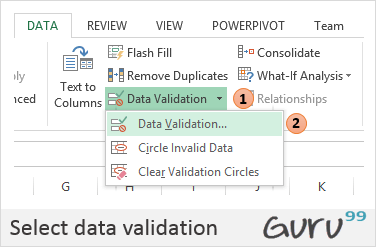
- 데이터 탭을 클릭하세요
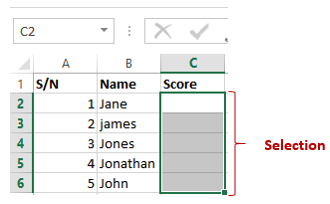
- C2~C6 셀을 선택합니다(점수를 기록하는 데 사용될 셀).
- 데이터 유효성 검사 드롭다운 목록을 클릭하세요.
- 데이터 유효성 검사를 클릭하세요.
- 다음과 같은 대화창이 나타납니다.

- 오류 경고 탭을 클릭하세요.
- 아래 그림과 같이 알림 제목과 메시지를 입력하세요.

- 확인 버튼을 클릭하세요
- 200보다 큰 점수를 입력해 보세요. 다음과 같은 오류 메시지가 나타납니다.

데이터 유효성 검사 기준 유형
데이터 유효성 검사 창의 '허용' 드롭다운 메뉴에는 정수뿐만 아니라 여러 기준이 있습니다. 올바른 기준을 선택하면 입력 시점에 입력 내용이 깔끔하게 유지됩니다.ping아래 표는 일반적인 기준과 실제 사례를 보여줍니다.
| 표준 | 그것이 허용하는 것 | 예시 |
|---|---|---|
| 정수 | 범위 내의 정수 | 시험 점수는 0에서 100 사이입니다. |
| 소수 | Numbers 소수점 이하 범위 내 | 할인율은 0에서 1 사이의 값입니다. |
| 명부 | 정의된 목록에 있는 값만 드롭다운 메뉴로 표시됩니다. | 남성, 여성 |
| 날짜 | 범위 내의 날짜 | 오늘 또는 그 이후에 |
| 텍스트 길이 | 제한된 문자 수 | 전화번호는 정확히 10개입니다. |
| 관습 | TRUE 또는 FALSE를 반환하는 모든 수식 | =ISNUMBER(C2)를 사용하여 숫자를 강제로 입력합니다. |
💡 팁: 셀이 선택되었을 때 힌트를 표시하려면 입력 메시지 탭을 사용하고, 잘못된 입력이 입력 중지, 무시할 수 있는 경고 또는 정보 메모로 표시될지 여부를 결정하려면 오류 알림 탭을 사용하십시오.
데이터 필터
데이터 필터를 사용하면 원하는 기준과 일치하는 데이터를 얻을 수 있습니다. 이름이 "ja"로 시작하는 모든 학생의 결과를 표시하거나 특정 값보다 작거나 크거나 같은 점수를 얻으려는 경우 필터를 사용하여 그러한 데이터를 얻을 수 있습니다.
아래와 같이 이름과 점수 열을 선택합니다.

- 리본의 데이터 탭을 클릭하세요.
- 아래 이미지에 표시된 것처럼 정렬 및 필터 드롭다운 목록을 클릭하세요.

- 이름 필터를 클릭하세요.
- 텍스트 필터 선택
- 다음으로 시작 선택
- 다음과 같은 창이 나타납니다.

- “ja”를 입력하고 “확인” 버튼을 클릭하세요.
- Jane과 James에 대한 결과만 볼 수 있어야 합니다.

엑셀에서 데이터 정렬하기
필터링은 일치하지 않는 행을 숨기는 반면, 정렬은 모든 행을 유지하면서 순서를 바꿉니다. 학생 점수를 높은 순서부터 낮은 순서로 정렬하면 순위를 한눈에 쉽게 파악할 수 있으며, 이 기능 또한 '데이터' 탭에서 사용할 수 있습니다.
- 해당 열에서 셀을 선택하세요: 점수 열의 아무 셀이나 클릭하세요. 엑셀이 주변 표를 자동으로 감지하므로 열 전체를 선택할 필요는 없습니다.
- 정렬 및 필터 열기: 데이터 탭에서 숫자의 경우 '가장 큰 값에서 가장 작은 값 순으로 정렬'을 선택하고, 텍스트의 경우 'A에서 Z 순으로 정렬'을 선택합니다.
- 여러 열을 기준으로 정렬하기: 다단계 정렬을 하려면 정렬 버튼을 클릭하고 단계를 추가한 다음 먼저 성별로 정렬하고 그 다음 점수로 정렬합니다. Excel은 위에서 아래로 단계를 적용합니다.
- 헤더를 유지하세요: "내 데이터에 헤더가 있습니다" 옵션이 선택되어 있는지 확인하십시오. 이렇게 하면 열 이름이 그대로 유지되고 데이터와 함께 정렬되지 않습니다.
⚠️ 경고: 정렬하기 전에 셀 하나만 선택하고, 절대로 열 전체를 선택하지 마십시오. 열 하나만 선택한 상태에서 정렬하면 이름과 점수가 분리되어 데이터가 손상될 수 있습니다. 엑셀에서는 "선택 영역을 확장하시겠습니까?"라는 경고 메시지를 표시하는데, 이 메시지는 항상 수락해야 합니다.
그룹화 및 그룹 해제
그룹을 사용하면 열이나 행에서 불필요한 세부 정보를 쉽게 보고 숨길 수 있습니다. 그 외에도 그룹을 사용하여 공통 범주에 속하는 데이터를 분석할 수도 있습니다. 예를 들어 설명하겠습니다. 위의 학생 점수 예를 사용하겠습니다.

- 점수를 마우스 오른쪽 버튼으로 클릭하고 열 삽입을 선택합니다. 이름 열의 이름을 성별로 지정합니다.
- James를 Juanita로 변경하십시오. Janet과 Juanita에는 여성을 입력하세요. 나머지 학생들은 남자로 배정하세요. 시트는 다음과 같아야 합니다.

이제 암컷을 그룹화하여 평균 점수를 표시하고 수컷에 대해서도 동일한 작업을 수행합니다.
- 리본의 데이터 탭을 클릭하세요.
- 데이터가 있는 모든 열과 행을 선택합니다.
- 아래 이미지와 같이 그룹 드롭다운 버튼을 클릭합니다.

다음 창이 나타납니다.

- 행 옵션이 선택되어 있는지 확인하세요.
- 확인 버튼을 클릭하세요
- 다음 미리보기를 받게 됩니다.

- 이제 여성과 남성의 평균 점수를 계산하겠습니다.
- 아래와 같이 전체 데이터를 선택합니다.

데이터 탭 아래 소계 드롭다운 버튼을 클릭하세요.

다음 창이 나타납니다.

- "변경할 때마다"를 성별로 설정
- "기능 사용"을 평균으로 설정
- 점수를 매기려면 "소계 추가"를 선택하세요.
- “확인” 버튼을 클릭하세요

스프레드시트에 이미지 추가
때로는 Excel로 인쇄된 문서에 레터헤드 정보를 표시하고 회사 로고 등을 인쇄하고 싶을 때가 있습니다. 뛰어나다 이미지를 Excel로 가져올 수 있는 기능이 있습니다. 이미지 추가 명령은 리본의 삽입 탭에 있습니다.

다음과 같은 대화창이 나타납니다.

- 컴퓨터에서 사진이 있는 폴더를 찾아보고 원하는 사진을 선택할 수 있습니다.
- 아래 표시된 것과 유사한 결과를 얻게 됩니다.

튜토리얼 연습 4
INSERT 탭 그림 명령을 사용하여 선택한 그림을 워크시트에 추가합니다.
