
라디오 버튼을 선택하고 체크하세요Box in Selenium
 Krishna 룽타
⚡ 스마트 요약
라디오 버튼을 선택하고 체크하세요Box in Selenium 이 튜토리얼에서는 WebDriver를 사용하여 가장 일반적인 폼 컨트롤 두 가지를 자동화하는 기술을 다룹니다. click() 및 isSelected() 메서드를 사용하여 라디오 버튼과 체크박스를 토글하는 방법과 작동 방식을 설명합니다. Java 코드를 공유하고, 깨지기 쉬운 위치 표시기에 대한 문제 해결 팁을 제공합니다.

라디오 버튼 있음 Selenium
라디오 버튼은 다음을 사용하여 켜집니다. click() 메서드는 다른 웹 요소와 마찬가지로 다음과 같습니다. Selenium라디오 그룹에서는 한 번에 하나의 옵션만 활성화할 수 있으므로 두 번째 옵션을 클릭하면 첫 번째 옵션이 자동으로 선택 해제됩니다.
사용 https://demo.guru99.com/test/radio.html 연습 페이지로 활용하시고, 다음 사항에 유의하시기 바랍니다. radio1.click() "옵션1" 라디오 버튼을 선택합니다. 통화 radio2.click() 그런 다음 "옵션1"을 선택하지 않은 상태로 "옵션2"를 선택합니다.

체크박스를 선택하는 방법 Selenium
Toggl체크박스를 켜거나 끄는 것도 다음을 사용하여 수행됩니다. click() 아래 코드는 페이스북의 "로그인 상태 유지" 체크박스를 두 번 클릭하고, 체크박스가 활성화되면 TRUE를, 비활성화되면 FALSE를 출력합니다.
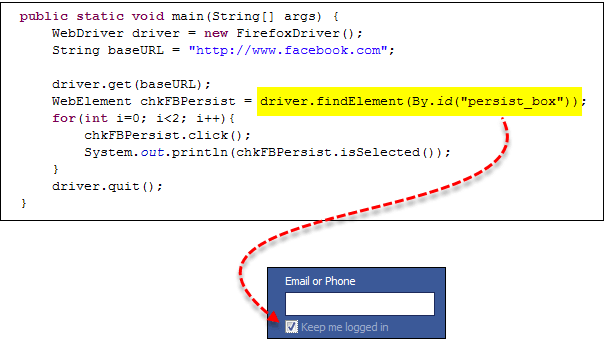

The isSelected() 이 메서드는 체크박스가 켜졌는지 꺼졌는지 확인하는 데 사용되며, 테스트 케이스에서 폼 상태를 검증할 때 중요한 요소입니다.
다음은 또 다른 예시 페이지입니다. https://demo.guru99.com/test/radio.html.

완료 Code 예시
다음은 라디오 버튼 두 개와 페이스북 로그인 유지 체크박스를 모두 토글하는 완전한 작동 코드입니다.
import org.openqa.selenium.By;
import org.openqa.selenium.WebDriver;
import org.openqa.selenium.chrome.ChromeDriver;
import org.openqa.selenium.*;

public class Form {
    public static void main(String[] args) {

        // Declaration and instantiation of objects and variables
        System.setProperty("webdriver.chrome.driver", "G:\\chromedriver.exe");
        WebDriver driver = new ChromeDriver();

        driver.get("https://demo.guru99.com/test/radio.html");
        WebElement radio1 = driver.findElement(By.id("vfb-7-1"));
        WebElement radio2 = driver.findElement(By.id("vfb-7-2"));

        // Radio Button 1 is selected
        radio1.click();
        System.out.println("Radio Button Option 1 Selected");

        // Radio Button 1 is de-selected and Radio Button 2 is selected
        radio2.click();
        System.out.println("Radio Button Option 2 Selected");

        // Selecting Checkbox
        WebElement option1 = driver.findElement(By.id("vfb-6-0"));

        // This will toggle the checkbox
        option1.click();

        // Check whether the checkbox is toggled on
        if (option1.isSelected()) {
            System.out.println("Checkbox is Toggled On");
        } else {
            System.out.println("Checkbox is Toggled Off");
        }

        // Selecting a Checkbox and using the isSelected method
        driver.get("https://demo.guru99.com/test/facebook.html");
        WebElement chkFBPersist = driver.findElement(By.id("persist_box"));
        for (int i = 0; i < 2; i++) {
            chkFBPersist.click();
            System.out.println("페이스북 Persists Checkbox Status is - " + chkFBPersist.isSelected());
        }
        // driver.close();
    }
}문제해결
만나면 NoSuchElementException 요소를 찾는 동안 오류가 발생했다는 것은 WebDriver가 페이지에 접근한 시점에 해당 요소가 존재하지 않았음을 의미합니다. 아래 체크리스트를 사용하여 신속하게 복구하세요.
- FirePath 또는 Chrome의 요소 검사를 사용하여 로케이터를 다시 확인하십시오.
- 코드에서 사용한 값이 페이지의 해당 요소의 현재 값과 일치하는지 확인하십시오.
- 일부 요소는 동적 속성을 가지고 있으며, 이는 사용자가 화면에서 볼 수 있는 것과 유사합니다. 드롭다운 메뉴에서 선택하세요 Selenium 웹드라이버그런 경우에는,
By.xpath()orBy.cssSelector()이는 더 안정적이지만 약간 더 복잡합니다. - 때로는 타이밍이 문제일 수 있습니다. 웹드라이버가 페이지 로딩이 완료되기 전에 코드를 실행했을 가능성이 있습니다.
- 대기 시간을 추가하세요
findElement()요소가 렌더링될 시간을 주기 위해 암시적 또는 명시적 대기를 사용합니다.
