
Informaticaのワークフローモニター:ガントチャートとタスク
 編集チーム
⚡ スマートサマリー
Informatica のワークフロー モニター trac統合サービスが実行するすべてのワークフローとタスクをksし、タスクビューとガントチャートビューという2つの補完的なレイアウトを通じて、ステータス、開始時刻と完了時刻、行数、ログを報告します。
前回のチュートリアルでは、 ワークフロー これは、統合サービスに対する一連のコマンドまたは指示に他なりません。コマンドタスク、セッションタスク、メールタスクなどのタスクの実行方法を定義します。すべてが効率的に処理され、意図した順序で実行されることを確認するには、ワークフローモニターが必要です。
ワークフローモニターとは何ですか?
ワークフローモニターは、ワークフローの実行とワークフローに割り当てられたタスクを監視できるツールです。 統合サービス また、リポジトリサービスも利用し、リポジトリから過去の実行詳細を取得します。
ワークフローモニターでは、
- 実行の詳細を見る
- ワークフロー実行の履歴を確認する
- ワークフローとタスクを停止、中止、または再開する
- 少なくとも1回実行されたワークフローを表示します。
ワークフローモニターは、以下のウィンドウで構成されています。
- ナビゲーターウィンドウ – 監視対象のリポジトリ、フォルダ、および統合サービスを表示します
- 出力ウィンドウ – インテグレーションサービスとリポジトリからのメッセージを表示します
- プロパティウィンドウ タスクとワークフローの詳細/プロパティを表示します。
- 時間枠 実行中のタスクとワークフローの進捗状況を、タイミングの詳細とともに表示します。
以下のスクリーンショットは、単一のワークフローモニターセッション内に配置された4つのウィンドウを示しています。

それでは、ワークフローモニターで何ができるのか見ていきましょう。
ワークフローモニターを開く方法
ステップ1) Informatica DesignerまたはWorkflow Managerのツールバーで、ワークフローモニターのアイコンをクリックします。

ステップ2) これによりワークフローモニターウィンドウが開きます。
ワークフローモニターツールでは、左側にリポジトリと関連するインテグレーションサービスが表示されます。ステータス列には、インテグレーションサービスへの接続状態(接続済みか切断済みか)が表示されます。切断状態の場合は、実行中のワークフローは表示されません。タスクの実行にかかった時間を示すタイムバーも表示されます。

ステップ3) ワークフローモニターはデフォルトでは切断モードになっています。統合サービスに接続するには、
- 統合サービスを右クリックします
- 接続オプションを選択してください

接続後、モニターには接続済みのステータスが表示されます。

ワークフロー モニターのビュー
Informatica Workflow Monitorには、2種類のビューが用意されています。
- タスクビュー
- ガントチャート表示
どちらのビューも同じ実行データを読み取るため、どちらを選択するかは質問内容によって異なります。
| 表示 | レイアウト | 最適な用途 |
|---|---|---|
| タスクビュー | ワークフロー実行ごとに整理されたレポート形式 | 多数の実行結果を比較およびフィルタリングする |
| ガントチャート表示 | 時間軸に沿った時系列バー | タスクの期間と重複を確認する |
タスクビュー
タスクビューでは、ワークフローの実行結果がレポート形式で表示され、ワークフローごとに整理されています。これにより、ワークフローの実行結果を比較したり、詳細をフィルタリングしたりするのに便利な方法を提供します。
タスクビューには次の詳細が表示されます
- ワークフロー実行リスト ワークフローの実行履歴を表示します。フォルダ名、ワークフロー名、ワークレット名、タスク名が含まれます。ワークフローの実行履歴は時系列順に表示され、最新の実行履歴が一番上に表示されます。フォルダと統合サービスはアルファベット順に表示されます。
- 状況メッセージ – タスクまたはワークフローのステータスに関する統合サービスからのメッセージ。
- Node – 統合サービスのノードがタスクを実行しました。
- 開始時刻 タスクまたはワークフローが開始された時刻。
- 完了時間 タスクまたはワークフローの実行が完了した時刻。
- ステータス タスクまたはワークフローのステータス(ワークフローが開始されたか、成功したか、失敗したか、中止されたか)を表示します。
これらの各列は、以下に示すレポートグリッドに表示されます。

ガントチャートビュー
ガントチャートビューでは、ワークフローの実行状況を時系列順に表示できます。ガントチャートには、以下の情報が表示されます。
- タスク名 – ワークフロー内のタスク名
- 最大掲載期間 – タスクの実行にかかった時間
- ステータス – タスクまたはワークフローの最新のステータス
ガントチャートビューとタスクビューを切り替える方法
ガント チャートからタスク ビューに切り替える、またはその逆に切り替えるには、スクリーンショットに示されているように、それぞれのボタンをクリックしてモードを変更します。

例:監視方法と詳細の表示方法
前の例では、
- 地図ping 「m_emp_emp_target」: A 地図ping これは、レコードセットに影響を与えるデータの変更方法や変換処理に関する一連の手順です。
- セッション「s_m_emp_emp_target」: A セッション マップの上位レベルのオブジェクトですping これは実行時のプロパティを指定します。例えば、パフォーマンス調整オプション、ソース/ターゲットの接続詳細などです。
- ワークフロー「wkf_s_m_emp_emp_target」: ワークフローはセッションやその他のオブジェクトを格納するコンテナであり、タスクの実行タイミングと実行の依存関係または流れを定義します。
ここで、このトピックで実行の詳細を分析します。
ステップ1) 前のトピックで説明したように、ワークフローデザイナーからワークフローを再起動してください。

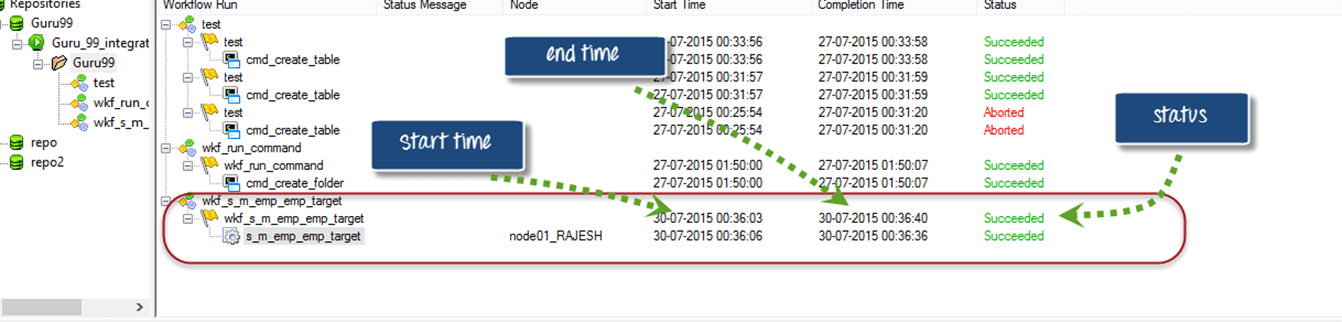
ステップ2) ワークフローモニターに移動すると、モニターウィンドウに、スクリーンショットに示されているように、リポジトリ、ワークフロー実行の詳細、ノードの詳細、ワークフロー実行の開始時刻、ワークフロー実行の完了時刻、ステータスなどの詳細が表示されます。

ステップ3) ここでは、現在実行中のワークフロー (ステータスが「実行中」) を表示できます。

ステップ4) ワークフローの実行が完了すると、ステータスが成功/失敗に変わり、開始時刻と終了時刻の詳細も表示されます。
ステップ5) タスクの詳細を表示するには
- タスク名を右クリックします
- ポップアップウィンドウで「実行プロパティを取得」を選択します。
- タスクの詳細を示すプロパティウィンドウが表示されます。

ステップ6) プロパティウィンドウの各メニューをクリックすると、詳細情報が表示されます。
タスクの詳細
ここでは、「タスクの詳細」を選択して表示します。インスタンス名、タスク タイプ、開始時刻、統合サービス名などのすべての詳細が表示されます。

ソースと Target 統計
ソースとターゲットの統計情報には、ソースとターゲットの詳細が表示されます。例えば、ソースから取得された行数、ターゲットに格納された行数、現在のスループットなどです。
次の画面では、ソースから 14 件のレコードが取得され、その 14 件すべてがターゲット テーブルに入力されます。
- 適用された行 Informaticaがターゲットに更新または挿入しようとしたレコードの数を示します。
- 影響を受ける行 これは、適用された行のうち実際に成功した行数を示します。ここでは、14行すべてがターゲットに正常にロードされているため、両方のカウントは同じです。
- 拒否された行 ターゲット制約またはその他の問題により削除された行数を示します。

このチュートリアルでは、ワークフローモニターを使用してワークフローとタスクを開いて監視する方法を学びました。統計情報で失敗の原因がわからない場合は、 trace データを Informaticaデバッガー.
