
DIM を使用した VB.Net データ型と変数宣言
 編集チーム
⚡ スマートサマリー
VB.Netのデータ型は、変数に格納できる値の種類と、それが占めるメモリ量を定義します。Dimキーワードを使用して変数を宣言すると、変数に名前が付けられ、Integer、String、Booleanなどの型にバインドされます。
データ型とは何ですか?
データ型は、変数が格納できるデータの種類を決定します。異なるデータ型に属する変数には、メモリ内で異なる量の領域が割り当てられます。VB.Netにはさまざまなデータ型があります。それらには以下が含まれます。
- ブーリアン: 割り当てられるストレージは実装のプラットフォームによって異なります。 その値は True または False のいずれかです。
- バイト: 1 バイトの記憶領域が割り当てられます。 値の範囲は 0 ~ 255 (符号なし) です。
- チャー: 2 バイトのスペースが割り当てられます。 値の範囲は 0 ~ 65535 (符号なし) です。
- 日付: 8 バイトの割り当てられた記憶領域。 値の範囲は、0 年 00 月 00 日の 1:0001:11 (深夜) から 59 年 59 月 31 日の午後 9999:XNUMX:XNUMX までです。
- 整数: 4 バイトの記憶領域があります。 値の範囲は -2,147,483,648 ~ 2,147,483,647 (符号付き) です。
- 長い: 8 バイトの記憶領域があります。 Numbers -9,223,372,036,854,775,808 から 9,223,372,036,854,775,807 の範囲(符号付き)。
- String割り当てられるストレージ容量は、実装プラットフォームによって異なります。値の範囲は、0から約2億Unicode文字です。
型変換関数
あるデータ型から別のデータ型に変換するために使用できる関数があります。 それらには次のものが含まれます。
- Cブール(式): 式をブール データ型に変換します。
- 日付(式): 式を日付データ型に変換します。
- CDbl(式): 式を Double データ・タイプ。
- Cバイト(式): 式をバイト データ型に変換します。
- C文字(式): 式を Char データ型に変換します。
- CLng(式): 式を Long データ型に変換します。
- CDec(式): 式を Decimal データ型に変換します。
- Cint(式): 式を整数データ型に変換します。
- CObj(式): 式をオブジェクト データ型に変換します。
- CStr(式): 式を String データ型に変換します。
- CSバイト(式): 式をバイト データ型に変換します。
- Cショート(式): 式を Short データ型に変換します。
変数宣言
In VB.Net変数の宣言では、変数に名前を付け、それが属するデータ型を定義します。次の構文を使用します。
Dim Variable_Name as Data_Type
上記の構文では、Variable_Name は変数名であり、Data_Type は変数が属する名前です。
以下は、VB.Netにおける有効な変数宣言の例です。
Dim x As Integer
上の例では、「x」は変数名で、Integer は変数 x が属するデータ型です。
変数の初期化
変数を初期化するということは、変数に値を割り当てることを意味します。次の例はこれを示しています。
Dim x As Integer
x = 10
上記では、「x」という名前の整数型変数を宣言し、10という値を代入しました。別の例を以下に示します。
Dim name As String
name = "John"
上記では、文字列型の変数名を宣言し、それに「John」という値を代入しました。
ブール変数を宣言する場合、その値はTrueまたはFalseのいずれかでなければなりません。例:
Dim checker As Boolean
checker = True
上記では、checker という名前のブール変数を定義し、それに True の値を割り当てました。
コード例を使用して、変数を宣言して初期化する方法を示します。
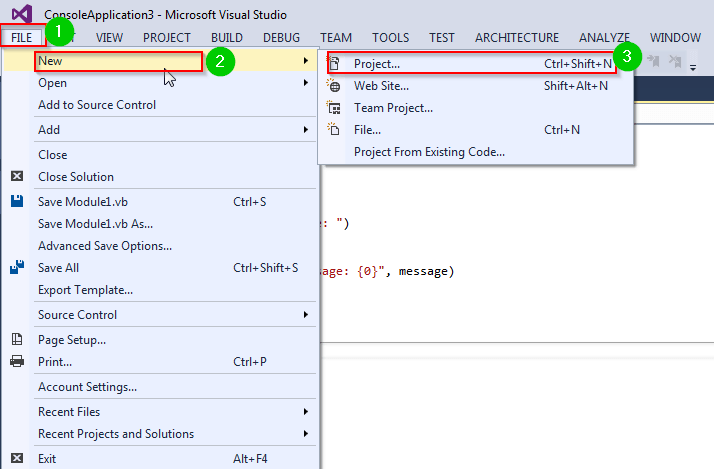
ステップ1) 新しいプロジェクトを作成する
- Visual Studio を開き、[ファイル] メニューをクリックし、ツールバーから [新規]、[プロジェクト] の順に選択します。

- 新しいウィンドウで、左側の垂直ナビゲーションペインから「Visual Basic」をクリックします。 Windows フォームアプリケーション。

- 名前を付けて「OK」ボタンをクリックします。 プロジェクトが作成されます。

ステップ2)ボタンを作成する
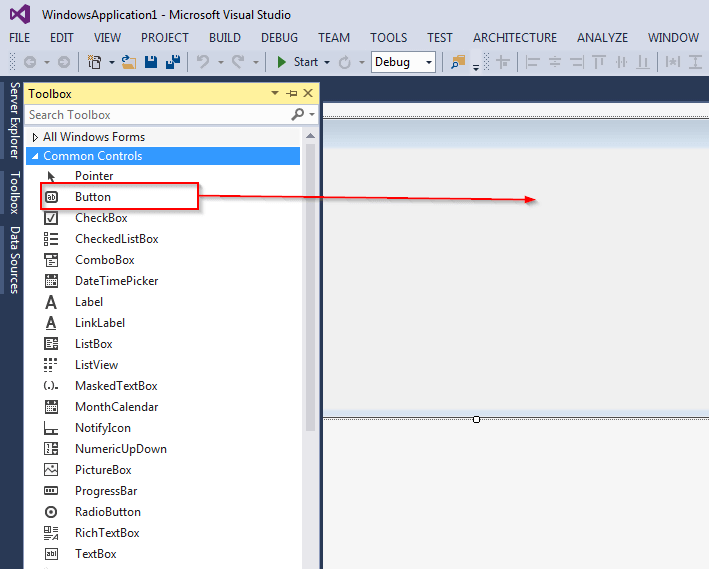
1. ボタンを作成するには、まずデザインタブを開きます。

2. ツールボックスからボタン コントロールをドラッグして Windows フォーム:
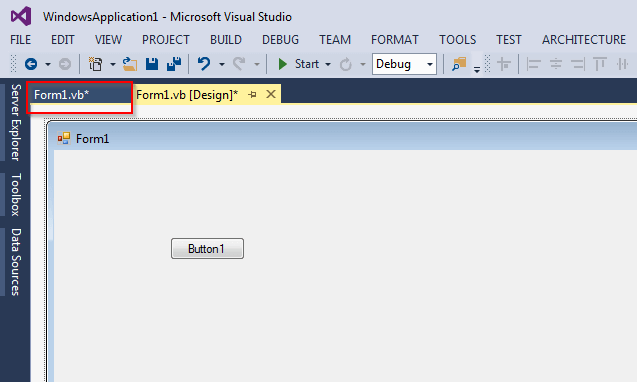
ステップ3) デザインタブの左側にある別のタブをクリックしてください。フォームに追加したボタンをダブルクリックしても構いません。
ステップ4) コントロールにテキストを追加するには、次のコードを追加します。
Private Sub Button1_Click(sender As Object, e As EventArgs) Handles Button1.Click

        Dim checker As Boolean
        checker = True
        MsgBox("The value of variable checker is  : " & checker)

        Dim x As Integer
        x = 32
        MsgBox("The value of variable x is  : " & x)

        Dim name As String
        name = " Guru99 "
        MsgBox("The value of variable name is  : " & name)

    End Sub
ステップ5) これで、上部バーにある「開始」ボタンをクリックしてコードを実行できるようになります。
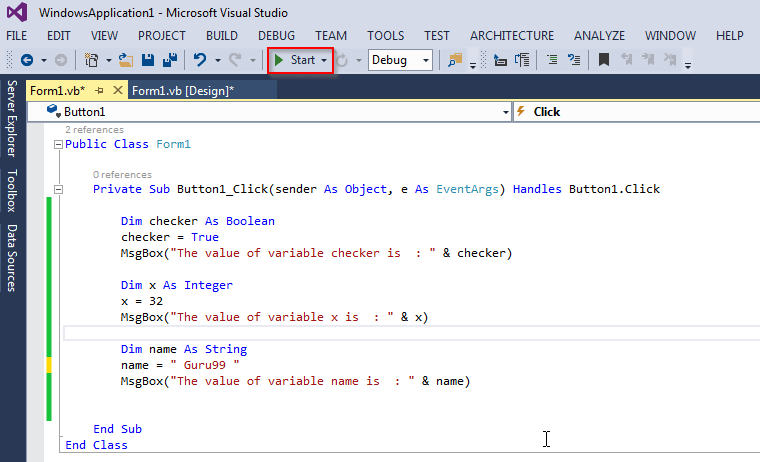
ステップ6) 次のフォームが表示されます。
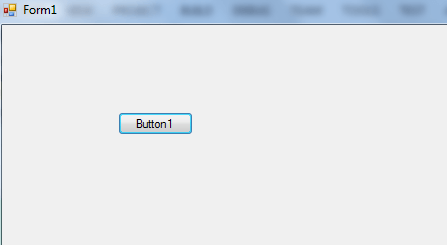
ステップ7) ボタン 1 をクリックします。次のダイアログが表示されます。
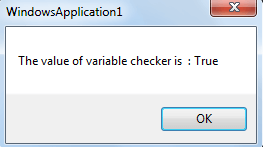
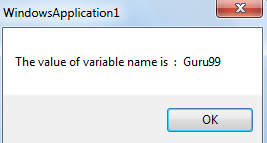
「OK」ボタンをクリックして次のダイアログに進みます。 次のようになるはずです。
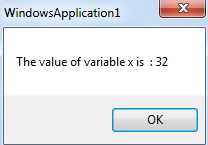
もう一度 [OK] ボタンをクリックして、次のダイアログに移動します。 次のようになるはずです。
上記の完全なコードのスクリーンショットを次に示します。
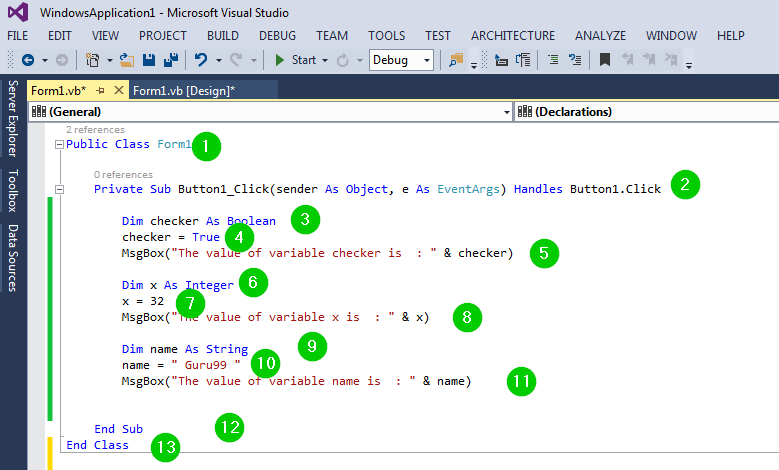
コードの説明:
- Form1という名前のパブリッククラスを作成します。
- Button1_Click という名前のサブプロシージャを作成します。これはボタンがクリックされたときに呼び出されます。sender オブジェクトはイベントを発生させ、e 引数にはイベントのデータが含まれます。EventArgs は、すべての VB.Net イベント引数の基底クラスです。Handles Button1.Click は、このサブプロシージャがボタンのクリックを処理することを示しています。
- checker という名前のブール変数を作成します。
- チェッカー変数に True の値を割り当てます。
- メッセージの作成 Box ダイアログにテキストと変数チェッカーの値を表示します。
- xという名前の整数型変数を作成します。
- 変数 x に値 32 を代入します。
- メッセージの作成 Box ダイアログにテキストと変数 x の値を表示します。
- 名前が文字列型の変数を作成します。
- 値を割り当てる Guru変数名に99を代入します。
- メッセージの作成 Box ダイアログにテキストと変数名の値を表示します。
- サブプロシージャを終了します。
- 授業を終了します。
VB.Netプログラムは、ハードコードされた値以外にも、実行時にユーザーから直接入力を読み取ることができます。
ユーザー値の受け入れ
アプリケーションを作成するとき、ユーザーから入力を取得する方法が必要になる場合があります。 これは、System 名前空間の Console クラスの ReadLine 関数を使用して実行できます。 ユーザーから入力を受け取ったら、それを変数に割り当てる必要があります。 例えば:
Dim user_message As String
user_message = Console.ReadLine
上の例では、user_message という名前の変数を定義しました。 コンソールから読み取られたメッセージがその変数に割り当てられています。 これを実証してみましょう:
ステップ1) コンソールアプリケーションを作成する
- Visual Studio を開き、[ファイル] メニューをクリックし、ツールバーから [新規]、[プロジェクト] の順に選択します。
- 新しいウィンドウの左側の垂直ナビゲーション ウィンドウで [Visual Basic] をクリックします。 コンソール アプリケーションを選択します。

- 名前を付けて「OK」ボタンをクリックします。 プロジェクトが作成されます。


ステップ2) ワークスペースに次のコードを追加します。
Module Module1
    Sub Main()
        Dim user_message As String
        Console.Write("Enter your message: ")
        user_message = Console.ReadLine
        Console.WriteLine()
        Console.WriteLine("You typed: {0}", user_message)
        Console.ReadLine()
    End Sub
End Module
ステップ3) これで、上部バーにある「開始」ボタンをクリックしてコードを実行できるようになります。
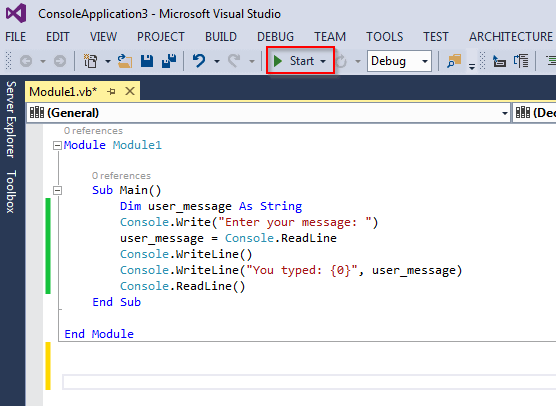
ステップ 4) メッセージを入力します
1. コードを実行すると、コンソールに以下の出力が表示されます。

2. 任意のメッセージを入力してエンターキーを押してください。以下のメッセージが表示されるはずです。
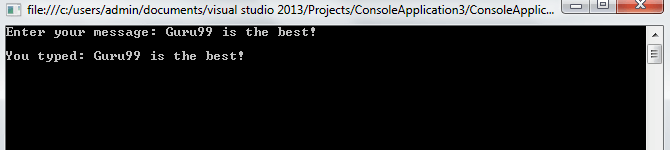
この例の完全なコードは次のとおりです。
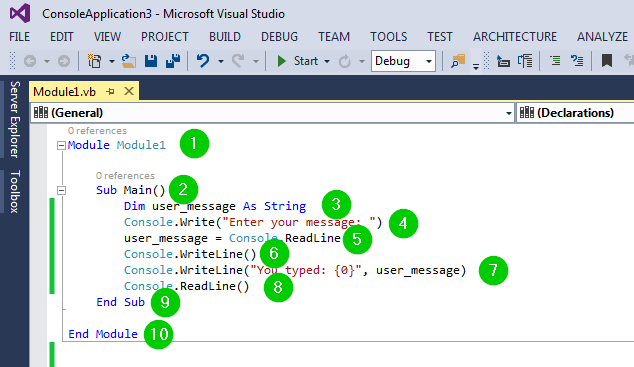
の説明 Code:
- Module1 という名前のモジュールを作成します。 コードのクラスとして機能します。
- モジュールのメイン サブプロシージャを作成します。 クラスが実行されるときに呼び出されます。
- user_messageという名前の文字列変数を作成します。
- ユーザーにメッセージの入力を求めるメッセージをコンソールに出力します。
- コンソールから読み取った値を上記の変数に代入します。
- コンソールに空の行を出力します。
- ユーザーがコンソールに入力したテキストとメッセージを出力します。
- ユーザーが入力したメッセージを読み取ります。
- サブ手順を終了します。
- モジュールを終了します。
左辺値と右辺値
VB.Netの式には2種類あります。
- 左辺値 左辺値式は、代入演算子の左側または右側に現れることができます。
- 右辺値 — 右辺値式は代入演算子の右辺にのみ出現でき、左辺には出現できません。
変数は左辺値なので、代入演算子の左側に置くことができます。例:
Dim x As Integer = 32
数値リテラルは右辺値であるため、代入することも代入演算子の左側に表示することもできません。例:
32 = x
上記の式は間違っており、コンパイル時にエラーが発生します。
