
TensorFlowにおけるTensorとは?形状、型、 Operaトー
 編集チーム
⚡ スマートサマリー
テンソルは、TensorFlowのすべての計算が読み書きするn次元配列であり、それぞれに名前、形状、データ型が割り当てられています。このチュートリアルでは、定数、変数、プレースホルダー、演算子を作成し、セッション内でそれらを評価する方法を解説します。
テンソルとは何ですか?
名 TensorFlow は、そのコアオブジェクトであるテンソルから直接派生します。TensorFlow では、すべての計算にテンソルが関わっています。テンソルは、あらゆる種類のデータを表す n 次元のベクトルまたは行列です。テンソル内のすべての値は、既知の(または部分的に既知の)形状を持つ同一のデータ型を保持し、データの形状は行列または配列の次元数になります。
テンソルは、入力データまたは計算結果から生成されます。TensorFlowでは、すべての演算はグラフ内で実行されます。グラフは、連続して実行される一連の計算を表します。各演算はopノードと呼ばれ、ノード同士が接続されています。
このグラフは演算とノード間の接続を示していますが、値は表示されません。ノード間のエッジはテンソル、つまり演算にデータを格納するための手段です。
機械学習では、モデルには特徴ベクトルと呼ばれるオブジェクトのリストが入力されます。特徴ベクトルは任意のデータ型でよく、通常はテンソルを構成する主要な入力となります。これらの値はテンソルを介して演算ノードに流れ込み、その演算の結果によって新しいテンソルが作成され、それがさらに別の演算で使用されます。これらの演算はすべてグラフ上で確認できます。
テンソルの表現
TensorFlowでは、テンソルはn次元の特徴ベクトル(つまり配列)の集合です。例えば、1から6までの値を持つ2×3行列がある場合、以下のように記述します。

TensorFlow は、この行列を次のように表します。
[[1, 2, 3],
   [4, 5, 6]]
1から8までの値を持つ3次元行列を作成すると、同じデータが2つの面が積み重なったボックスとして描画されます。

TensorFlow は、この行列を次のように表します。
[ [[1, 2],
       [[3, 4],
       [[5, 6],
       [[7,8] ]
注:テンソルはスカラーで表現することも、3次元以上の形状を持つこともできます。単に高次元レベルを視覚化するのが難しいだけです。
テンソルの種類
TensorFlowでは、すべての計算は1つ以上のテンソルを介して行われます。tf.Tensorは、次の3つのプロパティを持つオブジェクトです。
- ユニークなラベル(名前)
- 寸法(形状)
- データ型 (dtype)
TensorFlowで行うすべての操作には、テンソルの操作が伴います。作成できる主なテンソルタイプは次の4つです。
tf.Variabletf.constanttf.placeholdertf.SparseTensor
このチュートリアルでは、 tf.constant と tf.Variable.
コードを実行する前に留意すべき点が1つあります。このチュートリアルは、グラフが最初に構築され、後でセッション内で実行されるオリジナルのTensorFlow 1.x APIに従っています。TensorFlow 2はデフォルトでEagerで実行されるため、以下のシンボルのいくつかは移動または削除されています。それらはすべて、引き続き以下の方法でアクセスできます。 tf.compat.v1 名前空間を表し、表はそれぞれを現代の対応する名前空間にマッピングします。
| TensorFlow 1.x シンボル | TensorFlow 2 と同等 |
|---|---|
tf.placeholder() |
必須ではありません。Eager Execution が受け入れます。 Python またはNumPy値を直接、そして tf.function パラメータはグラフモードでも同様の役割を果たします。 |
tf.Session() (NAIST) と sess.run() |
操作を直接呼び出して結果を読み取るか、計算をラップします tf.function. |
tf.get_variable() |
tf.Variable()プレーン Python オブジェクト tracコレクションではなく変数を使用する。 |
tf.global_variables_initializer() |
必須ではありません。 tf.Variable 作成された瞬間に初期化されます。 |
tf.div() |
tf.divide()また、サブtraction op は綴られます tf.subtract()はなく、 tf.substract(). |
チュートリアルを進める前に、TensorFlowがインストールされているconda環境をアクティブ化してください。この環境の名前はhello-tfです。
『Brooklyn Galaxy』のために、倪氏はブルックリン美術館のコレクションからXNUMX点の名品を選び、そのイメージを極めて詳細に描き込みました。これらの作品は、彼の作品とともに中国ギャラリーに展示されています。彼はXNUMX年にこの作品の制作を開始しましたが、最初の硬貨には、当館が所蔵する macOS ユーザー:
source activate hello-tf
『Brooklyn Galaxy』のために、倪氏はブルックリン美術館のコレクションからXNUMX点の名品を選び、そのイメージを極めて詳細に描き込みました。これらの作品は、彼の作品とともに中国ギャラリーに展示されています。彼はXNUMX年にこの作品の制作を開始しましたが、最初の硬貨には、当館が所蔵する Windows ユーザー:
activate hello-tf
それが完了したら、TensorFlowをインポートする準備が整います。
# Import tf
import tensorflow as tf
n次元のテンソルを作成する
まず、XNUMX 次元のテンソル、つまりスカラーの作成から始めます。
テンソルを作成するには、 tf.constant() 以下のTensorFlowテンソル形状の例に示すように:
tf.constant(value, dtype, name = "")
arguments

- `value`: Value of n dimension to define the tensor. Optional
- `dtype`: Define the type of data:
    - `tf.string`: String variable
    - `tf.float32`: Float variable
    - `tf.int16`: Integer variable
- "name": Name of the tensor. Optional. By default, `Const_1:0`
次元0のテンソルを作成するには、次のコードを実行します。
## rank 0
# Default name
r1 = tf.constant(1, tf.int16)
print(r1)
出力
Tensor("Const:0", shape=(), dtype=int16)
その出力の3つの部分は、3つのテンソル特性に対応しており、以下の注釈付きバージョンで明確に示されています。

また、テンソルに独自の名前を付けることもできます。 name 引数。
# Named my_scalar
r2 = tf.constant(1, tf.int16, name = "my_scalar")
print(r2)
出力
Tensor("my_scalar:0", shape=(), dtype=int16)
各テンソルは、そのテンソル名で表示されます。各テンソルオブジェクトは、一意のラベル(名前)、次元(形状)、TensorFlowデータ型(dtype)などの属性で定義されます。
データのタイプを変更することで、XNUMX 進数値または文字列を使用してテンソルを定義できます。
# Decimal
r1_decimal = tf.constant(1.12345, tf.float32)
print(r1_decimal)
# String
r1_string = tf.constant("Guru99", tf.string)
print(r1_string)
出力
Tensor("Const_1:0", shape=(), dtype=float32)
Tensor("Const_2:0", shape=(), dtype=string)
次元1のテンソルは、次のように作成できます。
## Rank 1
r1_vector = tf.constant([1,3,5], tf.int16)
print(r1_vector)
r2_boolean = tf.constant([True, True, False], tf.bool)
print(r2_boolean)
出力
Tensor("Const_3:0", shape=(3,), dtype=int16)
Tensor("Const_4:0", shape=(3,), dtype=bool)
TensorFlowの形状は1つの列のみで構成されていることがわかります。
2次元テンソルの配列を作成するには、各行の後に括弧を閉じる必要があります。以下のテンソル形状の例を参照してください。
## Rank 2
r2_matrix = tf.constant([ [1, 2],
                          [3, 4] ],tf.int16)
print(r2_matrix)
出力
Tensor("Const_5:0", shape=(2, 2), dtype=int16)
この行列は2行2列で構成され、各行には1、2、3、4の値が入っています。
3次元の行列は、括弧をさらに追加することによって構築されます。
## Rank 3
r3_matrix = tf.constant([ [[1, 2],
                           [3, 4],
                           [5, 6]] ], tf.int16)
print(r3_matrix)
出力
Tensor("Const_6:0", shape=(1, 3, 2), dtype=int16)
結果は、このチュートリアルで先に示した3次元ボックス図と一致します。
テンソルの形状
テンソルを出力すると、TensorFlow は形状を推測します。ただし、TensorFlow を使用して形状を直接読み取ることもできます。 shape プロパティ。
以下では、10から15までの数字で埋められた行列を作成し、その形状を確認します。 m_shape.
# Shape of tensor
m_shape = tf.constant([ [10, 11],
                        [12, 13],
                        [14, 15] ]
                     )
m_shape.shape
出力
TensorShape([Dimension(3), Dimension(2)])
マトリックスには 3 行 2 列があります。
TensorFlow には、0 または 1 で満たされたベクトルまたは行列を作成する便利なコマンドがあります。たとえば、1 で満たされた特定の形状 10 を持つ 0 次元テンソルを作成したい場合は、以下のコードを実行できます。
# Create a vector of 0
print(tf.zeros(10))
出力
Tensor("zeros:0", shape=(10,), dtype=float32)
この性質は行列にも適用されます。ここでは、1で埋められた10×10の行列を作成します。
# Create a vector of 1
print(tf.ones([10, 10]))
出力
Tensor("ones:0", shape=(10, 10), dtype=float32)
与えられた行列の形状を利用して、1 だけのベクトルを作成できます。 m_shape は3×2次元なので、次のコードは1で埋められた3行のテンソルを作成します。
# Create a vector of ones with the same number of rows as m_shape
print(tf.ones(m_shape.shape[0]))
出力
Tensor("ones_1:0", shape=(3,), dtype=float32)
括弧内に値1を渡すと、行列の列数と同じ数の1からなるベクトルが構築されます。 m_shape.
# Create a vector of ones with the same number of column as m_shape
print(tf.ones(m_shape.shape[1]))
出力
Tensor("ones_2:0", shape=(2,), dtype=float32)
最後に、すべて1で埋められた3×2のマトリックスを作成できます。
print(tf.ones(m_shape.shape))
出力
Tensor("ones_3:0", shape=(3, 2), dtype=float32)
データの種類
テンソルの 2 番目のプロパティは、データの型です。テンソルは一度に 1 種類のデータしか保持できず、その型は次のように読み取ることができます。 dtype プロパティ。
print(m_shape.dtype)
出力
<dtype: 'int32'>
場合によっては、データの型を変更したいことがあります。TensorFlow では、それが可能です。 tf.cast 方法。
例:
以下では、浮動小数点テンソルが整数に変換されます。 cast 方法。
# Change type of data
type_float = tf.constant(3.123456789, tf.float32)
type_int = tf.cast(type_float, dtype=tf.int32)
print(type_float.dtype)
print(type_int.dtype)
出力
<dtype: 'float32'> <dtype: 'int32'>
TensorFlowは、テンソルの作成時に引数が指定されていない場合、データの型を自動的に選択します。TensorFlowは最も可能性の高いデータの型を推測します。たとえば、テキストを渡した場合、文字列であると推測します。
作成 Operaタ
TensorFlowの便利な機能 Operaトー
TensorFlow を使用してテンソルを作成する方法はわかりました。次は、数学演算を実行する方法を学びましょう。
TensorFlowには、基本的な演算がすべて含まれています。まずは簡単な演算から始めてみましょう。TensorFlowのメソッドを使って、数値の平方根を計算してみてください。テンソルを構築するために必要な引数は1つだけなので、この演算は非常に簡単です。
数の平方根は次のように構成されます。 tf.sqrt(x)ここで、xは浮動小数点数です。
x = tf.constant([2.0], dtype = tf.float32)
print(tf.sqrt(x))
出力
Tensor("Sqrt:0", shape=(1,), dtype=float32)
注:出力は2の平方根ではなく、テンソルオブジェクトを返します。この例では、テンソルの定義を出力しており、演算の実際の評価は出力していません。以下のセッションセクションでは、TensorFlowがどのように演算を実行するかを学びます。
以下は、よく使用される操作の一覧です。基本的な考え方は同じで、各操作には1つ以上の引数が必要です。
tf.add(a, b)tf.subtract(a, b)tf.multiply(a, b)tf.divide(a, b)tf.pow(a, b)tf.exp(a)tf.sqrt(a)
例:
# Add
tensor_a = tf.constant([[1,2]], dtype = tf.int32)
tensor_b = tf.constant([[3, 4]], dtype = tf.int32)

tensor_add = tf.add(tensor_a, tensor_b)
print(tensor_add)
出力
Tensor("Add:0", shape=(1, 2), dtype=int32)
Code 説明
XNUMX つのテンソルを作成します。
- 1 と 2 を持つ XNUMX つのテンソル
- 3 と 4 を持つ XNUMX つのテンソル
両方のテンソルを合計します。
両方のテンソルは同じ形状である必要があることに注意してください。また、2つのテンソルに対して乗算を実行することもできます。
# Multiply
tensor_multiply = tf.multiply(tensor_a, tensor_b)
print(tensor_multiply)
出力
Tensor("Mul:0", shape=(1, 2), dtype=int32)
変数
これまで作成してきたのは定数テンソルのみであり、それだけでは用途が限られています。データは常に異なる値で到着するため、それを捉えるにはVariableクラスを使用できます。変数は、時間の経過とともに値が変化するノードを表します。
変数を作成するには、 tf.get_variable() 方法。
tf.get_variable(name = "", values, dtype, initializer)
argument
- `name = ""`: Name of the variable
- `values`: Dimension of the tensor
- `dtype`: Type of data. Optional
- `initializer`: How to initialize the tensor. Optional
If initializer is specified, there is no need to include the `values` as the shape of `initializer` is used.
例えば、以下のコードは、2 つのランダムな値を持つ 2 次元変数を作成します。デフォルトでは、TensorFlow はランダムな値を返します。変数の名前を var とします。
# Create a Variable
## Create 2 Randomized values
var = tf.get_variable("var", [1, 2])
print(var.shape)
出力
(1, 2)
この例では、1行2列の変数を作成するので、変数の次元として[1, 2]を渡します。
テンソルの初期値はゼロにすることもできます。例えば、モデルをトレーニングする場合、特徴量の重みを計算する前に初期値が必要になります。以下では、それらの初期値をゼロに設定しています。
var_init_1 = tf.get_variable("var_init_1", [1, 2], dtype=tf.int32,  initializer=tf.zeros_initializer)
print(var_init_1.shape)
出力
(1, 2)
定数テンソルの値を変数に渡すこともできます。定数テンソルは、次のメソッドで作成します。 tf.constant() そして、そのテンソルを使って変数を初期化します。
変数の最初の値は10、20、30、40です。新しいテンソルの形状は2×2です。
# Create a 2x2 matrix
tensor_const = tf.constant([[10, 20],
[30, 40]])
# Initialize the first value of the tensor equals to tensor_const
var_init_2 = tf.get_variable("var_init_2", dtype=tf.int32,  initializer=tensor_const)
print(var_init_2.shape)
出力
(2, 2)
プレースホルダー
プレースホルダーの目的は、テンソルにデータを供給することです。プレースホルダーは、テンソル内部に流れるデータを初期化します。プレースホルダーを指定するには、 feed_dict 引数であり、プレースホルダーはセッション内でのみ使用されます。
次の例では、メソッドを使用してプレースホルダーを作成する方法を示します。 tf.placeholderセッションセクションでは、プレースホルダーに実際のテンソル値を入力する方法を学びます。
構文は次のとおりです。
tf.placeholder(dtype,shape=None,name=None )
arguments:
- `dtype`: Type of data
- `shape`: dimension of the placeholder. Optional. By default, shape of the data
- `name`: Name of the placeholder. Optional
data_placeholder_a = tf.placeholder(tf.float32, name = "data_placeholder_a")
print(data_placeholder_a)
出力
Tensor("data_placeholder_a:0", dtype=float32)
セッション
TensorFlow は 3 つの主要コンポーネントを中心に動作します。
- グラフ
- テンソル
- セッション
| コンポーネント | 詳細説明 |
|---|---|
| グラフ | グラフはTensorFlowの根幹を成す要素です。すべての数学演算(ops)はグラフ内で実行されます。グラフは、あらゆる演算が実行されるプロジェクトのようなものだと考えてください。ノードはこれらの演算を表し、新しいテンソルを吸収したり作成したりできます。 |
| テンソル | テンソルは、演算間で変化するデータを表します。テンソルの初期化方法は既に説明しました。定数と変数の違いは、変数の初期値が時間とともに変化する点です。 |
| セッション | セッションはグラフから演算を実行します。テンソルの値をグラフに入力するには、セッションを開く必要があります。セッション内では、出力を生成するために演算子を実行する必要があります。 |
グラフとセッションは独立しています。セッションを実行して、その値を後での計算のために保存することができます。
以下の例では、次のことを行います。
- XNUMX つのテンソルを作成する
- 操作を作成する
- セッションを開く
- 結果を印刷する
ステップ1)テンソルxとyを作成します
## Create, run  and evaluate a session
x = tf.constant([2])
y = tf.constant([4])
ステップ2)xとyを掛け合わせて演算子を作成します
## Create operator
multiply = tf.multiply(x, y)
ステップ3)セッションを開きます。すべての計算はセッション内で行われ、完了したらセッションを閉じる必要があります。
## Create a session to run the code
sess = tf.Session()
result_1 = sess.run(multiply)
print(result_1)
sess.close()
出力
[8]
Code 説明
tf.Session()セッションを開きます。すべての操作はセッション内で実行されます。run(multiply)ステップ2で作成した操作を実行します。print(result_1)最後に、結果を印刷できます。close()セッションを閉じる
結果は、x と y の乗算である 8 を示します。
セッションを作成するもう一つの方法は、ブロック内で作成することです。この方法の利点は、セッションが自動的に閉じられることです。
with tf.Session() as sess:
    result_2 = multiply.eval()
print(result_2)
出力
[8]
セッションのコンテキストでは、 eval() 操作を実行する方法。これは以下と同等です。 run() そして、コードの可読性を向上させます。
セッションを作成して、これまでに作成したテンソル内の値を確認できます。
## Check the tensors created before
sess = tf.Session()
print(sess.run(r1))
print(sess.run(r2_matrix))
print(sess.run(r3_matrix))
出力
1
[[1 2]
 [3 4]]
[[[1 2]
  [3 4]
  [5 6]]]
デフォルトでは、テンソルを作成した後でも変数は空です。変数を使用するには、初期化する必要があります。オブジェクト tf.global_variables_initializer() これは、すべての変数の値を一度に初期化するために呼び出されます。これは、モデルをトレーニングする前に役立ちます。
以前作成した変数の値を確認できます。テンソルを評価するには、runコマンドを使用する必要があることに注意してください。
sess.run(tf.global_variables_initializer())
print(sess.run(var))
print(sess.run(var_init_1))
print(sess.run(var_init_2))
出力
[[-0.05356491  0.75867283]]
[[0 0]]
[[10 20]
 [30 40]]
以前に作成したプレースホルダーを使用して、実際の値を指定できます。データを渡す必要があります。 feed_dict 引数。
たとえば、プレースホルダー data_placeholder_a の 2 のべき乗を取得します。
import numpy as np
power_a = tf.pow(data_placeholder_a, 2)
with tf.Session() as sess:
    data = np.random.rand(1, 10)
    print(sess.run(power_a, feed_dict={data_placeholder_a: data}))  # Will succeed.
Code 説明
import numpy as np: インポート NumPy データを作成するためのライブラリtf.pow(data_placeholder_a, 2): オペレーションを作成するnp.random.rand(1, 10): ランダムなデータ配列を作成するfeed_dict={data_placeholder_a: data}: プレースホルダーにデータを入力する
出力
[[0.05478134 0.27213147 0.8803037 0.0398424 0.21172127 0.01444725 0.02584014 0.3763949 0.66022706 0.7565559 ]]
グラフ
TensorFlowは、すべての演算をデータフロー図で表現します。データフローグラフは、個々の演算間のデータ依存関係を明確にするために設計されました。数式やアルゴリズムは一連の演算から構成されており、グラフはそれらの計算がどのように連携しているかを視覚化する便利な方法です。
このグラフはノードとエッジを示しています。ノードは演算、つまり計算単位を表します。エッジはテンソルであり、個々の演算間の依存関係に応じて、新しいテンソルを生成したり、入力データを消費したりします。
グラフの構造は、操作(つまりノード)同士を接続し、それぞれの操作がどのように入力されるかを示します。グラフは操作の出力を表示するものではなく、操作間の接続関係を視覚化するためのものであることに注意してください。
例を見てみましょう。次の関数を評価したいとします。

TensorFlowは関数を実行するためのグラフを構築します。グラフは次のようになります。
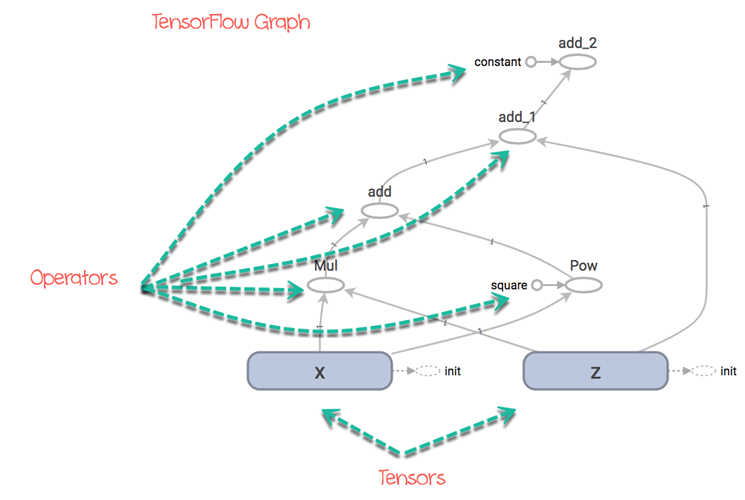
テンソルが最終目的地に到達するまでにたどるパスを簡単に確認できます。
例えば、 add ノードは両方より前に実行できません Mul (NAIST) と Pow 結果が出ました。グラフは、TensorFlowが次のことを行うことを示しています。
- x·zを計算する
Mulノードと x² はPow - 2 つの結果を合わせて
add - その合計にzを加える
add_1 - 定数 5 を追加
add_2
x = tf.get_variable("x", dtype=tf.int32,  initializer=tf.constant([5]))
z = tf.get_variable("z", dtype=tf.int32,  initializer=tf.constant([6]))
c = tf.constant([5], name =	"constant")
square = tf.constant([2], name =	"square")
f = tf.multiply(x, z) + tf.pow(x, square) + z + c
Code 説明
- x: x という変数を定数値 5 で初期化します。
- z: z という変数を定数値 6 で初期化します。
- c: c という定数テンソルを定数値 5 で初期化します。
- square: square という定数テンソルを定数値 2 で初期化します。
- f: 演算子を構築する
この例では、変数の値は固定されています。定数テンソル c は関数 f の定数パラメータであり、固定値 5 をとります。グラフでは、このパラメータは constant という名前のテンソルで確認できます。
演算子のべき乗を表す定数テンソルも作成された。 tf.pow()必須ではありませんが、指数がグラフ上で正方形と呼ばれる円として表示されることを意味します。
グラフから、テンソルがどのように変化するか、そして関数が 66 を返す理由がわかります。5 × 6 + 5² + 6 + 5 = 66。
以下のコードは、セッション内で関数を評価します。
init = tf.global_variables_initializer() # prepare to initialize all variables
with tf.Session() as sess:
    init.run() # Initialize x and y
    function_result = f.eval()
print(function_result)
出力
[66]
TensorFlowの基本クイックリファレンス
以下の4つの表には、このチュートリアルで使用されているすべてのコマンドがまとめられています。これを使えば、例をさかのぼって探すことなく、必要なコマンドを簡単に調べることができます。
定数テンソルを作成する
| 定数 | オブジェクト |
|---|---|
| D0 | tf.constant(1, tf.int16) |
| D1 | tf.constant([1,3,5], tf.int16) |
| D2 | tf.constant([ [1, 2], [3, 4] ],tf.int16) |
| D3 | tf.constant([ [[1, 2],[3, 4], [5, 6]] ], tf.int16) |
オペレーターを作成する
| オペレーターを作成する | オブジェクト |
|---|---|
| a + b | tf.add(a, b) |
| a * b | tf.multiply(a, b) |
可変テンソルを作成する
| 変数を作成する | オブジェクト |
|---|---|
| ランダム化された値 | tf.get_variable("var", [1, 2]) |
| 初期化された最初の値 | tf.get_variable("var_init_2", dtype=tf.int32, initializer=[ [1, 2], [3, 4] ]) |
セッションを開く
| セッション | オブジェクト |
|---|---|
| セッションを作成する | tf.Session() |
| セッションを実行する | tf.Session.run() |
| テンソルを評価する | variable_name.eval() |
| セッションを閉じる | sess.close() |
| ブロックごとのセッション | with tf.Session() as sess: |
