
長期計画(LTP) SAP PP: MS04、MS31、MD61
 編集チーム
⚡ スマートサマリー
長期計画 SAP PPは、すべてのBOMレベルにわたって将来の需要と供給の状況をシミュレートするため、計画担当者は運用計画に手を加えることなく、生産能力、資材の入手可能性、およびサプライヤーの網羅性をテストできます。
SAP PP 長期計画 (LTP)
長期計画(LTP) SAP PPは、すべてのBOMレベルにおける将来の需要と供給状況をシミュレーションするために使用されます。その主な機能は、生産能力の状況、資材の必要量、およびサプライヤーが必要な時期に資材を供給できる能力を確認することです。
これは運用実行ではなくシミュレーション実行です。実際の計画状況は影響を受けず、 作業センター 事前に十分な情報が得られるため、工場は生産能力のボトルネックに対処するために追加の機械が必要かどうかを早期に判断できる。
- LTPとは、将来の生産計画をシミュレーションするために用いられる、MRPのシミュレーション版に他ならない。
- シミュレーションの結果、すべての能力と要件を満たすことができると判断された場合、計画をシミュレーション版から運用版「00」(実際の計画)に移行することができる。
- 購買部門もこの結果を利用できます。将来の必要数量は、購買担当者が発注を見積もり、納期や条件を交渉するのに役立ちます。tracベンダーとのやり取り。
- ベンダー側も、将来の発注予定や納品スケジュールの概算を事前に受け取ることができるため、長期的な計画策定の成果から恩恵を受ける。
- A 計画された独立要件 (PIR)バージョンは、アクティブまたは非アクティブのいずれかになります。LTPの場合、シミュレーションであるため、バージョンは非アクティブでなければなりません。運用計画(MRP)には、アクティブなPIRバージョンのみが取り込まれます。
- 既存のマスタデータはLTPに使用できますが、別のマスタデータ(別個のデータ)を維持することも可能です。 GOOD (NAIST) と ルーティングLTPの場合)
- 長期計画データを削除するには、計画シナリオを削除します。その後、別の非アクティブなバージョンで新しい要件を使用して、計画サイクル全体を再実行できます。
- 長期計画データは、工程活動量をそれぞれのコストセンターに転送することもできます。管理会計では、コストセンターの予算値を長期計画実行時の活動量で割って活動価格を計算し、その価格を標準原価計算に使用します。
独立要件の非アクティブ バージョンを作成する方法 SAP
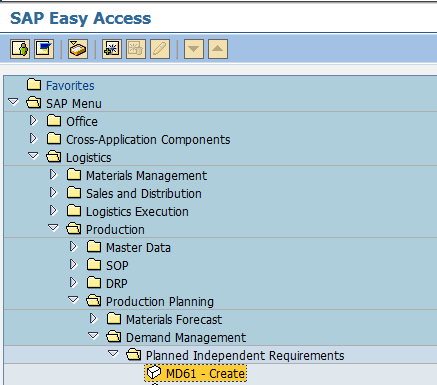
ステップ1) SAP 簡単にアクセストランザクションMD61を開きます。
- 所要量を作成する必要のある資材コードを入力してください。
- 植物コードを入力してください。
- 非アクティブバージョンである「02」を入力してください。これにより、所要量はMRPではなく、長期計画の実行時に考慮されます。
- 需要を作成する必要がある計画期間の日付を入力します。
- 計画期間を月(M)で入力してください。
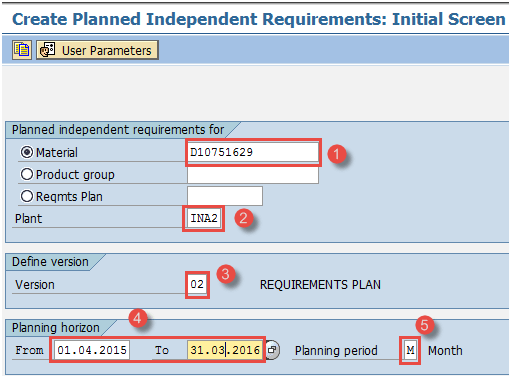
すべてのフィールドに入力したら、  または Enter キーを押して次の画面に進みます。
ステップ2) この画面では、必要な資材の数量を月単位で入力します。
- バージョン「02」が表示され、「アクティブ」チェックボックスがオフになっているということは、これは非アクティブなシミュレーション要件であり、LTP実行時のみ考慮されることを意味します。
- 月次バケットに所要量を入力します。

詳しくはこちら  すべてのデータを入力した後、保存してください。システムには次のメッセージが表示されます。
 .
計画シナリオの作成方法 SAP PP
長期計画を実行するには、計画シナリオが必要です。年間シミュレーション要件(PIR形式)とBOM選択IDがシナリオに割り当てられ、関連するBOMが展開されます。現在の在庫と既存の計画受入を含めることも除外することもできます。
ステップ1) ノーザンダイバー社の SAP イージーアクセス画面で、トランザクションMS31を開きます。
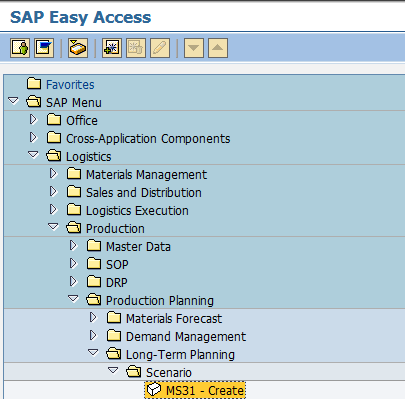
計画シナリオ(数値または英数字、どちらでも可)を入力し、シナリオの説明を記述してください。  次の画面に進むには、キーボードのエンターキーを押してください。
ステップ2) この画面では:
- LTP(長期計画)を実行する必要のある計画期間を入力してください。
- 「開始在庫」欄は空白のままにしてください。これは、現在の在庫がLTP実行時に考慮されないことを意味します。
- BOM選択ID「01」は、アクティブなBOMがLTP実行時に展開されることを意味します。

ステップ3) 同じ画面で:
- 上部にある「計画された独立要件」ボタンを押すと、小さなポップアップウィンドウが表示されます。
- ポップアップ画面に、バージョン「02」と計画期間を入力してください。

ステップ4) 同じ画面で:
- 上部の「植物」ボタンを押すと、小さなポップアップ画面が表示されます。
- 製造工場コードを入力してください。
- すべての詳細を確認したら、「確認」ボタンを押してください。

ステップ5) 同じ画面で:
- 「リリース+保存」ボタンを押すと、計画ファイルのエントリが生成されます。
- ポップアップウィンドウで「はい」をクリックして、シナリオをリリースしてください。

「はい」をクリックすると、システムは計画ファイルのエントリをオンラインで作成するか、バックグラウンドで作成するかを尋ねます。
ステップ6) この画面では:
- 計画ファイルのエントリが生成されます。「すぐに」ボタンをクリックしてエントリを生成してください。

計画ファイルのエントリに関するメッセージが生成されます。これは、システムが長期計画実行に関連する資材の数を特定したことを意味します。

この画面を閉じるか、 SAP イージーアクセス画面。
長期計画(LTP)を実行する方法 SAP PP
ステップ1) トランザクションMS02では、LTP実行を選択し、必要な詳細情報を入力します。

- 計画シナリオを入力します。
- 材質コードを入力してください。
- 実行したい製造工場のコードを入力してください。
- 処理キーとして「NETCH」(総期間における純変化)を入力してください。
- MRPリストに「1」と入力すると、システムは実行結果を後で分析するためのMRPリストを作成します。
- LTP(長期計画)を実行するため、計画モード「1」に入ります。
- スケジューリング指示器「2」を入力すると、LTPはリードタイムスケジューリングを実行し、ルーティング時間を使用してシミュレーション計画オーダーの期間を計算します。
- 計画シナリオの設定を使用するには「1」を入力してください。これは、確定済みの受領書がLTP実行時に考慮されないことを意味します。
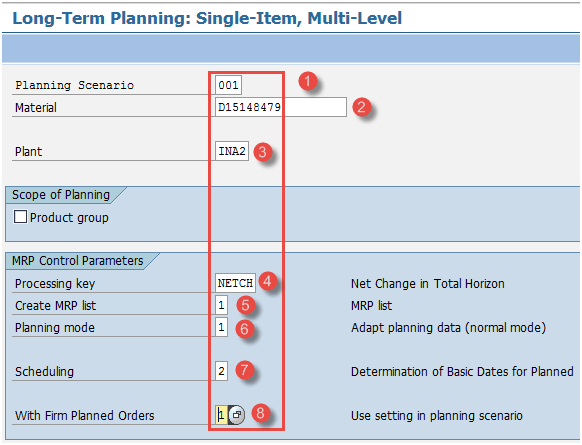
LTPの実行を開始するには、Enterキーを2回押してください。システムは処理にしばらく時間がかかり、その後、計画結果に関するメッセージを表示します。
ステップ2) 調達提案のステータスを確認してください。この画面では、次の操作を行います。
- 作成された調達提案の数に関するメッセージを確認してください。

在庫/所要量リストの確認方法 SAP
このリストには、計画シナリオに必要な要件(非アクティブなPIR)と、シミュレーション計画オーダーなどの受領要素が表示されます。表示されるのはシミュレーションデータのみであり、リアルタイムの運用データは含まれていません。
ステップ1) トランザクションMS04では:
- 計画シナリオを入力してください。
- 材質コードを入力してください。
- 植物コードを入力してください。

次の画面に進むには、エンターキーを押してください。
ステップ2) この画面では:
- 計画オーダーがPIRに基づいて生成されたかどうかを確認し、それらの計画オーダーにおける再スケジュール日を確認してください。これらはシミュレーションによる計画オーダーであり、リアルタイムデータとは一切関係ありません。

容量状況を確認する方法 SAP
ステップ1) SAP 簡単にアクセスできる操作として、トランザクションCM38を開いて作業センターの能力要件を確認してください。作業センターにはシミュレーション計画オーダーがロードされており、それによって時間単位で表現された能力要件が生成されます。
- 計画シナリオを入力してください。
- 植物コードを入力してください。

次の画面に進むには、エンターキーを押してください。
ステップ2) この画面では:
- 作業センターの稼働率を確認してください。稼働率とは、必要稼働時間(時間)と利用可能稼働時間(時間)の比率です。

シミュレーション購買情報システムを分析する方法 SAP
LTPは購買依頼書の代わりに計画発注書を生成し、これらの計画発注書には供給元情報は含まれません。ただし、標準の情報システムレポートではベンダー情報を確認できます。
LTP活動の後、PURCHIS情報システムの新しいバージョンが作成されます。
ステップ1) トランザクションMS70では:
- 計画シナリオを入力してください。
- 「標準価格/移動平均価格」オプションを選択すると、シミュレーションによる計画注文は標準価格または移動平均価格で評価されます。
- 「テストモード」のチェックを外し、実行してください。バージョン情報構造001が自動的に作成されます。

システムが実行されると、バージョン001の購買情報システムにシミュレーションによる発注数量と金額が更新されるため、購買担当者は年間を通しての原材料の計画を立て、サプライヤーと交渉することができます。
ステップ2) トランザクションMCECでは、前のステップで行われた購買情報システムへの更新内容を確認できます。シミュレーション版では、特定の期間における仕入先ごとの注文数量を確認できます。
- 計画シナリオを入力してください。
- プラントコードを入力してください。
- 分析対象期間を入力してください。

レポートを実行するには、実行ボタンまたはF8キーを押してください。
ステップ3) この画面には、シミュレーションによる年間生産計画に基づいた、原材料の予想購入数量と金額が表示されます。
- シミュレーション版で発注数量と金額を確認してください。

長期計画におけるエラーのトラブルシューティング
- BOMや工程表などのすべてのPPマスタデータが揃っている必要があります。これらが揃っていないと、実行時にBOMの最下位レベル、つまり原材料までドリルダウンすることができません。
- 実際のデータとの競合を避けるため、PIRの数量は非アクティブバージョンに入力してください。
- 実行時に何も計画されない場合は、シナリオがリリースされていることを確認してください。計画ファイルのエントリは、シナリオがリリースされ保存されたときにのみ作成されます。
- 結果に該当する資材がない場合は、その資材のプラントがシナリオに割り当てられていること、およびPIRバージョンがMS31で割り当てられたバージョンと一致していることを確認してください。
