
Jupyter ノートブックのチュートリアル: インストールと使用方法 Jupyter?
 編集チーム
編集チーム
⚡ スマートサマリー
Jupyter Notebookは、ライブコード、数式、視覚化、解説テキストを1つの共有可能なドキュメントに統合したオープンソースのWebアプリケーションであり、ノートパソコンでもAWSサーバーでも同様に動作します。
何ですか Jupyter ノート?
Jupyter Notebook は、リッチ テキスト要素を使用してライブ コード、方程式、視覚化を記述および共有するためのオープン ソース Web アプリケーションです。段落、方程式、タイトル、リンク、図を記述してデータ分析を実行するための便利な方法を提供します。また、教育やデモンストレーションの目的で、インタラクティブなアルゴリズムを視聴者と共有するのにも役立ちます。
はじめに Jupyter ノートブックアプリ
その Jupyter Notebook App は、Web ブラウザを通じてスクリプトやコードを作成できるインターフェイスです。このアプリはローカルで使用できるため、インターネット アクセスやリモート サーバーは必要ありません。

各計算はカーネルを介して行われます。カーネルを起動するたびに新しいカーネルが作成されます。 Jupyter ノート。
現在のインストールは出荷されます ノートブック7、上に構築された Jupyter研究室 jupyter notebook 今でも機能し、両方とも同じように読み取れる .ipynb ファイルにソフトウェアを指定する必要があります。
使用方法 Jupyter ノート
以下のセッションでは、その使用方法を学びます Jupyter ノート。環境に慣れるために、簡単なコード行を記述します。 Jupyter.
ステップ1) 作業ディレクトリ内に、チュートリアル中に作成するすべてのノートブックを格納するフォルダーを追加します。 TensorFlow.
If Jupyter 行方不明、走る pip install notebook まず、 TensorFlow インストールガイド します。次にターミナルを開いて、次のように入力します。
mkdir jupyter_tf
jupyter notebook
Code 説明
- mkdir jupyter_tf: jupyter_tf という名前のフォルダを作成します
- Jupyterノートブック: 開く Jupyter ウェブアプリ

ステップ2) 環境内に新しいフォルダーが表示されます。jupyter_tf フォルダーをクリックします。

ステップ3) このフォルダー内に最初のノートブックを作成します。 ボタンをクリックしてください New (NAIST) と Python 3.

ステップ4) あなたはその中にいます Jupyter 環境。今のところ、ノートブックの名前は Untitled.ipynb です。これは、によって割り当てられたデフォルトの名前です。 Jupyter。をクリックして名前を変更しましょう File (NAIST) と リネーム
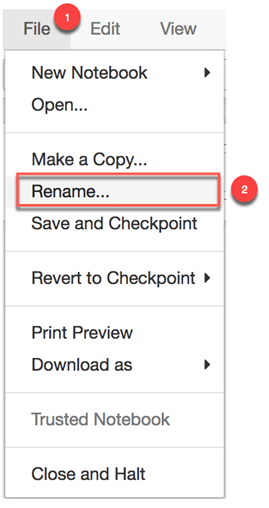
Introduction_jupyterという名前に変更することができます

内部 Jupyter ノートブックインターフェースでは、セル内にコード、注釈、またはテキストを記述します。

セル内に XNUMX 行のコードを記述できます。

または複数行。 Jupyter コードを XNUMX 行ずつ読み取ります。
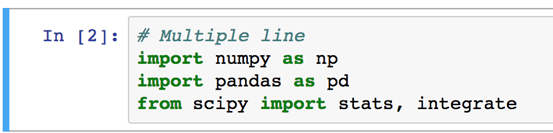
たとえば、セル内に次のコードを記述します。
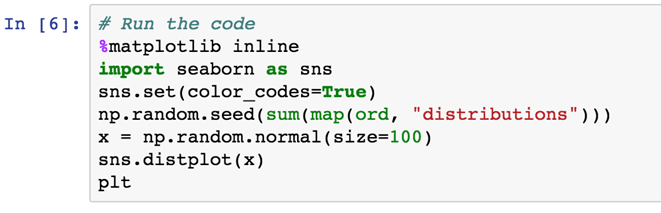
この出力が生成されます。

ステップ5) いよいよ最初のコードを書く準備ができました。セルには2つの色があることに気づくでしょう。緑色は、 編集モード.

ただし、青色は、次の状態であることを示します。 実行モード.

最初のコード行には、 Guru99! セル内には、
print("Guru99!")
コードを実行するには XNUMX つの方法があります Jupyter:
- クリックして実行
- キーボードショートカット
コードを実行するには、次をクリックします。 セル その後 セルを実行して以下を選択してください

コードがセルの下に出力され、出力の直後に新しいセルが表示されていることがわかります。

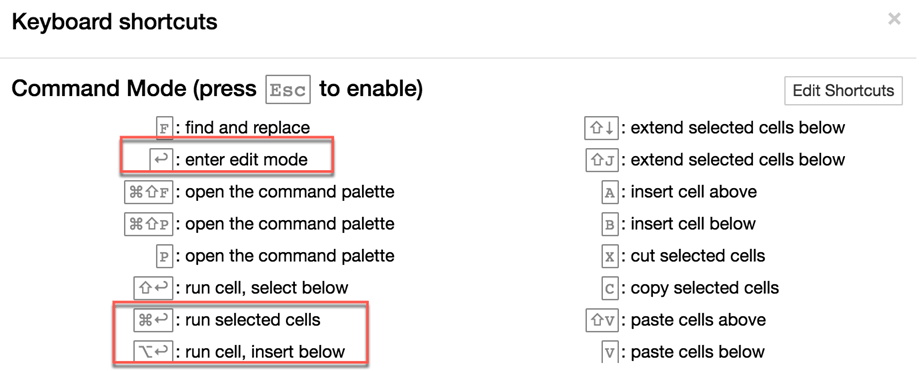
コードをより速く実行する方法は、 キーボードショートカット。 キーボード ショートカットにアクセスするには、次の場所に移動します。 カスタマーサービス (NAIST) と キーボードショートカット

以下は、MacOS キーボードのショートカットのリストです。エディターでショートカットを編集できます。
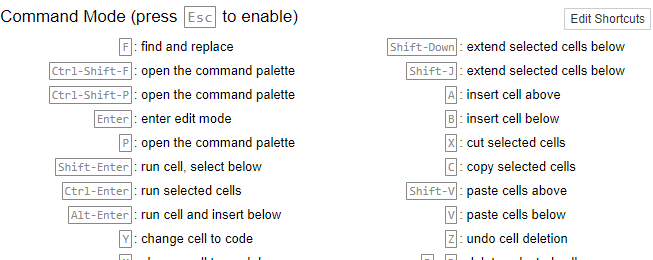
以下は、 Windows
この行を書いてください
print("Hello world!")
キーボードショートカットも試してみてください。Alt+Enterを押すと、セルが実行され、その下に新しい空のセルが挿入されます。

ステップ6) ノートブックを閉じるときが来ました。 に行く File をクリックします。入力したコードが正しければ、MFAの設定は正常に完了します 閉じて停止する

お願い: Jupyter チェックポイント付きのノートブックを自動的に保存します。次のメッセージが表示される場合:

その意味は Jupyter 最後のチェックポイント以降、ファイルを保存していません。ノートブックを手動で保存できます

メインパネルにリダイレクトされます。 ノートブックが XNUMX 分前に保存されたことがわかります。 安全にログアウトできます。

インストールを開始する Jupyter AWS を搭載したノートブック
データセットがローカルメモリの容量を超えた場合は、ノートブックをクラウドサーバーに移動します。以下に、インストールと実行の手順を示します。 Jupyter ノート AWS:
AWS のアカウントをお持ちでない場合は、無料のアカウントを作成してください こちら.
以下のように進めていきます
- パート 1: キーペアを設定する
- パート 2: セキュリティ グループを設定する
- パート 3: インスタンスの起動
- パート 4: Docker をインストールする
- パート 5: インストール Jupyter
- パート 6: 密接な接続
パート 1: キーペアを設定する
ステップ1) に行く Services そして、見つけます EC2

ステップ2) パネル内で をクリックします キーペア

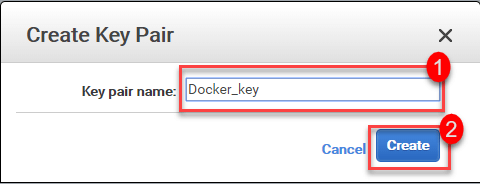
ステップ3) 「キーペアの作成」をクリックします

- Docker キーと呼ぶこともできます
- [作成]をクリックします
Docker_key.pem という名前のファイルがダウンロードされます。
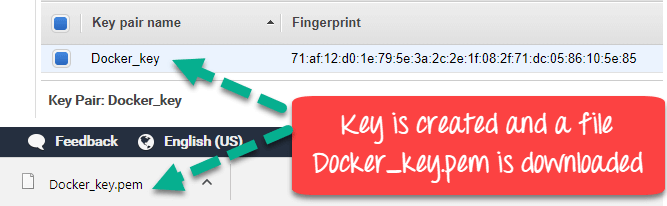
ステップ4) それをコピーしてフォルダーキーに貼り付けます。 すぐに必要になります。
Mac OSユーザー限定
この手順はMac OSユーザーのみに適用されます。 Windows Linuxユーザーの方はパート2に進んでください。
ファイルキーを格納する作業ディレクトリを設定する必要があります
まず、keyという名前のフォルダを作成します。 私たちの場合、これはメイン フォルダー Docker 内にあります。 次に、このパスを作業ディレクトリとして設定します。
mkdir Docker/key
cd Docker/key

パート 2: セキュリティ グループを設定する
ステップ1) セキュリティグループを設定する必要があります。 パネルからアクセスできます

ステップ2) 「セキュリティグループの作成」をクリックします

ステップ3) 次の画面で
- セキュリティグループ名に「jupyter_docker」、説明に「Docker 用のセキュリティグループ」と入力してください。
- 以下の4つの受信ルールを追加してください。
- ssh: ポート範囲 22、ソースどこでも
- http: ポート範囲 80、ソースどこでも
- https: ポート範囲 443、ソースどこでも
- カスタム TCP: ポート範囲 8888、送信元どこでも
- 「作成」をクリックします。

ステップ4) 新しく作成されたセキュリティ グループが一覧表示されます

パート 3: インスタンスの起動
いよいよインスタンスを作成する準備が整いました
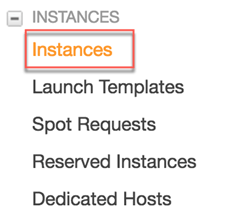
ステップ1) 「インスタンスの起動」をクリックします

デフォルトのサーバーで十分です。 Amazon Linux AMI。スクリーンショットはイメージ2018.03.0を示しています。現在のコンソールでは Amazon Linux 2023つまり、ピクセルではなくラベルを照合するということです。
AMIはの略です Amazon マシンイメージ。クラウド上の仮想サーバーで実行されるインスタンスを起動するために必要な情報が含まれています。

AWS には次のようなディープラーニング専用のサーバーがあることに注意してください。
- ディープラーニング AMI (Ubuntu)
- ディープラーニングAMI
- 深層学習ベース AMI (Ubuntu)
それら全てには、ディープラーニングフレームワークの最新バイナリが個別の仮想環境にプリインストールされています。
各イメージは、NVIDIA CUDA、cuDNN、NCCL、およびIntel MKL-DNNを完全に構成しています。
ステップ2) 選択する t2.microこれは無料利用枠対象のサーバーです。AWSは、1つのvCPUと1GBのメモリを搭載したこの仮想マシンを無料で提供しています。このサーバーは、計算能力、メモリ、ネットワーク性能のバランスが優れており、小規模から中規模のワークロードに適しています。

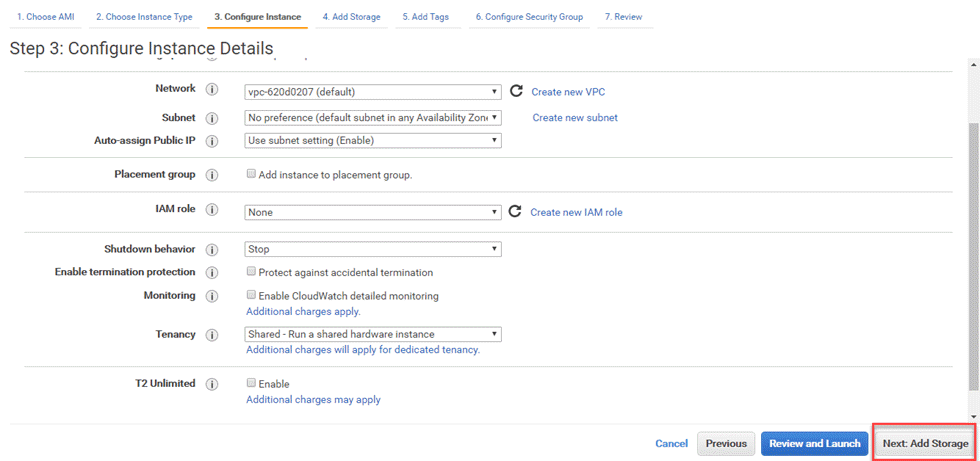
ステップ3) 次の画面では設定をデフォルトのままにし、「次へ: ストレージの追加」をクリックします。
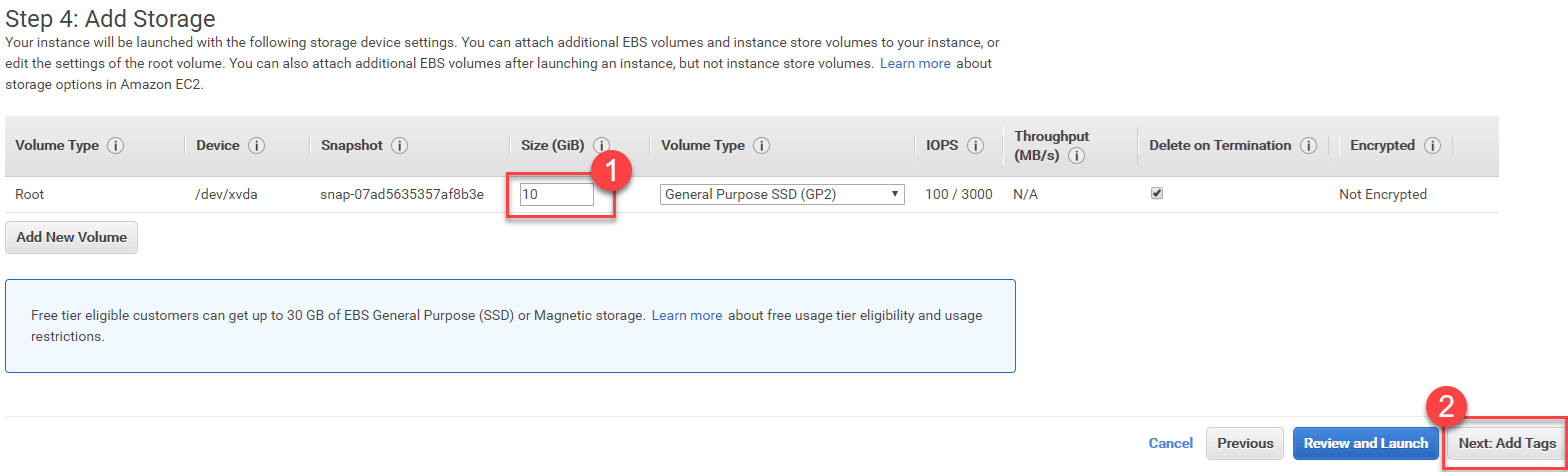
ステップ4) ストレージを 10GB に増やし、「次へ」をクリックします
ステップ5) 設定をデフォルトのままにして、「次へ: セキュリティ グループの構成」をクリックします。

ステップ6) 前に作成したセキュリティ グループを選択します。 ジュピタードッカー

ステップ7) Rev設定を確認し、起動ボタンをクリックします

ステップ8) 最後のステップは、キー ペアをインスタンスにリンクすることです。

ステップ9) インスタンスが起動します

ステップ10) 以下は現在使用中のインスタンスの概要です。パブリックIPアドレスにご注意ください。

ステップ11) 接続をクリック

接続の詳細はこちらで確認できます

インスタンスを起動します (Mac OS ユーザー)
まず、端末の作業ディレクトリを、鍵ペアファイルが保存されているフォルダに指定してください。
コードを実行する
chmod 400 docker.pem
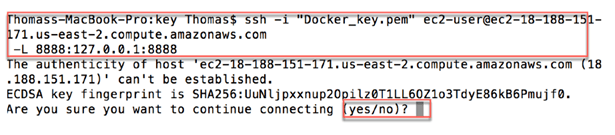
このコードを使用して接続を開きます。
コマンドは2つあります。最初のコマンドが停止することもあります。 Jupyter ノートを開く。
この場合、XNUMX 番目の接続を使用して接続を強制します。 Jupyter EC2 上のノートブック。
# If able to launch Jupyter
ssh -i "docker.pem" ec2-user@ec2-18-219-192-34.us-east-2.compute.amazonaws.com
# If not able to launch Jupyter
ssh -i "docker.pem" ec2-user@ec2-18-219-192-34.us-east-2.compute.amazonaws.com -L 8888:127.0.0.1:8888
初めて、接続を受け入れるように求められます
インスタンスを起動します (Windows ユーザー)
ステップ1) この Web サイトにアクセスして PuTTY と PuTTYgen をダウンロードします PUTTY
ダウンロードする必要があります
- PuTTY: インスタンスを起動します
- PuTTYgen: pem ファイルを ppk に変換します

両方のプログラムがインストールされたら、.pemファイルを.ppkファイルに変換する必要があります。PuTTYは.ppkファイルしか読み取れません。pemファイルには、AWSによって作成された固有のキーが含まれています。
ステップ2) PuTTYgen を開き、「ロード」をクリックします。 .pem ファイルが存在するフォルダーを参照します。

ステップ3) ファイルをロードすると、キーが正常にインポートされたことを知らせる通知が表示されます。 「OK」をクリックします
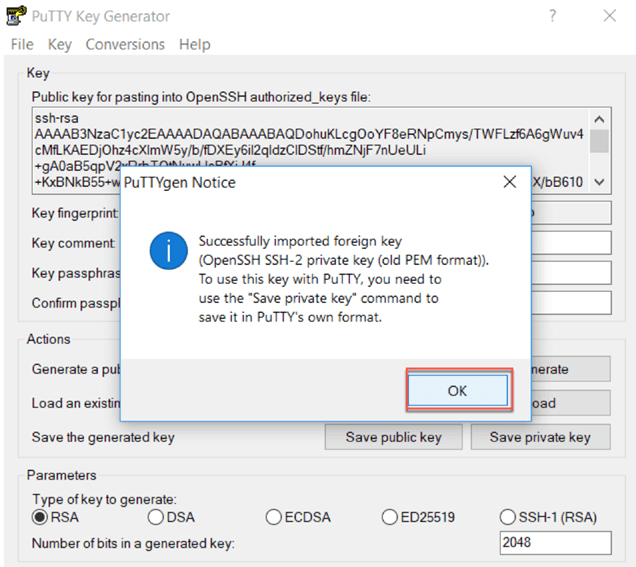
ステップ4) 次に、「秘密キーを保存」をクリックします。 このキーをパスフレーズなしで保存するかどうかを尋ねられます。 「はい」をクリックします。

ステップ5) キーを保存する

ステップ6) AWS に移動し、パブリック DNS をコピーします。

PuTTY を開き、ホスト名にパブリック DNS を貼り付けます。

ステップ7)
- 左側のパネルで SSH を展開し、認証を開きます
- 秘密キーを参照します。 .ppkを選択する必要があります
- [開く]をクリックします。

ステップ8)
この手順が完了すると、新しいウィンドウが開きます。 このポップアップが表示された場合は、「はい」をクリックします
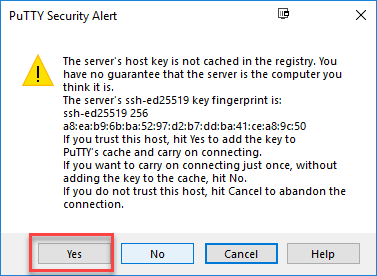
ステップ9)
ec2-user としてログインする必要があります。

ステップ10)
あなたはに接続されています Amazon Linux AMI。

パート 4: Docker をインストールする
その Dockerチュートリアル 以下で使用するコンテナ用語について説明します。
PuTTYまたはターミナル経由でサーバーに接続している間は、 デッカー それは地球です。
以下のコードを実行します。 Amazon Linux 2023、使用 dnf の yum (NAIST) と systemctl start docker の service docker start.
sudo yum update -y
sudo yum install -y docker
sudo service docker start
sudo usermod -a -G docker ec2-user
exit
接続を再度開始します
ssh -i "docker.pem" ec2-user@ec2-18-219-192-34.us-east-2.compute.amazonaws.com -L 8888:127.0.0.1:8888
Windows ユーザーは上記の説明どおりにPuTTYに再接続します。
パート 5: インストール Jupyter
ステップ1) 作ります Jupyter 事前に構築されたイメージからのコンテナ:
## Tensorflow
docker run -v ~/work:/home/jovyan/work -d -p 8888:8888 jupyter/tensorflow-notebook
## Spark
docker run -v ~/work:/home/jovyan/work -d -p 8888:8888 jupyter/pyspark-notebook
Code 説明
- docker run: イメージを実行します
- v: ボリュームをアタッチします
- ~/work:/home/jovyan/work: ボリューム
- 8888:8888: ポート
- jupyter/datascience-notebook: 画像
その他の既製イメージについては、以下を参照してください。 Jupyter Docker Stacksリポジトリ2023年10月以降、これらの画像はQuay.ioで配信されるため、 quay.io/jupyter/tensorflow-notebook or quay.io/jupyter/pyspark-notebook の PySpark;Docker Hubのコピーは凍結されています。
コンテナがマウントされた場所に書き込む work 再起動後もノートブックが保持されるようにするフォルダ:
sudo chown 1000 ~/work
ステップ2) インストールを開始する tree 作業ディレクトリを検査するには、次の手順に従ってください。
sudo yum install -y tree

ステップ3) コンテナとその名前を確認してください
以下のコマンドを順番に実行してください。
- 実行中のコンテナを一覧表示します。
docker ps
- コンテナログを読んでください Jupyter URLコンテナ名はvigilant_easleyです。
docker logs vigilant_easley
- コピー URLログから取得したトークンとともに。

ステップ4) URL ログから、ホスト名(90a3c09282d6 または 127.0.0.1)をインスタンスのパブリック DNS に置き換えてください。
http://(90a3c09282d6 or 127.0.0.1):8888/?token=f460f1e79ab74c382b19f90fe3fd55f9f99c5222365eceed

ステップ5) 新しい URL となり、
http://ec2-174-129-135-16.compute-1.amazonaws.com:8888/?token=f460f1e79ab74c382b19f90fe3fd55f9f99c5222365eceed
ステップ6) コピーして貼り付けます URL あなたのブラウザに。
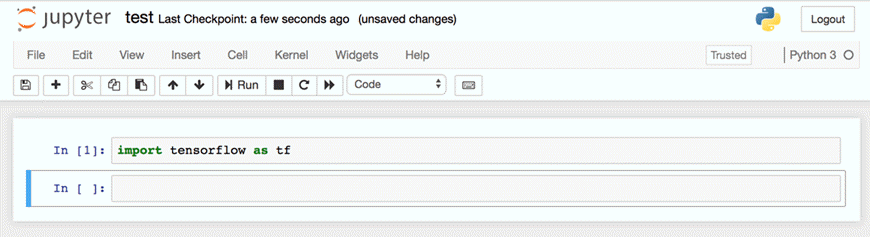
Jupyter 開始:

ステップ7) これで、新しいノートブックを work フォルダにコピーします。
パート 6: 密接な接続
ターミナルでの接続を閉じます
exit
AWS に戻り、サーバーを停止します。
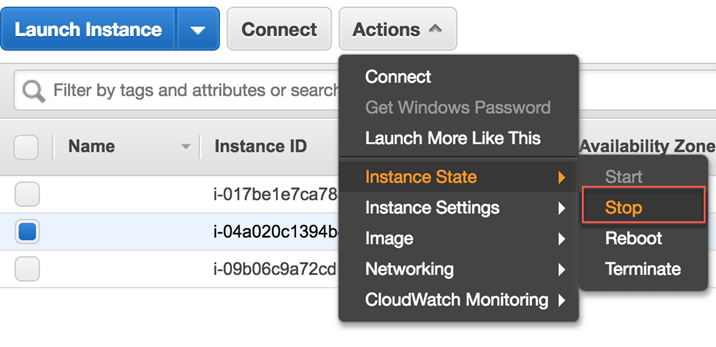
トラブルシューティング
Dockerが動作しない場合は、以下の方法でイメージを再構築してください。
docker run -v ~/work:/home/jovyan/work -d -p 8888:8888 jupyter/tensorflow-notebook
