
Jenkins GitHub連携:Gitプラグインのインストール方法
 編集チーム
⚡ スマートサマリー
Jenkins GitHub連携機能は、自動化サーバーをソースリポジトリに接続し、すべてのコミットを自動的にビルドおよび検証できるようにします。Gitプラグインのインストール、フリースタイルジョブの作成、トークンによる認証、およびWebhookの登録を行うことで、接続が完了します。
あなたはすでに学んだ Jenkins とは何か、そしてどのように にインストールします Windows これらの基本的な手順が完了したと仮定して、次にプラグインの管理に進みます。
Jenkins 優れたプラグインサポートを備えています。1,000を超えるサードパーティ製アプリケーションプラグインが利用可能です。 Jenkins お使いのサードパーティ製アプリケーションをサポートするには、プラグインディレクトリを検索してください。 https://plugins.jenkins.io/.

プラグインのインストール Jenkins
Jenkins 基本的な設定しか含まれていないため、各サードパーティ製アプリケーションのサポートを有効にするには、必要なプラグインをインストールする必要があります。
GitHubは、DevOpsにおいて重要な役割を果たすWebベースのコードリポジトリです。複数の開発者が同じコードやプロジェクトに取り組む際に、更新されたコードをアップロードおよび取得するための共通プラットフォームを提供することで、継続的インテグレーションを促進します。
Jenkins GitHubリポジトリからコードを取得するには、Gitプラグインをインストールする必要があります。この2つのプラグイン名はよく混同されるため、以下の表で区別しています。
| プラグイン | 提供するもの | このウォークスルーに必要なものは何ですか? |
|---|---|---|
| Gitプラグイン | その Gitの ソースの下のオプション Code 管理、リポジトリのクローン作成、およびブランチの選択 | はい、これが最も重要なものです |
| GitHubプラグイン | Webhook の処理、 GitHubフックのトリガー オプション、およびビルドステータスがコミットに報告されます | 自動トリガー専用 |
既に推奨プラグインを承認している場合は、これらのプラグインをインストールする必要はありません。 Jenkins Gitプラグインはインストール設定に含まれているため、インストール設定が必要です。そうでない場合は、GitHubリポジトリからコードを取得してインストールする方法を以下に示します。
Gitプラグインのインストール方法 Jenkins
以下は、Gitプラグインをインストールする手順です。 Jenkins:
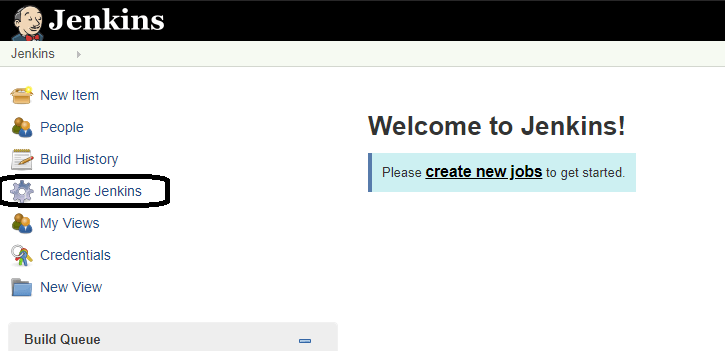
ステップ1: ダッシュボードを開きます。
以下を行うには、 管理 Jenkins あなたのボタン Jenkins ダッシュボード:
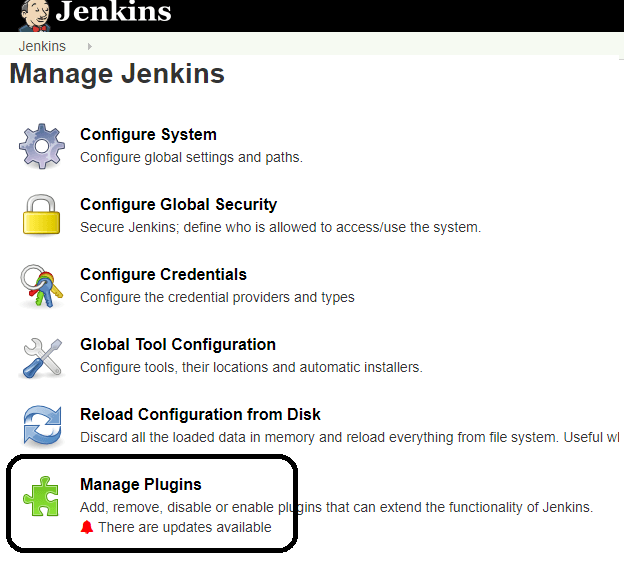
ステップ2: プラグインオプションを探してください。
ソフトウェアの制限をクリック プラグイン現状では Jenkins このエントリは単にラベル付けされています プラグイン; 同じ画面とラベル付けされた古いリリース プラグインの管理.
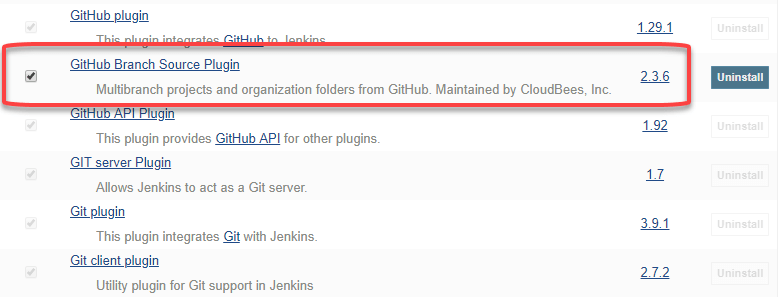
ステップ3: プラグインページで、 利用可能なプラグイン タブを押してから:
- まず Gitの プラグイン
- 詳しくはこちら 再起動せずにインストールするプラグインのダウンロードには、インターネット接続状況にもよりますが、数分かかります。インストールは自動的に行われます。
- 代わりに選択することもできます 今すぐダウンロードして、再起動後にインストールしてください。この場合、プラグインは、 Jenkins 次が始まります。
- プラグインが既に存在する場合は、 インストール タブが表示され、更新は提供されません。

ステップ4: プラグインのインストールが完了したら、 管理 Jenkins > プラグイン > インストール済み新しいプラグインは、他のプラグインと一緒に表示されます。
プラグインを導入すると、 Jenkins これで、実際のレポジトリを指すことができるようになりました。
統合する方法 Jenkins GitHubを使用
それでは、統合のプロセスについて説明しましょう。 Jenkins そしてGitHub上で Windows システム:
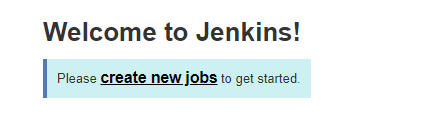
ステップ1) 新しいジョブを作成する Jenkins。 オープン Jenkins ダッシュボードで Jenkins URL例えば、 http://localhost:8080/、クリック 新しいアイテム:
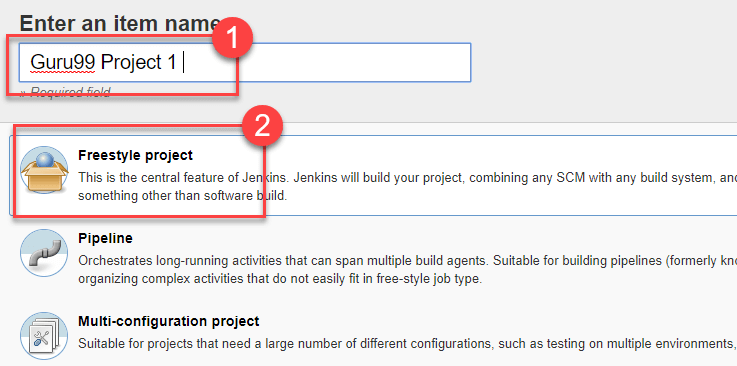
ステップ2) 品目名を入力し、ジョブタイプを選択してクリックします OK。 例として Freestyle プロジェクトを作成します。
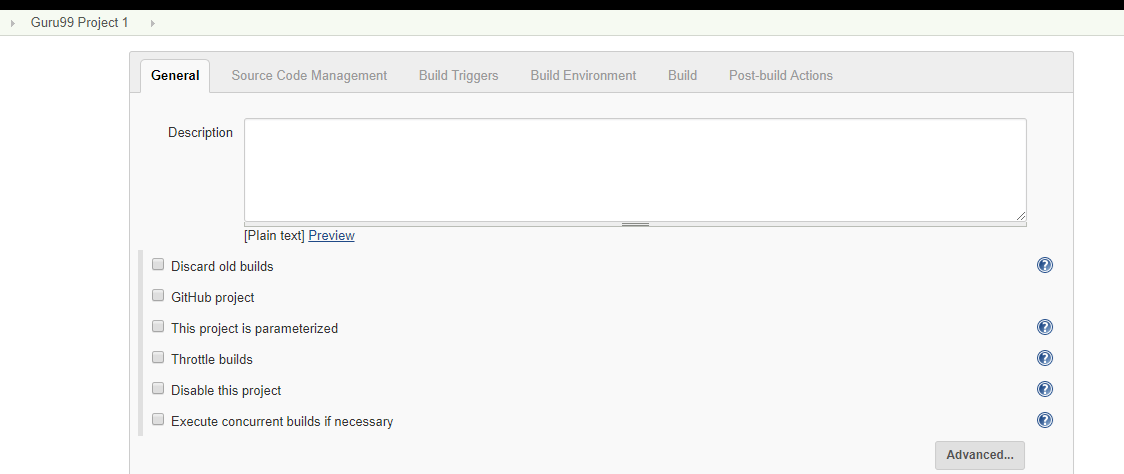
ステップ3) クリックすると OKページがプロジェクト設定フォームにリダイレクトされます。ここにプロジェクト情報を入力してください。
ステップ4) あなたが表示されます Gitの 下のオプション ソース Code マネジメント Gitプラグインがインストールされている場合 Jenkins:
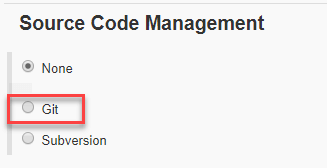
注意: Status Gitの オプションが表示されない場合は、プラグインを再インストールし、再起動してください。 Jenkinsそして、もう一度ダッシュボードにログインしてください。 Gitの すると、上記のようにオプションが表示されます。
ステップ5) Gitリポジトリに入る URL GitHubからコードを取得する。
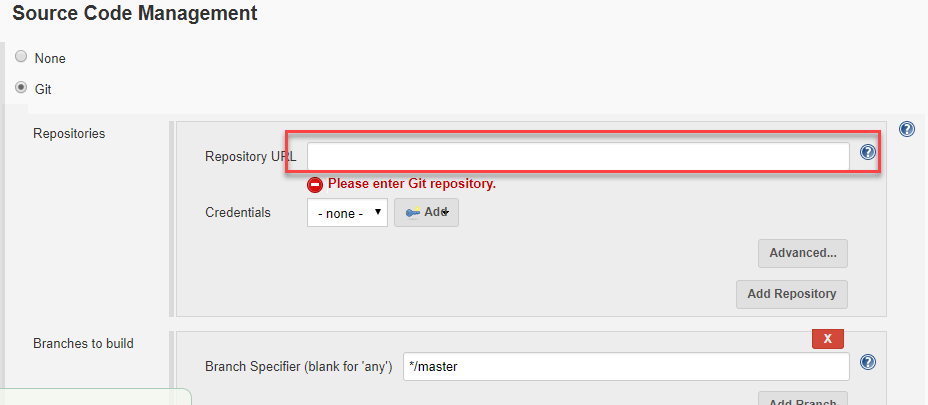
ステップ6) リポジトリに初めてアクセスした際にエラーメッセージが表示される場合があります。 URL 例えば:
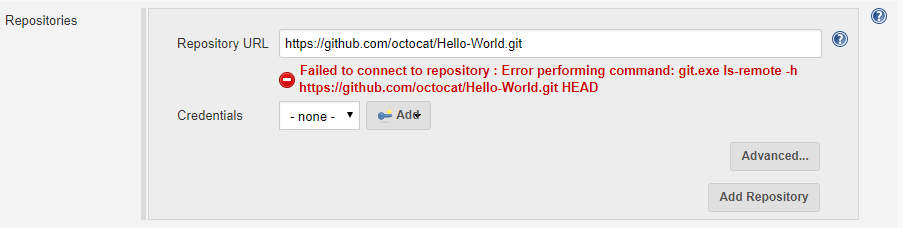
これは、Git がマシンにインストールされていない場合に発生します。 Jenkins. Jenkins プラグインは独自の Git バイナリをバンドルしません。プラグインはホスト上の Git 実行ファイルを呼び出します。Git をローカルにインストールするには、次の場所にアクセスしてください。 https://git-scm.com/downloads.
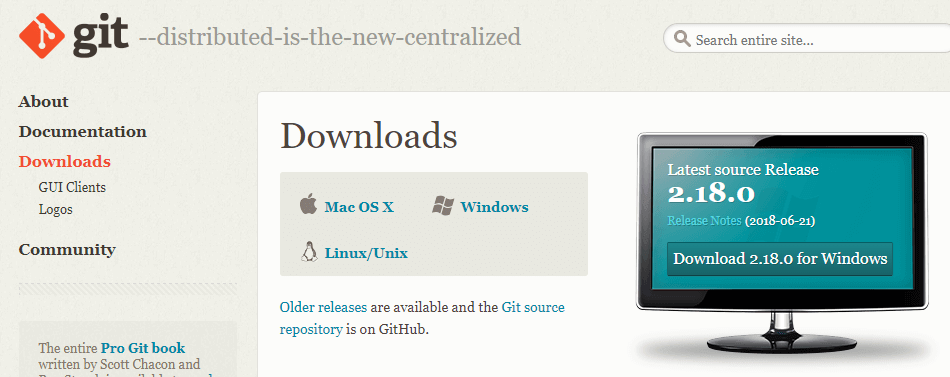
お使いの環境に適したGitインストーラーをダウンロードしてください。 オペレーティングシステム - この場合 Windows そして、それを実行中のマシンにインストールします。 Jenkins画面の指示に従ってインストールを完了してください。

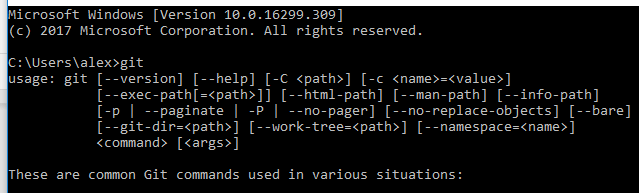
ステップ7) Jenkins Gitがマシンにインストールされると、Gitリポジトリを実行できるようになります。インストールを確認するには、 コマンドプロンプト、タイプ git、そしてEnterキーを押します。Gitオプションの一覧が表示されます。
:: Confirm the Git executable resolves and report its version
git --version

:: Expected output
git version 2.51.0.windows.1

:: Show the full path Jenkins should record in Global Tool Configuration
where git
これは、お使いのシステムにGitがインストールされていることを確認するものです。
注意: Gitが既にインストールされている場合は、 git.exe 以下のパス 管理 Jenkins >ツール (ラベル付き) グローバルツール設定 (旧リリース版の場合)。
ステップ8) すべて準備が整ったら、Gitを追加します。 URL に Jenkins もう一度。エラーメッセージは表示されず、 Jenkins Gitとの連携:
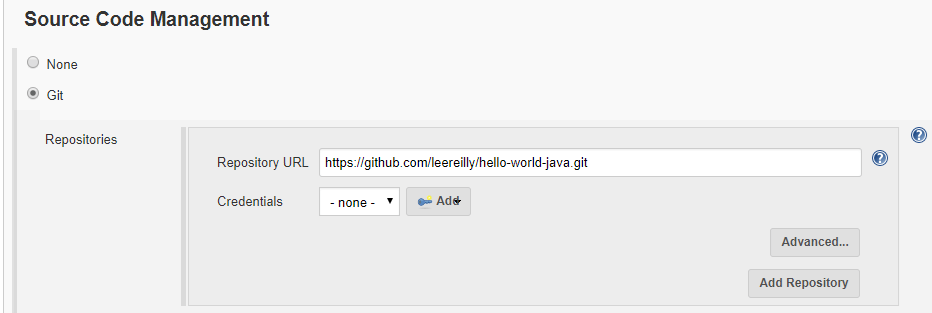
これでシステム上でGitが正しく設定されました。パブリックリポジトリはこの時点でクローンできますが、プライベートリポジトリの場合は認証情報が必要になります。次のステップは認証情報の入力です。
認証方法 Jenkins GitHubパーソナルアクセストークンを使用
GitHub は 2021 年 8 月に Git 操作でアカウント パスワードを受け付けなくなりました。 Jenkins そのため、同じ認証情報で GitHub Web サイトにログインした場合でも、認証エラーでプライベート リポジトリに対して失敗します。個人アクセス トークンがパスワードに代わり、 Jenkins ジョブ構成ではなく、独自の認証情報ストアに保存します。
まずGitHubでトークンを作成してください。
- GitHubで、 設定 > 開発者向け設定 > 個人用アクセストークン.
- 選択する きめ細かい 可能な限りトークンを使用する。単一のリポジトリにスコープを設定できるため、 クラシック 組織がまだトークンを必要とする場合は、トークンを使用してください。
- リポジトリの内容への読み取りアクセスを許可します。コミットステータスへの書き込みアクセスは、必要な場合にのみ追加します。 Jenkins ビルド結果をコミットに反映させる。
- 有効期限を設定し、トークンをすぐにコピーしてください。GitHubはトークンを一度だけ表示します。
次にトークンを登録します Jenkins:
- に行く 管理 Jenkins > 認証情報 > システム > グローバル認証情報 をクリックし 資格情報を追加する.
- 選択 ユーザー名とパスワード 種類として。GitHub ユーザー名を入力し、 トークン パスワード欄に入力してください。
- エントリに明確なIDを付与する。
github-patそのため、ジョブ設定画面で認識できます。 - 仕事に戻り、 ソース Code 管理 > Git、そして新しい資格情報を選択します。 Credentials ドロップダウン。
リポジトリの下にある赤い検証エラー URL 一度消える Jenkins 認証できます。覚えておくべき実用的な注意点が 2 つあります。まず、トークンには有効期限があります。数か月間安定して実行されていたジョブがチェックアウト時に突然失敗した場合、ほとんどの場合、リポジトリが壊れているのではなく、トークンの有効期限が切れていることが原因です。次に、SSH キーは有効な代替手段です。秘密鍵を次のとおり追加します。 SSHユーザー名と秘密鍵 認証情報を使用して git@github.com:owner/repo.git URL HTTPSフォームではなく、別のフォームを使用します。
トリガーする方法 Jenkins GitHub Webhookを使用して自動的にビルドします
上記で作成したジョブは手動で開始する必要があり、継続的インテグレーションの目的が損なわれます。Webhook はこのギャップを埋めます。GitHub は HTTP リクエストを送信します。 Jenkins あらゆるプッシュで、 Jenkins すぐにビルドを開始します。
Jenkins この機能を利用するには、GitHub からアクセスできる必要があります。 localhost:8080 そうではないので、どちらのホストも Jenkins 公共の URL または、テスト中にトンネルサービスを介して一時的に公開する。
- GitHubプラグインをインストールしてください。 戻る 管理 Jenkins > プラグイン > 利用可能なプラグイン インストールする GitHubこれにより、Gitプラグイン単体では提供されないトリガーオプションが追加されます。
- ジョブのトリガーを有効にします。 ジョブ設定を開き、スクロールして ビルドトリガー、そしてチェック GitHubフックトリガーによるGITScmポーリング.
- GitHubにWebhookを追加します。 リポジトリで、 設定 > Webhooks > Webhookを追加.
- ペイロードを設定する URL あなたへ Jenkins アドレスに続いて
/github-webhook/末尾のスラッシュが重要です。 - コンテンツタイプを設定します 〜へ
application/json選択して プッシュイベントのみ. - 保存してテストします。 GitHub は ping すぐに。 最近の納品 手段 Jenkins それを受け入れた。
# Payload URL format for the GitHub webhook
https://jenkins.example.com/github-webhook/

# Content type
application/json

# Verify from the Jenkins host that the endpoint answers
curl -I https://jenkins.example.com/github-webhook/
コミットをプッシュしてループが閉じられたことを確認します。ジョブは手動操作なしで数秒以内にビルドキューに表示されるはずです。何も起こらない場合は、GitHub でウェブフックを開いて、 最近の納品 レスポンスコード: 403 は通常、 Jenkins セキュリティ設定によりエンドポイントへの匿名アクセスがブロックされ、タイムアウトによりGitHubが到達できない状態になる。 Jenkins URL まったく。
ビルドが自動的に開始されるようになると、残る課題は通常、ごく少数の繰り返し発生するエラーだけです。
コマンドと Jenkins GitHub連携のエラーと修正方法
統合の失敗例のほぼ全ては、以下のいずれかのカテゴリーに分類され、それぞれに原因を明確に示す特有の症状が存在する。
- ソースの下にGitオプションはありません Code 管理: Gitプラグインがインストールされていないか、ロードされていません。以下の方法で再インストールしてください。 管理 Jenkins プラグイン、 再起動 Jenkinsそして、ジョブ設定ページを再読み込みします。
- 公開リポジトリへの接続に失敗しました URL: Git が欠落しています Jenkins ホスト。Git をインストールしてから、
git --versionそして以下のパスを記録します 管理 Jenkins >ツール. - プライベートリポジトリでの認証に失敗しました。 アカウントパスワードが使用されています。上記の説明に従って個人アクセストークンに置き換えるか、SSHキーに切り替えてください。
- プッシュ後、ビルドが開始されることはありません。 どちらか GitHubフックのトリガー チェックボックスがオフになっているか、GitHub がアクセスできません Jenkins URLリポジトリ設定でWebhook配信ログを確認してください。
- 間違ったブランチが構築されました: 分岐指定子 デフォルト設定はそのまま保持されます
*/masterリポジトリは使用main指定子を一致するように更新してください。 - チェックアウトは昨日は正常に動作しましたが、今日は失敗します。 個人アクセストークンの有効期限が切れました。新しいトークンを生成し、保存されている認証情報を更新してください。
チェック: おすすめ! Jenkins 代替手段 (オープンソースおよび有料) CI / CDパイプライン ここで築かれた関係性を基にしたウォークスルー。
