
INFORMATICA 変換のチュートリアルとフィルター変換
 編集チーム
編集チーム
⚡ スマートサマリー
Informaticaにおける変換は地図ですping ターゲットに向けてデータを作成、変更、または渡すオブジェクトであり、フィルタ変換は、単一のフィルタ条件を満たさないすべての行を削除するアクティブなオブジェクトです。

変革とは何ですか?
Informaticaにおける変換とは、定義されたターゲット構造(テーブル、ファイル、またはその他のターゲット)に対してデータを作成、変更、または渡すオブジェクトのことです。
Informaticaにおけるデータ変換の目的は、ターゲットシステムの要件に合わせてソースデータを変更することです。また、ターゲットシステムにロードされるデータの品質を保証する役割も果たします。
Informatica は、特定の機能を実行するためのさまざまな変換を提供します。
例えば、ソースデータに基づいた税額計算、データクレンジング処理などを行う場合、変換処理では、データを渡すためのポートを接続し、変換処理は出力ポートを通して出力結果を返します。
変換の分類
変換は、接続性に基づくものと行数の変化に基づくものの2つのカテゴリに分類されます。まず、接続性に基づく変換について見ていきましょう。
接続性に基づく変換の種類
- 接続された変換
- 接続されていない変換
Informaticaでは、マップ中にping他の変換と関連付けられている変換は、関連付けられた変換と呼ばれます。
たとえば、 ソース修飾子の変換 ソーステーブルEMPは、部門の従業員をフィルタリングするためのフィルタ変換に接続されています。
他の変換に接続されていない変換は、未接続変換と呼ばれます。
これらの機能は、式変換などの他の変換内で呼び出すことによって使用されます。これらの変換はパイプラインの一部ではありません。
接続された変換は、入力行ごとに変換が呼び出されるか、または変換が値を返すことが期待される場合に推奨されます。たとえば、各行の郵便番号に対して、都市名を返す変換などがこれに該当します。
独立した変換処理は、その機能が定期的に、または特定の条件に基づいてのみ必要とされる場合に役立ちます。たとえば、税額が不明な場合に税額の詳細を計算する場合などです。
下の図は、これら2つのカテゴリーのペアを並べて表示したものです。

行数の変化に基づく変換の種類
- アクティブな変換
- 受動的変換
アクティブ変換とは、入力データ行と入力行数を変更する変換のことです。例えば、入力として10行を受け取り、出力として15行を返す変換は、アクティブ変換です。アクティブ変換では、行内のデータも変更されます。
パッシブ変換とは、入力行数を変更しない変換のことです。パッシブ変換では、入力行数と出力行数は同じままで、行レベルでデータのみが変更されます。
パッシブ変換では、新しい行は作成されず、既存の行も削除されません。
以下はInformaticaの変換リストです
- ソース修飾子の変換
- アグリゲーターの変換
- ルーターの変換
- ジョイナーの変換
- ランク変換
- シーケンス Generator 変換
- トランザクション制御の変換
- ルックアップと再利用可能な変換
- ノーマライザー変換
- 変革のためのパフォーマンスチューニング
- 外部の変化
- 式の変換
フィルター変換とは何ですか?
フィルタ変換は、レコード数を変更するため、アクティブな変換です。
フィルタ変換を使用すると、フィルタ条件に基づいてレコードをフィルタリングできます。
例えば、部署番号が10の従業員レコードのみを読み込むには、マップにフィルタ変換を配置すればよい。ping フィルタ条件として deptno=10 を指定します。つまり、deptno=10 のレコードのみがフィルタ変換を通過し、残りのレコードは破棄されます。
デフォルトのフィルタ条件はTRUEなので、新しく作成されたフィルタ変換では、条件が入力されるまで全ての行が処理されます。FALSEを返す行は破棄され、セッションログにメッセージが書き込まれます。
フィルター変換の使い方
ステップ1) 作る 地図ping ソース「EMP」とターゲット「EMP_TARGET」を持つ。

ステップ2) 次に地図上でping:
- 変形メニューを選択します
- 「作成」オプションを選択します。
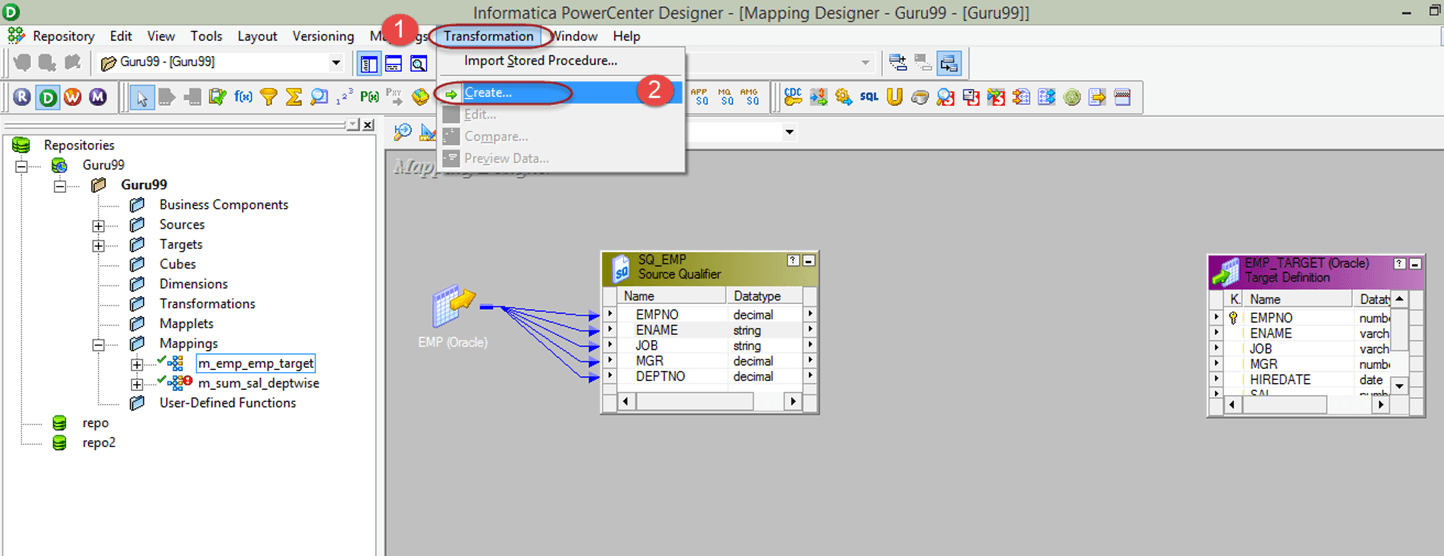
ステップ3) 次に、[変換の作成] ウィンドウで:
- リストからフィルター変換を選択します
- 変換名「fltr_deptno_10」を入力してください。
- 「作成」オプションを選択します。

ステップ4) フィルター変換が作成されます。「変換の作成」ウィンドウで「完了」ボタンを選択してください。

ステップ5) 地図上でping:
- ソース修飾子列をすべてフィルター変換にドラッグアンドドロップします。
- フィルタ変換の列をターゲットテーブルにリンクする

ステップ6) Double-フィルター変換をクリックしてプロパティを開き、次に:
- プロパティタブを選択します。
- フィルター条件エディターをクリックします。

ステップ7) 次に、フィルタ条件式エディタで:
- フィルタ条件を入力してください – deptno=10
- OKボタンを選択してください

ステップ8) 再び「変換の編集」ウィンドウを開き、「プロパティ」タブにフィルター条件が表示されます。「OK」ボタンを選択してください。

これでマップを保存できますping 作成後に実行します セッション (NAIST) と ワークフロー対象テーブルでは、deptno=10 のレコードのみがロードされます。
このようにして、フィルタ変換を使用してソースレコードをフィルタリングできます。
フィルタ vs ルーター vs ソース修飾フィルタ
Informaticaには不要な行を削除できるオブジェクトが3つあり、間違ったオブジェクトを選択すると、パフォーマンスの低下、または削除されたデータの可視性の低下のいずれかが発生します。
| オブジェクト | 行の削除方法 | いつ選ぶか |
|---|---|---|
| フィルタ変換 | 変換ごとに条件は1つです。FALSEを返す行は削除され、セッションログに記録されます。 | マップ内に適用される単一のシンプルなルールping. |
| ルーター変換 | 複数のグループ条件を一度に処理します。どのグループにも一致しない行は、デフォルトグループに送られます。 | 行を複数のストリームに分割するか、拒否された行を捕捉する必要があります。 |
| ソース修飾子 filter | その条件は、リレーショナルデータベースから読み取られたSQLのWHERE句の一部となる。 | ソースはリレーショナルデータベースであり、不要な行がデータベースから削除されることは決してあってはなりません。 |
単一のルーターは受信データを一度読み取りますが、同じ入力をテストする複数のフィルター変換により、統合サービスはそれぞれのデータに対して再度処理を行います。ソース修飾フィルターは、外部のデータを制限します。tracソースから送信されるものを制限するのに対し、フィルタ変換はターゲットに送信されるものを制限します。
フィルター変換のパフォーマンスを向上させるためのヒント
フィルタ条件は変換に到達するすべての行に対して評価されるため、オブジェクトがマップ内のどこにあるかによって決まります。ping セッション時間に直接的な影響を与える。
- フィルタ変換はできるだけソースに近い場所に配置し、不要な行が後続の変換を通過しないようにしてください。
- ソースがリレーショナルデータベースの場合は、データベースが統合サービスよりも高速に行をフィルタリングするため、条件をソース修飾子にプッシュしてください。
- 条件はシンプルに保ちましょう。複雑な式は式変換に移動して、フィルタがテストする単一のフラグポートに簡略化できます。
- 同じ入力をテストする複数のフィルタ変換の代わりに、1つのルーターを使用することで、受信データが一度だけ読み込まれるようにします。
- デフォルトの条件はTRUEであることに注意してください。そのため、フィルターが設定されていない場合、すべてが通過し、エラーが隠蔽されます。
削除された行はすべてセッションログにメッセージとして書き込まれるため、予期せずターゲットが空になった場合は、マップを再実行するのではなく、そのログを読むことで原因が特定できることが多い。ping.
