
Excelの数式と関数(基本例付き)
 編集チーム
編集チーム
⚡ スマートサマリー
Excel の数式と関数は、数値データを扱うための基礎となるものです。このページでは、数式がセル参照と演算子にどのように作用するか、組み込み関数がどのように作業を効率化するか、そして統計関数、数値関数、文字列関数、日付関数、VLOOKUP 関数について説明します。
数式と関数は、Excel で数値データを操作するための構成要素です。 この記事では、数式と関数について紹介します。
チュートリアルデータ
このチュートリアルでは、次のデータセットを使用します。
家庭用品の予算
| S / N | 項目 | QTY | 料金 | 小計 | それは手頃な価格ですか? |
|---|---|---|---|---|---|
| 1 | マンゴー | 9 | 600 | ||
| 2 | オレンジ | 3 | 1200 | ||
| 3 | . | 1 | 2500 | ||
| 4 | クッキングオイル | 5 | 6500 | ||
| 5 | トニックウォーター | 13 | 3900 |
家づくりプロジェクトスケジュール
| S / N | 項目 | 開始日 | 終了日 | 期間 (日) |
|---|---|---|---|---|
| 1 | 土地調査 | 04/02/2015 | 07/02/2015 | |
| 2 | レイ Foundation | 10/02/2015 | 15/02/2015 | |
| 3 | ルーフィング | 27/02/2015 | 03/03/2015 | |
| 4 | 絵画 | 09/03/2015 | 21/03/2015 |
Excel の数式とは何ですか?
Excel の数式 セル アドレスと演算子の範囲内の値を操作する式です。たとえば、=A1+A2+A3 は、セル A1 からセル A3 までの範囲の値の合計を求めます。=6*3 のような個別の値で構成された数式の例です。
=A2 * D2 / 2
ここに、
"="これは数式であり、評価する必要があることを Excel に伝えます。"A2" * D2"セル アドレス A2 と D2 を参照し、これらのセル アドレスで見つかった値を乗算します。"/"は除算演算子である"2"離散値です
公式演習
住宅予算のサンプル データを使用して小計を計算します。
- Excelで新しいワークブックを作成する
- 上記の家庭用品予算に表示されているデータを入力します。
- ワークシートは次のようになります。
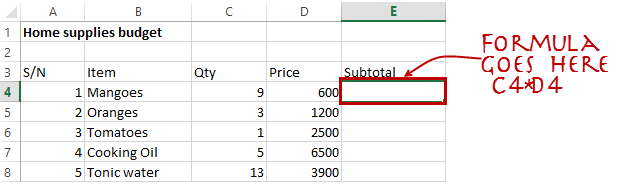
小計を計算する式を書きます。
セル E4 にフォーカスを設定します
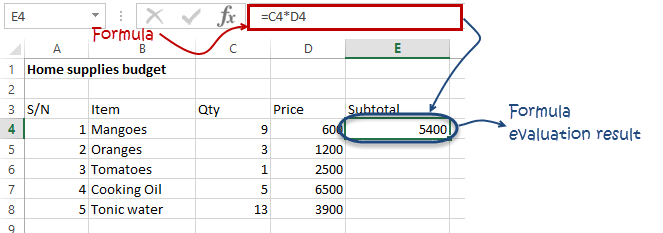
次の式を入力します。
=C4*D4
ここに、
"C4*D4"算術演算子乗算 (*) を使用して、セル アドレス C4 と D4 の値を乗算します。
Enterキーを押してください
次の結果が得られます
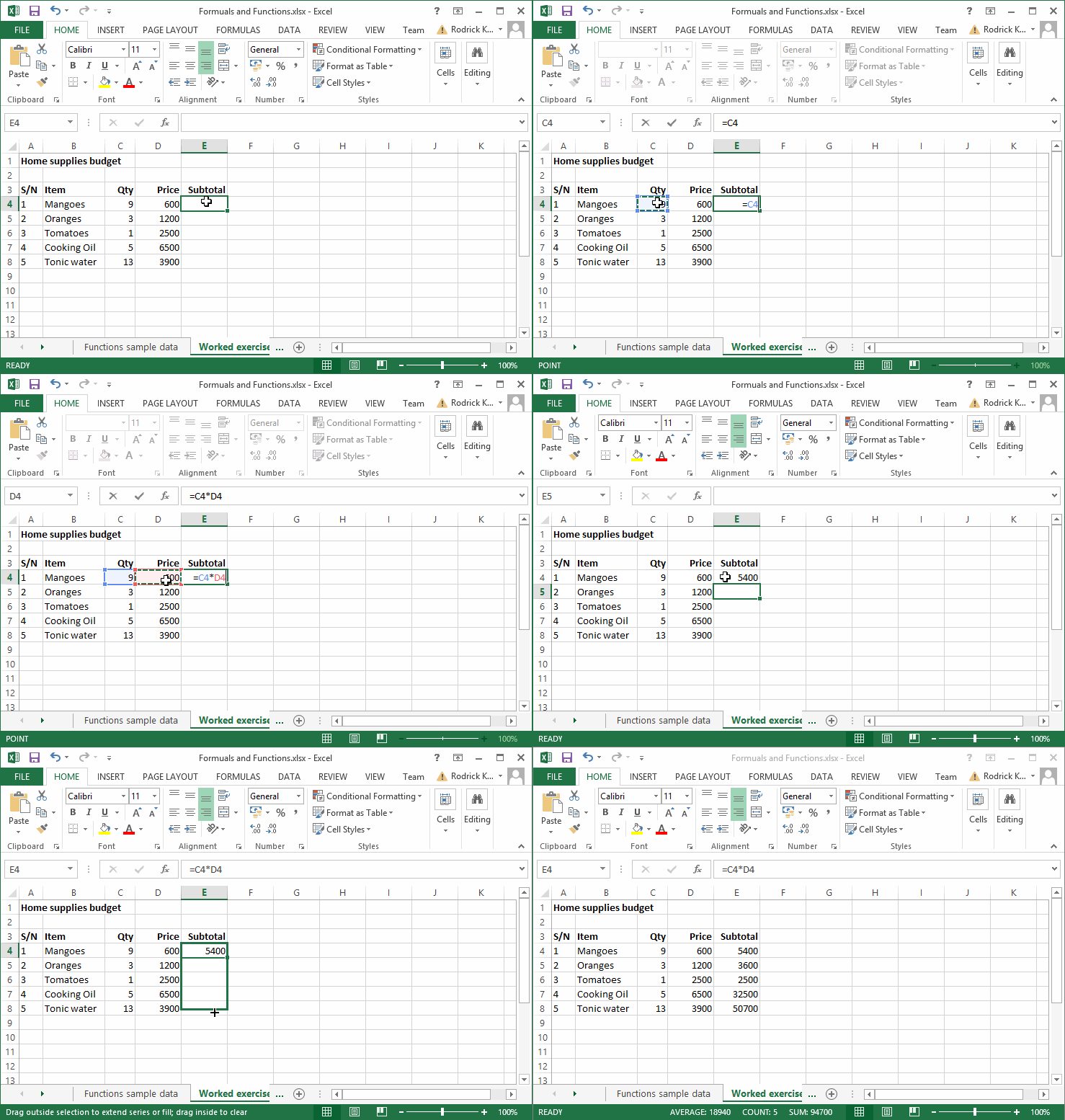
次のアニメーション画像は、セル アドレスを自動選択し、同じ数式を他の行に適用する方法を示しています。
Excel で数式を操作するときに避けるべき間違い
- のルールを覚えておいてください Brackets 除算、乗算、加算、減算trac生産 (ボドマス)。 これは、括弧内の式が最初に評価されることを意味します。算術演算子の場合、除算が最初に評価され、次に乗算、そして加算と減算が評価されます。traction は最後に評価されます。このルールを使用すると、上記の式を =(A2 * D2) / 2 と書き換えることができます。これにより、A2 と D2 が最初に評価され、その後 2 で割られることが保証されます。
- Excel スプレッドシートの数式は通常、数値データで機能します。データ検証を利用して、セルで受け入れるデータのタイプ (数値のみ) を指定できます。
- 数式で参照されている正しいセル アドレスを使用して作業していることを確認するには、キーボードの F2 キーを押します。 これにより、数式で使用されているセル アドレスが強調表示され、それらが目的のセル アドレスであることをクロスチェックして確認できます。
- 多数の行を扱う場合は、すべての行にシリアル番号を使用し、シートの下部にレコード数を表示することができます。シリアル番号の数とレコードの合計数を比較して、数式にすべての行が含まれていることを確認する必要があります。
チェックする
Excel スプレッドシートの数式トップ 10
Excelの関数とは何ですか?
Excelの関数 SUM 関数は、特定の順序で特定の値に対して使用される、あらかじめ定義された数式です。この関数は、セル範囲の合計、個数、平均、最大値、最小値を求めるなど、迅速なタスクに使用されます。たとえば、以下のセル A3 には、範囲 A1:A2 の合計を計算する SUM 関数が含まれています。
- 和 数値の範囲の合計
- 平均 与えられた範囲の数値の平均を計算する
- COUNT 指定された範囲内のアイテムの数をカウントするため
機能の重要性
Excel を使用する際のユーザーの生産性を向上させる関数上記の家庭用品の予算の合計額を算出したいとします。より簡単にするには、数式を使用して合計額を取得します。数式を使用する場合は、セル E4 から E8 までを XNUMX つずつ参照する必要があります。次の数式を使用する必要があります。
= E4 + E5 + E6 + E7 + E8
関数を使用すると、上記の式を次のように書きます。
=SUM (E4:E8)
セル範囲の合計を取得するために上記の関数が使用されていることからわかるように、多くのセルを参照する必要がある数式を使用するよりも、関数を使用して合計を取得する方がはるかに効率的です。
共通機能
ms Excel の数式で最も一般的に使用される関数をいくつか見てみましょう。 統計関数から始めます。
| S / N | FUNCTION | 製品 | DESCRIPTION | USAGE |
|---|---|---|---|---|
| 01 | 和 | 数学と三角法 | セル範囲内のすべての値を加算します | = SUM(E4:E8) |
| 02 | MIN | 統計的 | セル範囲の最小値を検索します | =MIN(E4:E8) |
| 03 | MAX | 統計的 | セル範囲の最大値を検索します | =MAX(E4:E8) |
| 04 | 平均 | 統計的 | セル範囲の平均値を計算します | = AVERAGE(E4:E8) |
| 05 | COUNT | 統計的 | セル範囲内のセルの数をカウントします。 | = COUNT(E4:E8) |
| 06 | LEN | テキスト | 文字列テキストの文字数を返します。 | = LEN(B7) |
| 07 | SUMIF | 数学と三角法 | 指定された条件を満たすセル範囲内のすべての値を追加します。 =SUMIF(範囲,基準,[合計範囲]) |
=SUMIF(D4:D8,”>=1000″,C4:C8) |
| 08 | AVERAGEIF | 統計的 | 指定された条件を満たすセル範囲の平均値を計算します。 = AVERAGEIF(範囲、基準、[平均範囲]) |
=AVERAGEIF(F4:F8,”はい”,E4:E8) |
| 09 | DAYS | 日付と時刻 | XNUMX つの日付の間の日数を返します | =DAYS(D4,C4) |
| 10 | NOW | 日付と時刻 | 現在のシステムの日付と時刻を返します。 | = NOW() |
数値関数
名前が示すように、これらの関数は数値データに対して動作します。次の表は、一般的な数値関数の一部を示しています。
| S / N | FUNCTION | 製品 | DESCRIPTION | USAGE |
|---|---|---|---|---|
| 1 | 番号 | 情報 | 指定された値が数値の場合は True を返し、数値でない場合は False を返します。 | = ISNUMBER(A3) |
| 2 | RAND | 数学と三角法 | 0から1の間の乱数を生成します | = RAND() |
| 3 | ROUND | 数学と三角法 | 小数値を指定された小数点以下の桁数に四捨五入します。 | = ROUND(3.14455,2) |
| 4 | MEDIAN | 統計的 | 指定された数値の集合の中央の数値を返します | =MEDIAN(3,4,5,2,5) |
| 5 | PI | 数学と三角法 | 数学関数 PI(π) の値を返します。 | = PI() |
| 6 | 電源 | 数学と三角法 | 数値をべき乗した結果を返します。 POWER(数値、パワー) |
= POWER(2,4) |
| 7 | MOD | 数学と三角法 | 2つの数値を割ったときの余りを返します | =MOD(10,3) |
| 8 | ROMAN | 数学と三角法 | 数値をローマ数字に変換します | =ローマン(1984) |
文字列関数
これらの基本的な Excel 関数は、テキスト データを操作するために使用されます。次の表は、一般的な文字列関数の一部を示しています。
| S / N | FUNCTION | 製品 | DESCRIPTION | USAGE | コメント |
|---|---|---|---|---|---|
| 1 | LEFT | テキスト | 文字列の先頭(左側)から指定された数の文字を返します。 | =LEFT(“GURU99”,4) | 「GURU4」の左99文字 |
| 2 | RIGHT | テキスト | 文字列の末尾(右側)から指定された数の文字を返します。 | =RIGHT(“GURU99”,2) | 「GURU2」の右99文字 |
| 3 | MID | テキスト | 文字列の途中から指定された開始位置と長さの文字数を取得します。 =MID (テキスト、開始番号、文字数) |
=MID(“GURU99”,2,3) | 文字2~5を取得する |
| 4 | ISTEXT | 情報 | 指定されたパラメータが Text の場合は True を返します | =ISTEXT(値) | value – チェックする値。 |
| 5 | FIND | テキスト | 別のテキスト文字列内のテキスト文字列の開始位置を返します。 この関数では大文字と小文字が区別されます。 =FIND(検索テキスト, テキスト内, [開始番号]) |
=FIND(“oo”,“屋根材”,1) | 「屋根」で oo を検索、結果は 2 |
| 6 | REPLACE | テキスト | 文字列の一部を別の指定された文字列に置き換えます。 =REPLACE (old_text、start_num、num_chars、new_text) |
=REPLACE("屋根",2,2,"xx") | 「oo」を「xx」に置き換えます |
日付時刻関数
これらの関数は日付値を操作するために使用されます。次の表は、一般的な日付関数の一部を示しています。
| S / N | FUNCTION | 製品 | DESCRIPTION | USAGE |
|---|---|---|---|---|
| 1 | DATE | 日付と時刻 | Excelコードで日付を表す数値を返します。 | =日付(2015,2,4) |
| 2 | DAYS | 日付と時刻 | XNUMX つの日付の間の日数を求める | =DAYS(D6,C6) |
| 3 | MONTH | 日付と時刻 | 日付値から月を返します | =MONTH(「4/2/2015」) |
| 4 | MINUTE | 日付と時刻 | 時間値から分を返します | =MINUTE(“12:31”) |
| 5 | YEAR | 日付と時刻 | 日付値から年を返します | =YEAR(“04/02/2015”) |
VLOOKUP関数
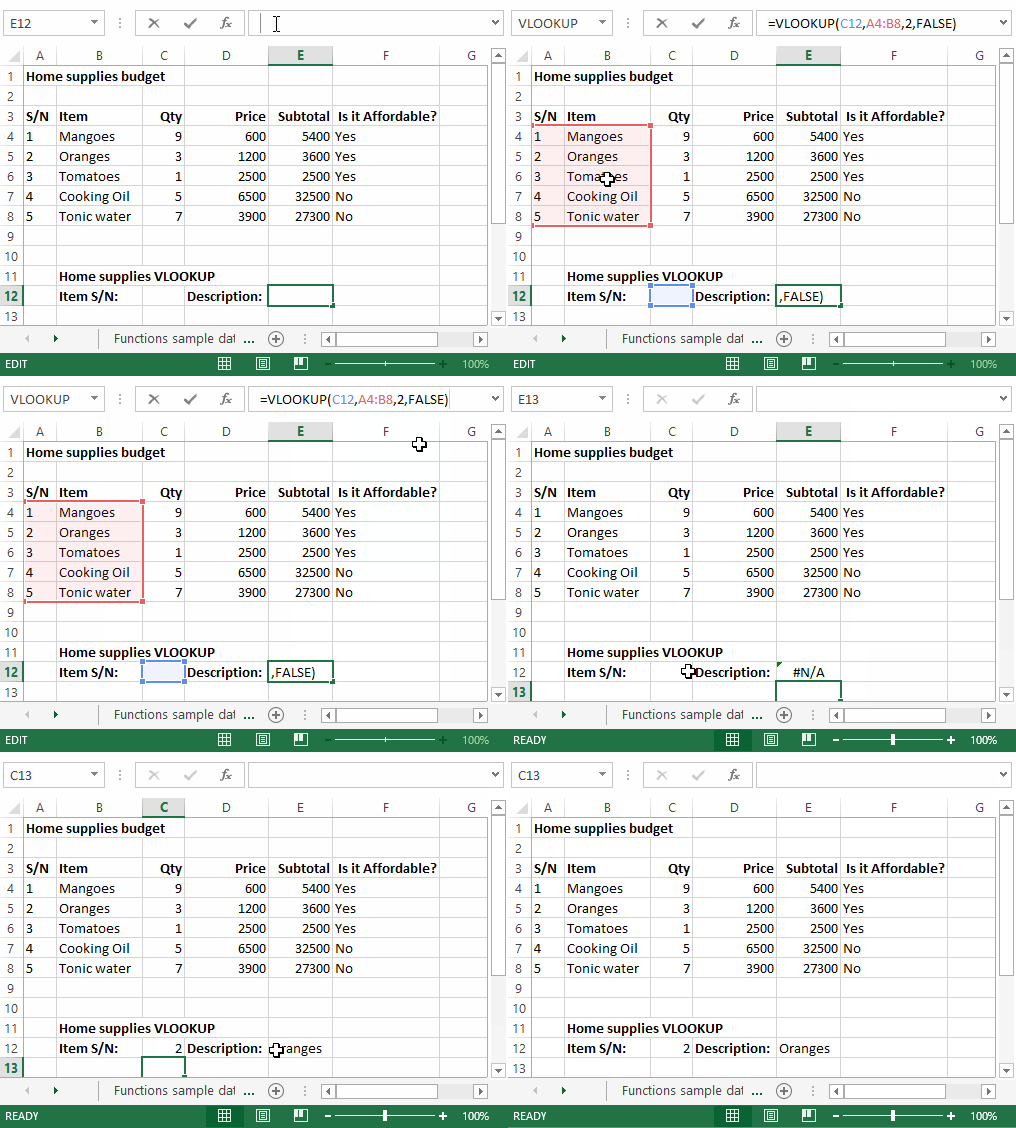
その VLOOKUP関数 は、左端の列で垂直方向の検索を実行し、指定した列から同じ行の値を返すために使用されます。 これを分かりやすい言葉で説明しましょう。 家庭用品の予算には、予算内の各品目を一意に識別するシリアル番号列があります。 商品のシリアル番号があり、商品の説明を知りたい場合は、VLOOKUP 関数を使用できます。 VLOOKUP関数がどのように機能するかは次のとおりです。
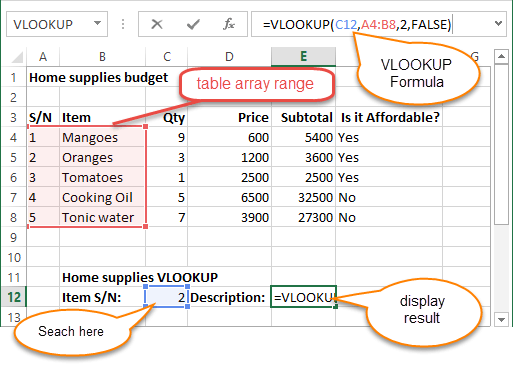
=VLOOKUP (C12, A4:B8, 2, FALSE)
ここに、
"=VLOOKUP"垂直ルックアップ関数を呼び出します"C12"左端の列で検索する値を指定します"A4:B8"データを含むテーブル配列を指定します"2"VLOOKUP 関数によって返される行値を含む列番号を指定します。"FALSE,"VLOOKUP 関数に、指定された検索値と完全に一致するものを探していることを伝えます。
以下のアニメーション画像は、これが実際に動作している様子を示しています。
上記のExcelファイルをダウンロードしてください。 Code
Excel の重要な数式と関数のリストは次のとおりです。
- SUM関数 =
=SUM(E4:E8) - MIN関数 =
=MIN(E4:E8) - MAX関数 =
=MAX(E4:E8) - 平均関数 =
=AVERAGE(E4:E8) - COUNT関数 =
=COUNT(E4:E8) - DAYS関数 =
=DAYS(D4,C4) - VLOOKUP関数 =
=VLOOKUP (C12, A4:B8, 2, FALSE) - 日付関数 =
=DATE(2020,2,4)
