
LoadRunner 分析チュートリアル: レポートとグラフ
 編集チーム
⚡ スマートサマリー
LoadRunner Analysisは、Controllerによって生成された生のテスト結果を、読みやすいグラフ、サマリーレポート、およびエクスポート可能なHTMLレポートに変換するため、完了した負荷テストは関係者に提示できる証拠となります。
LoadRunnerで分析機能を使用する方法
LoadRunner Analysisは、その名の通り、実行したパフォーマンス テストに対して詳細な(文字通り、非常に詳細な)分析を行うプログラムです。
分析では、 コントローラー 負荷テストの実行中に、ダンプファイルにはすべての情報が生データ形式で含まれており、分析ツールによって解析され、さまざまなグラフが生成されます。
ブランドノート: これらのスクリーンはHP時代のリリースのものです。この製品はMicro Focusに引き継がれ、現在は OpenText プロフェッショナルパフォーマンスエンジニアリング分析メニューとグラフ名は変更されていません。
LoadRunnerの分析についてもっと詳しく学びましょう。
Analysisを起動するには、以下の図に示すように、[スタート]メニュー => [HPソフトウェア] => [HP LoadRunner] => [Analysis]の順に選択します。

これにより、分析が起動します。 いつものように、最初は以下に示すようなスプラッシュ画面が開きます。

しばらくすると、このスプラッシュ画面は自動的に分析のメイン画面に切り替わります。メイン画面は復元モードで開きます。以下のスクリーンショットを参照してください。

「ファイル」メニューをクリックすると、以下のスナップショットのようなメニューのリストが表示されます。

ファイルメニューをクリックするか、Ctrl + N キーを押して新しい分析セッションを作成します。すると、lrr ファイルの場所を指定するためのダイアログボックスが開きます。ファイル拡張子の LRR は LoadRunner Results の略です。
コントローラーが結果を格納したリポジトリをフォルダ内に作成することを覚えていますか?そのフォルダにはlrrファイルが含まれています。
バージョンノート: .lrr にはコントローラーの生の出力が格納されます。解析済みのセッションは .lra として別途保存され、それを再度開きます。[結果] > [自動ロード分析] を選択すると、コントローラーが分析を開始します。
分析セッションを作成したいシナリオのresフォルダを探してください。参考として、以下にスナップショットを示します。

正しいファイルを選択すると、Analysisはまずディスクの空き容量を確認し、処理中に容量不足にならないようにします。これは、特に複数のVUserスクリプトを含めて長時間実行するような複雑なシナリオでは、セッションのサイズが非常に大きくなる可能性があるためです。確認メッセージは、下の「ファイル」メニュー項目の横にしばらく表示されます。

ディスク容量の確保を確認するとすぐに分析が開始され、以下に示すような「現在分析中」ウィンドウが表示されます。

上記のウィンドウが表示されるまでの時間は、結果フォルダのサイズ(またはそのフォルダに含まれる統計情報)によって異なります。
時間がかかりすぎたり、途中で止まったりする場合は、キャンセル ボタンをクリックしてキャンセルすることもできます。
完了すると、フォーマットテンプレートが適用されるクイックウィンドウが自動的に表示されます。

これにより、すぐにセッションエクスプローラーのメインウィンドウが表示されます。ただし、複雑なカスタムテンプレートを使用している場合、何らかの理由で処理が停止した場合は、「停止」ボタンをクリックして処理をキャンセルし、最初からやり直すことができます。
LoadRunner 分析概要レポート
操作が完了すると、以下のようなメインセッションウィンドウが表示されます。

ここで、結果を取得したディレクトリが表示されます。
分析セッション内では、シナリオに関する詳細情報も確認できます。概要レポートタブでは、これらの結果を得るために実行されたシナリオの所要時間を確認できます。
パーセンタイルという用語は、ほぼすべてのグラフの分析で使用されます。 プロパティ パネルでパーセンタイルの値を定義できます。 デフォルトは 90 に設定されています。

セッション エクスプローラーのグラフ セクションに注目してください。

既にいくつかのグラフが表示されています。グラフ名をクリックすると、詳細な表示を確認できます。
コントローラーでSLAが定義されている場合、サマリーレポートから実行に関するSLA関連情報を開くことができます。
クリックすると、以下のウィンドウが表示されます。

ツールバーは上部の「ファイル」メニューのすぐ下にあります。以下のような表示です。

ツールバーのすべてのボタンは、[ファイル] メニュー内から何らかのアクションを実行します。
分析機能には、実行時設定を含むシナリオに関するあらゆる情報が含まれています。既にご存じのとおり、実行時設定はパフォーマンスに大きな影響を与えるため、分析機能内からシナリオの実行に使用された設定を確認できます。
実行時設定を表示するには、 をクリックします。 ファイルメニューから、または  ツールバーのボタン。
実行時設定は以下のように表示されます。

ご覧のとおり、このウィンドウ内からすべての設定を確認できるだけでなく、  ボタンをクリックするか、スクリプトを表示するには、
 ボタン。ウィンドウを閉じるには、

分析グラフ
分析では、分析時点で最も重要なグラフが読み込まれます。セッションエクスプローラーでグラフ名をクリックすると、そのグラフの詳細を表示できます。
各グラフの表示内容を変更する2つのコントロール: 粒度各データポイントがカバーする時間スライス、 フィルターこれにより、グラフが選択されたトランザクションまたはVUserに制限されます。
グラフを一つずつ見ていきましょう。
平均応答時間のグラフ
このグラフは、負荷テストの各秒における各トランザクションの実行にかかった平均時間を示しています。サーバーのパフォーマンスが、合意された最小応答時間と最大応答時間の範囲内に収まっているかどうかを確認できます。
私たちのシナリオのグラフをご覧ください。

グラフを表示するときは、グラフの凡例を並べて理解することが重要です。
凡例には、トランザクション名、その色、最小値、平均値、最大値、および標準偏差 (平均値付近の分散) が表示されます。
グラフの色は凡例から確認できます。
XNUMX 秒あたりのヒット数のグラフ
このグラフには、負荷テストの XNUMX 秒ごとに仮想ユーザーが Web サーバー上で行ったヒット数が表示されます。 このグラフは、VUser が生成する負荷の量をヒット数の観点から評価するのに役立ちます。
今回のシナリオにおけるグラフを見てみましょう。

グラフと凡例からもわかるように、サーバーへのアクセスが全くなかった時間帯もありました。
VUsers グラフの実行
このグラフには、負荷テストの XNUMX 秒ごとの VUser スクリプトを実行した VUser の数とそのステータスが表示されます。 このグラフは、サーバー上の仮想ユーザーの負荷を特定の時点で判断するのに役立ちます。

スループットグラフ
このグラフは、負荷テスト中の Web サーバーのスループット量 (バイト単位) を表示します。 スループットは、任意の秒間に仮想ユーザーがサーバーから受信したデータの量を表します。 このグラフは、仮想ユーザーが生成する負荷の量をサーバーのスループットの観点から評価するのに役立ちます。

以下に、その他のグラフの説明を示します。
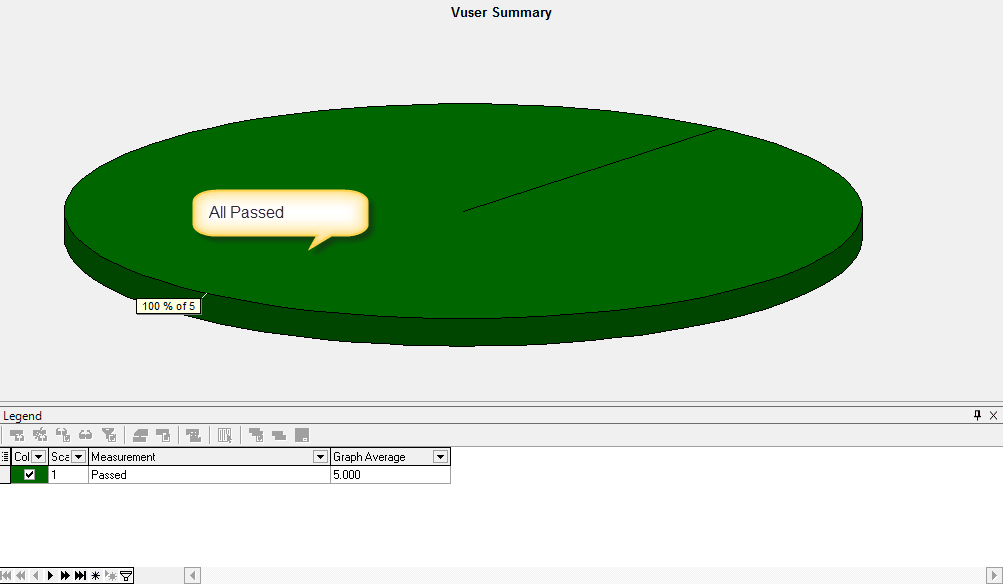
VUserサマリーグラフ
このグラフは、実行を正常に完了した仮想ユーザー、実行を停止した仮想ユーザー、またはエラーで終了した仮想ユーザーの数を表示します。表示は以下のようになります。
ランデブーグラフ
このグラフは、VUserがランデブー地点で解放された日時と、各地点で解放されたVUserの数を示しています。グラフは以下のようになります。

XNUMX 秒あたりのトランザクション数のグラフ
このグラフは、負荷テストの各秒間に実行された完了済みトランザクション数(成功と失敗の両方)を表示します。このグラフは、特定の時点におけるシステムの実際のトランザクション負荷を把握するのに役立ちます。グラフの表示は以下のとおりです。

XNUMX 秒あたりの合計トランザクション数のグラフ
このグラフは、負荷テストの各秒間に実行された完了済みトランザクション(成功と失敗の両方)の総数を表示します。このグラフは、特定の時点におけるシステムの実際のトランザクション負荷を把握するのに役立ちます。グラフの表示例は以下のとおりです。

トランザクション概要グラフ
このグラフは、成功したトランザクション、失敗したトランザクション、停止したトランザクション、エラーで終了したトランザクションの数を表示します。表示は以下のようになります。

取引パフォーマンス概要グラフ
このグラフは、負荷テストにおけるすべてのトランザクションの最小応答時間、平均応答時間、最大応答時間を示しています。表示は以下のとおりです。

負荷時のトランザクション応答時間のグラフ
このグラフは、負荷テスト中の任意の時点で実行されている仮想ユーザー数に対する平均トランザクション応答時間を示します。仮想ユーザーの負荷がパフォーマンス時間に及ぼす全体的な影響を把握するのに役立ち、段階的に負荷をかける負荷テストを分析する際に特に有用です。表示は以下のようになります。

トランザクション応答時間のパーセンタイル グラフ
このグラフは、指定された時間範囲内で実行されたトランザクションの割合を示しています。このグラフは、システムに定義されたパフォーマンス基準を満たすトランザクションの割合を判断するのに役立ちます。グラフの表示例は以下のとおりです。

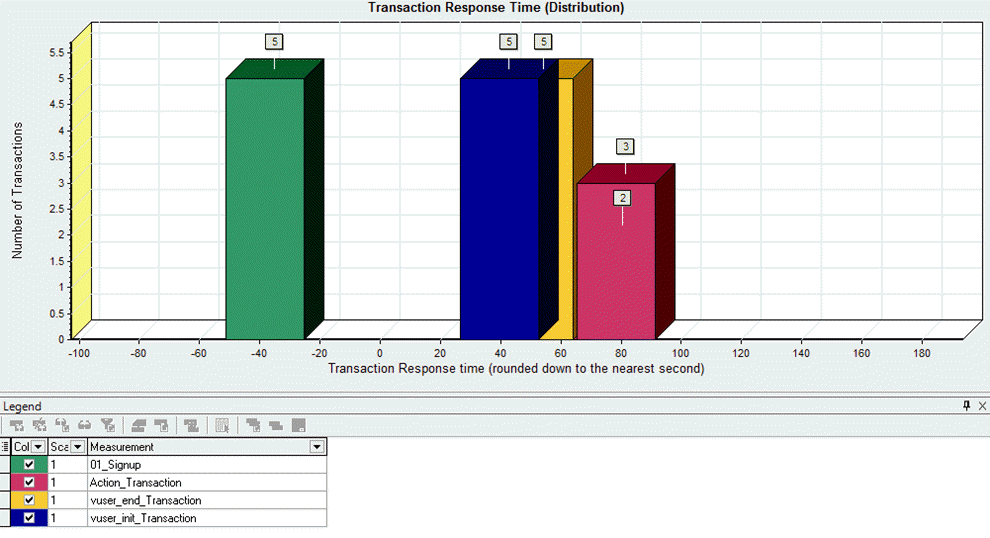
トランザクション応答時間の分布グラフ
このグラフは、あるトランザクションが様々な期間にわたって完了した回数を示しています。なお、このグラフは一度に1つのトランザクションの情報のみを表示します。表示例は以下のとおりです。
スループット(MB)グラフ
このグラフは、負荷テスト中のWebサーバーのスループット(メガバイト単位)を示しています。スループットとは、仮想ユーザーがサーバーから毎秒受信したデータ量を表します。このグラフは、サーバーのスループットの観点から、仮想ユーザーが生成する負荷量を評価するのに役立ちます。グラフの表示は以下のとおりです。

HTTPステータス Code 要約グラフ
このグラフは、負荷テスト中にWebサーバーから返されたさまざまなHTTPプロトコルステータスコードの分布を示しています。グラフは次のようになります。

XNUMX 秒あたりの HTTP レスポンスのグラフ
このグラフは、負荷テストの各秒においてWebサーバーから返されたHTTPステータスコードの種類と数を示しています。グラフは以下のようになります。

XNUMX 秒あたりのダウンロード ページ数のグラフ
このグラフは、負荷テスト中にWebサーバーから受信したページ数を示しています。表示は以下のようになります。

接続グラフ
このグラフは、実行中にWebサーバーに対して開かれた接続数を表示します。表示は以下のようになります。

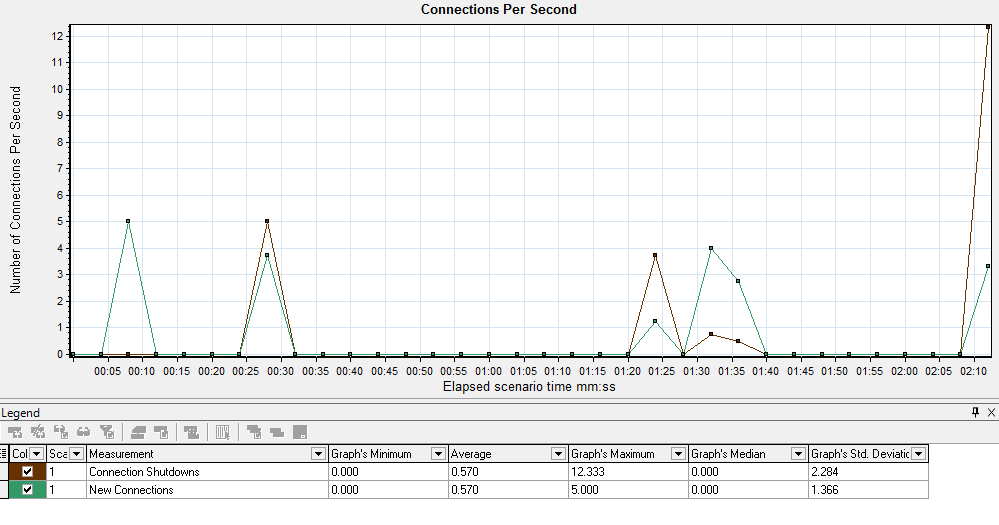
1秒あたりの接続数グラフ
このグラフは、実行中に1秒あたりに開かれた接続数を示しています。表示は以下のようになります。
ページコンポーネントの内訳(時間の経過)グラフ
このグラフは、シナリオ実行中の各秒における、各Webページとその構成要素の平均応答時間(秒)を示しています。表示は以下のようになります。

ページのダウンロード時間の内訳 (経時的) グラフ
このグラフは、シナリオ実行中の各秒における各ページコンポーネントのダウンロード時間の内訳を示しています。表示は以下のようになります。

最初までの時間 Buffer グラフ
このグラフは、シナリオ実行中の各秒における、各Webページコンポーネントの相対的なサーバー/ネットワーク時間(秒単位)を、Webサーバーから最初のバッファが正常に受信されるまでの期間について表示します。表示は以下のようになります。

グラフの結合
より有意義な情報を得るためには、2つのグラフを統合する必要があるかもしれません。例えば、上記のグラフで見たように、サーバーへのアクセスがなかったときは、ネットワークの帯域幅もありませんでした。
2つのグラフを重ねて描くと、その関係性がはるかに分かりやすくなる。
グラフがどのように結合されるかを見てみましょう。
グラフ結合オプションを開く前に、結合したいグラフが少なくとも1つ開いていることを確認してください。ユーティリティは、既に開いているグラフに別のグラフを追加しようとしていると想定します。
グラフ結合ウィンドウを開くには、「表示」メニューから「グラフ結合」をクリックします。メニューは以下のようになります。

上記のメニューをクリックすると、グラフを結合するためのメインウィンドウが開きます。以下にその画面のスナップショットを示します。

ここでは、トランザクション応答時間グラフと実行中の仮想ユーザーグラフをマージします。マージグラフウィンドウでは、マージ後のグラフ名と、次の3つのマージタイプのいずれかを選択するよう求められます。
| マージタイプ | 何それがありません | 次のようなときに使用します |
|---|---|---|
| オーバーレイ | 1つのグラフで、両側にY軸があり、X軸は共通です。 | 両方の測定値は同じ時間軸上で読み取られる。 |
| タイル | グラフを積み重ね、Y軸を分割し、X軸を共有します。 | 価格帯が違いすぎるため、重ね合わせることはできません。 |
| 相関する | 一方のグラフのY軸を、もう一方のグラフのY軸に対してプロットした。 | 一方の測定値がもう一方の測定値に影響を与えているかどうかを検証する。 |
統合されたグラフは以下のようになります。

新しいグラフの追加
新しいグラフを追加するには、グラフメニューをクリックして「新しいグラフを追加」を選択します。
メニュー画面のスクリーンショットを以下に示します。

クリックすると、LoadRunner Analysisで利用可能なすべてのグラフのリストが表示されます。
グラフ名をダブルクリックすると、任意のグラフを選択できます。選択したグラフは、値と統計情報とともに、分析のメインウィンドウに読み込まれます。
「閉じる」ボタンをクリックしてメインウィンドウに戻ります。
ウィンドウを見てみましょう:

結果を伴う交配
既に複数のシナリオを実行済みの場合、それぞれの結果フォルダを使用して統計情報を相互参照できます。このプロセスにより、両方の結果を直接比較し、累積レポートを作成できます。
クロス結果を実行するには、  ツールバーのアイコンをクリックするか、ファイルメニューから「結果と照合」をクリックします。
これにより、以下のウィンドウが開きます。

結果一覧には、現在分析を実行している結果フォルダが表示されます。
「追加」ボタンをクリックすると、交配分析の対象となる別の結果フォルダを追加できます。

他の結果フォルダーを選択し、「開く」をクリックします。
前回の結果一覧ウィンドウが再び開きます。今回は、一覧に2つの結果フォルダが表示されます。
ウィンドウを見てください。

[OK]ボタンをクリックします。
新しいウィンドウが開き、両方の結果が並べて比較表示されます。
スナップショットは次のとおりです。

クロスリストには結果フォルダをいくつでも追加できますが、追加しすぎると理解や分析が複雑になります。そのため、リストは短くしておくことをお勧めします。
セッションの保存
分析作業にはかなりの時間がかかる場合があります。グラフを統合したり、新しいグラフをまだ分析中だったりする可能性があるため、セッション情報を保存しておくことをお勧めします。
セッションを保存するには、「ファイル」メニューをクリックし、「保存」をクリックします。
以下のダイアログウィンドウが開きます。

「保存」ボタンをクリックすると保存処理が開始されます。保存処理はセッションのサイズによって、瞬時に完了する場合もあれば、時間がかかる場合もあります。保存されるのは、マージまたは追加したグラフを含む.lraセッションファイルです。
ウィンドウは次のようになります。

セッションを開く
既存のセッションを開く場合も同様の手順で行えます。[ファイル] メニューの [開く] をクリックし、保存済みのセッションのフォルダーを選択してください。なお、Analysis は最後のフォルダーノードを開くのではなく、フォルダー自体を開きますのでご注意ください。

これにより、分析のメイン ウィンドウが開き、作業を再開できます。
HTMLレポートへのエクスポート
分析機能では、すべてのデータを適切な形式のHTMLまたはWordレポートとしてエクスポートできます。エクスポートするには、[レポート]メニューをクリックして[HTMLレポート]を選択します。以下のメニューをご覧ください。

これにより、HTMLレポートを保存するディレクトリを指定するダイアログボックスが開きます。
以下の画面のスナップショットをご覧ください。

「保存」ボタンをクリックするとすぐに、分析ツールは結果のエクスポートを開始し、HTML形式のレポートを作成します。エクスポートするレポートのサイズによっては、短時間スプラッシュ画面が表示されます。

エクスポートが完了すると、エクスポートされたばかりの HTML ファイルが Internet Explorer またはデフォルトのブラウザですぐに開きます。最初のパフォーマンスは次のようになります。 テスト レポートの外観:

ヒント: テンプレートを「このテンプレートを新しいセッションに自動的に適用する」オプションと「HTMLレポートの自動生成」オプションをオンにして保存すると、Analysisは以降のすべてのセッションで同じレポートを生成します。
アナライザーのビデオ
以下のチュートリアルでは、同じ分析画面が実際に動作する様子を解説します。
詳しくはこちら こちら 動画にアクセスできない場合。
分析により LoadRunner ワークフローが終了します: VuGen スクリプトはクリーンアップされます 相関 (NAIST) と パラメータ化、によって運営されています コントローラーでは、こちらをお読みください。 LoadRunnerのアーキテクチャ, 性能試験 (NAIST) と 負荷テスト ガイド。
