
ダウンロードとインストール方法 PostgreSQL の Windows
 編集チーム
編集チーム
⚡ スマートサマリー
ダウンロードとインストール PostgreSQL の Windows EnterpriseDBインストーラーの選択、17ステップのセットアップウィザードの実行、スーパーユーザーパスワードの設定、pgAdminの起動が含まれます。このチュートリアルでは、システム要件、インストールの検証、および削除についても説明します。 PostgreSQL 必要に応じて清潔に保つ。

マシンで Postgre を使用するには、以下をインストールする必要があります。
- Postgreデータベースサーバー
- DBを管理および管理するためのグラフィカルツール。 pgAdmin は Postgre 用の最も人気のあるツール GUI ツールです
個別にダウンロードすることもできます PostgreSQL の Windows これらのコンポーネントをインストールしますが、DB サーバーと GUI ツール間の設定を組み合わせるのは難しい場合があります。設定の複雑さに対処するバンドルされたインストーラーを使用するのが最適です。
インストールに必要なシステム要件 PostgreSQL
ダウンロードする前に PostgreSQL の Windowsお使いの機器が基本要件を満たしていることを確認してください。 PostgreSQL 軽量なので、ほとんどの最新のコンピューターで問題なく動作します。
- Operaティンシステム: サポートされている 64 ビット バージョン Windows、 といった Windows 10または Windows 11、または現在の Windows サーバーリリース。
- プロセッサ: 学習や小規模なプロジェクトであれば、1GHz以上のプロセッサで十分です。
- メモリ: 最低でも2GBのRAMが必要ですが、4GB以上あればpgAdminの動作がよりスムーズになります。
- ディスク容量: データベースサーバー、pgAdmin、およびサンプルデータ用に約1GBの空き容量が必要です。
- 管理者権限: 管理者権限を持つアカウント、インストーラーが登録するため Windows サービス。
- インターネット接続: 公式からインストーラーをダウンロードするだけでよい PostgreSQL ウェブサイトをご覧ください。
これらの要件を満たすことで、データベースサーバーとpgAdminグラフィカルツールが正しくインストールされ、起動することが保証されます。
ダウンロードとインストール方法 PostgreSQL
以下は、手順ごとの手順です。 インストールを開始する PostgreSQL on Windows エスプレッソマシン:
ステップ1) ブラウザを開きます。
に行く https://www.postgresql.org/download をクリックして Windows

ステップ2) オプションを確認してください。
1) EnterpriseDB による対話型インストーラーと 2) BigSQL によるグラフィカル インストーラーの XNUMX つのオプションが提供されます。
BigSQL は現在、非推奨の pgAdmin バージョン 3 をインストールします。 最新バージョン 4 をインストールする EnterpriseDB を選択するのが最善です。

ステップ3) 選択 PostgreSQL バージョン。
- 希望するように求められます PostgreSQL バージョンとオペレーティングシステム。最新のものを選択してください PostgreSQL 環境に応じたバージョンとOS
- ダウンロードボタンをクリック

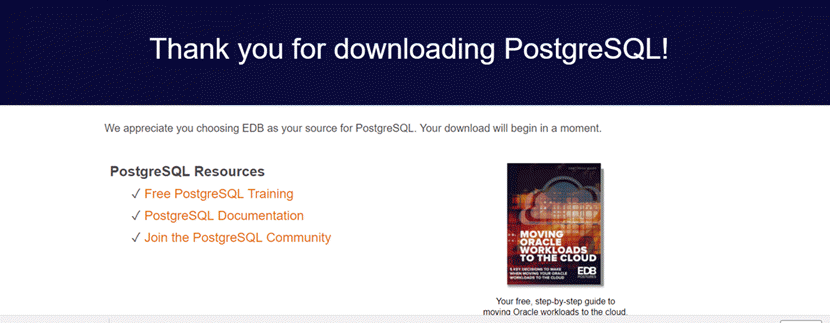
ダウンロードが開始されます
ステップ4) exeファイルを開きます。
ダウンロードしたら PostgreSQL、ダウンロードしたexeを開き、インストールのようこそ画面で「次へ」をクリックします。

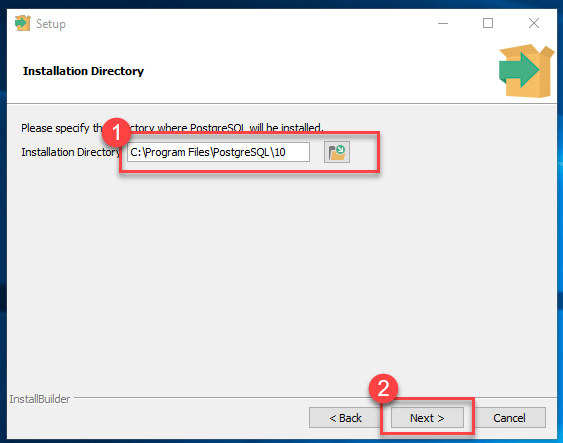
ステップ5) 場所を更新します。
- 必要に応じてインストール ディレクトリを変更します。それ以外の場合はデフォルトのままにします。
- [次へ]をクリックします
ステップ6) コンポーネントを選択します。
- システムにインストールするコンポーネントを選択できます。 Stack Builder のチェックを外しても構いません
- [次へ]をクリックします

ステップ7) データの場所を確認してください。
- データの場所を変更することもできます
- [次へ]をクリックします

ステップ8) パスワードを入力する。
- スーパーユーザーのパスワードを入力します。 メモしておいてください
- [次へ]をクリックします

ステップ9) ポートオプションを確認してください。
- ポート番号はデフォルトのままにしておきます
- [次へ]をクリックします

ステップ10) 概要を確認してください。
- インストール前の概要を確認します。
- [次へ]をクリックします

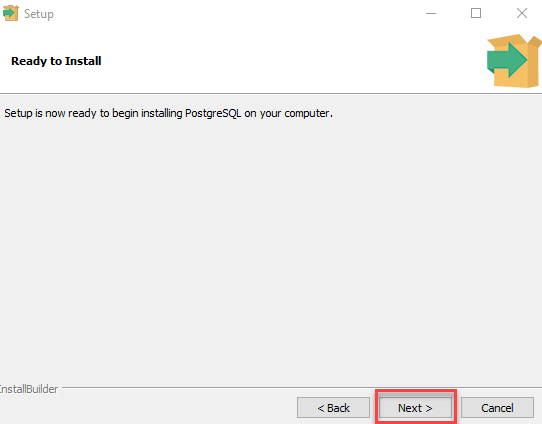
ステップ11) インストールの準備。
「次へ」ボタンをクリックします。
ステップ12) スタック ビルダー プロンプトを確認します。
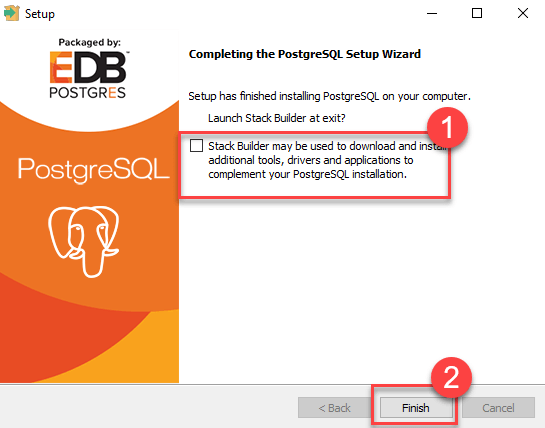
インストールが完了すると、Stack Builder プロンプトが表示されます。
- そのオプションのチェックを外します。 より高度なチュートリアルでは Stack Builder を使用します
- Finishをクリックします。
ステップ13) 起動する PostgreSQL.
打ち上げへ PostgreSQL 「スタート」メニューに移動し、「pgAdmin 4」を検索します
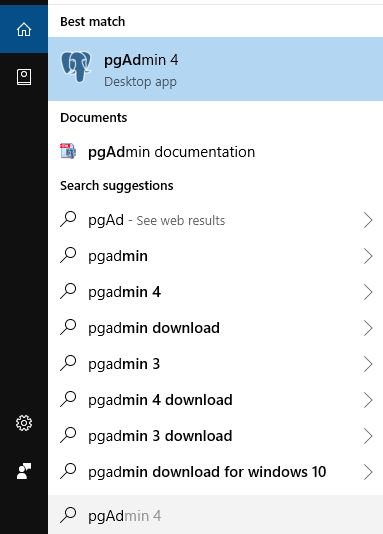
ステップ14) pgAdminを確認してください。
pgAdmin のホームページが表示されます。

ステップ15) もう完成させ、ワークスペースに掲示しましたか? PostgreSQL 10.
「サーバー >」をクリックします。 PostgreSQL 左の木に10個

ステップ16) パスワードを入力する。
- インストール時に設定したスーパーユーザーのパスワードを入力してください
- [OK]をクリックします。

ステップ17) ダッシュボードを確認します。
ダッシュボードが表示されます

以上です PostgreSQL インストール。
また、 インストールする方法 PostgreSQL on Ubuntu
確認方法 PostgreSQL 設置
インストーラーが完了したら、次のことを確認することをお勧めします。 PostgreSQL データベースの構築を開始する前に、pgAdminが正しく動作していることを確認してください。インストールを確認するには、pgAdminグラフィカルツールとpsqlコマンドラインクライアントの2つの簡単な方法があります。
pgAdmin を使用するには、スタート メニューを開き、pgAdmin 4 を検索して起動します。プロンプトが表示されたら、インストール時に設定したスーパー ユーザー パスワードを入力します。左側のツリーで Servers ノードを展開し、 PostgreSQL サーバー。ダッシュボードが読み込まれ、サーバーのアクティビティが表示されれば、インストールは正常に完了しています。
コマンドラインから検証するには、以下の手順に従ってください。
- スタートメニューを開き、SQLシェル(psql)プログラムを起動します。
- デフォルトのサーバー、データベース、ポート、ユーザー名の値を受け入れるには、Enterキーを押してください。
- 求められたら、スーパーユーザーのパスワードを入力してください。
- プロンプトが表示されたら、SELECT version(); コマンドを実行して Enter キーを押します。
If PostgreSQL 正しくインストールされていれば、シェルは正確なバージョン番号とビルドの詳細を表示します。また、以下のコマンドを実行することで、バックグラウンドサービスが実行されていることを確認できます。 Windows サービス パネルを開き、postgresql サービスの状態が「実行中」になっていることを確認します。どちらかのチェックが成功すると、 PostgreSQL データベースの作成とクエリの実行を行うための環境が整いました。
アンインストールする方法 PostgreSQL on Windows
削除する必要がある場合 PostgreSQL空き容量を確保するため、または新しいバージョンをインストールするため、 Windows これにより、プロセスが簡単になります。データベースサーバーとpgAdminツールを完全にアンインストールするには、次の手順に従ってください。
- 実行中のものをすべて閉じます PostgreSQL またはpgAdminウィンドウを使用して、削除中にファイルがロックされないようにしてください。
- スタートメニューを開き、「設定」に進み、「アプリ」を選択するか、コントロールパネルを開き、「プログラムと機能」を選択してください。
- もう完成させ、ワークスペースに掲示しましたか? PostgreSQL インストール済みプログラムの一覧からそれを選択します。
- 「アンインストール」をクリックして確認してください。内蔵のアンインストーラーがサーバー、pgAdmin、および関連コンポーネントを削除します。
- アンインストーラーが完了したら、コンピューターを再起動して、残っているロックされたファイルを解放してください。
アンインストーラーが完了しても、一部のファイルが残る場合があります。 PostgreSQL 残ったものを完全に片付けてください。
- 削除 PostgreSQL インストールフォルダは通常、C:\Program Files\ にあります。PostgreSQL.
- インストール時にカスタムの場所を選択した場合は、データディレクトリを削除してください。
- 削除する PostgreSQL からの入り口 Windows 自動的にクリアされなかった場合、サービス一覧が表示されます。
- 必要に応じてpostgresを削除します Windows インストーラーが作成したユーザーアカウント。
これらの残存フォルダを削除することで、クリーンなシステムが確保されます。これは、別のソフトウェアを再インストールする予定がある場合に重要です。 PostgreSQL 後のバージョンを使用するか、別のデータベースに切り替えてください。
