
Rapporto XSLT in Selenium Webdriver
 Krishna rungta
⚡ Riepilogo intelligente
Rapporto XSLT in Selenium WebDriver migliora l'impostazione predefinita TestNG Questo strumento genera report HTML chiari e di facile consultazione, trasformando i risultati XML in un formato chiaro e intuitivo. La risorsa illustra i prerequisiti, la configurazione di ANT, la generazione dei report e la verifica dei risultati (superato, non superato o saltato) tramite grafici a torta interattivi.
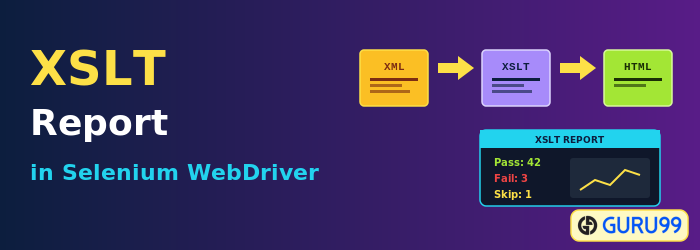
Rapporto XSLT
Migliori Rapporto XSLT nella Selenium Il framework è una caratteristica molto importante che viene utilizzata per migliorare ulteriormente il sistema di reporting predefinito fornito da Test. Migliora il TestNG La funzionalità di reporting è presentata in modo molto intuitivo. Inoltre, l'interfaccia utente è più user-friendly e i risultati della suite di test sono descritti in dettaglio.
In cosa consiste XSLT Selenium?
XSLT nel Selenium è un linguaggio per trasformare documenti XML in altri documenti XML. Possiamo personalizzare i file di output aggiungendo/rimuovendo attributi ed elementi nei file XML utilizzando XSLT. Questo aiuta a interpretare rapidamente i risultati ed è supportato da tutti i browser. Utilizza XPath per navigare tra elementi e attributi nei documenti XML. XSLT sta per Extensible Stylesheet Language Transformations.
Di seguito sono elencati gli elementi XSL più comunemente utilizzati nella programmazione:
- Definisce che questo documento è un documento di foglio di stile XSLT.
- viene utilizzato per eseguire un test condizionale rispetto al contenuto del file XML.
- viene utilizzato per creare modelli.
- viene utilizzato per applicare modelli agli elementi.
- viene utilizzato in combinazione con E per esprimere condizioni multiple.
- viene utilizzato per selezionare ogni elemento XML di un nodo specificato.
- viene utilizzato per estract il valore di un nodo selezionato.
- viene utilizzato per ordinare l'output.
Prerequisito per generare un report XSLT
Prima di generare il report, assicurarsi che siano soddisfatti i seguenti prerequisiti.
1) È necessario installare lo strumento di compilazione ANT (è necessario installare ANT per la funzionalità di reporting XSLT). ANT viene utilizzato per compilare il codice sorgente e creare la build. È anche molto estensibile. Fare riferimento a questo link per le istruzioni su come scaricare e installare ANT.
2) Il pacchetto XSLT è stato scaricato.
3) A Selenium script che dovrebbe essere eseguito da TestNG.
Discuteremo il report XSLT in Selenium Webdriver durante questo esempio.
Genera rapporto XSLT in Selenium
Una volta soddisfatti i prerequisiti, la fase successiva consiste nell'eseguire uno script e generare il report.
In questo scenario, useremo il Guru99 siti demo per illustrare come generare un report XSLT.
ScenarioAutomatizzerai e genererai un report XSLT per il seguente scenario:
- Avvia il browser web
- Lancio Firefox e aprire il sito https://demo.guru99.com/V4/

- Accedi all'applicazione.

- Disconnettersi dall'applicazione.

Ora genereremo il report XSLT in Selenium seguendo i passaggi descritti di seguito.
Passo 1) Per lo scenario sopra menzionato, creare ed eseguire il Selenium sceneggiatura per il Guru99 sito dimostrativo.
import org.openqa.selenium.Alert;
import org.openqa.selenium.By;
import org.openqa.selenium.WebDriver;
import org.openqa.selenium.firefox.FirefoxDriver;
import org.testng.Assert;
import org.testng.annotations.Test;

public class Testing {
    WebDriver driver = new FirefoxDriver();

    @Test(priority=1)
    public void Login()
    {
        //Launching the Site.
        driver.get("https://demo.guru99.com/V4/");

        //Login to Guru99
        driver.findElement(By.name("uid")).sendKeys("mngr34926");
        driver.findElement(By.name("password")).sendKeys("amUpenu");
        driver.findElement(By.name("btnLogin")).click();
        //Verifying the manager home page
        Assert.assertEquals(driver.getTitle(),"Guru99 Bank Manager HomePage" );
    }

    @Test(priority=2)
    public void verifytitle()
    {
        //Verifying the title of the home page
        Assert.assertEquals(driver.getTitle(),"Guru99 Bank Manager HomePage" );
    }

    @Test(priority=3)
    public void Logout()
    {
        driver.findElement(By.linkText("Log out")).click();
        Alert alert = driver.switchTo().alert();
        alert.accept();
        //Verifying the title of the logout page
        Assert.assertEquals(driver.getTitle(),"Guru99 Bank Home Page" );
    }
}
Passo 2) Scaricare il pacchetto di report XSLT da qui link:

Decomprimi la cartella qui sopra e troverai i seguenti elementi:
- build.xml
- risultati-testng.xsl

Passo 3) Decomprimi la cartella, copia tutti i file e incollali nella directory principale del progetto, come mostrato nella schermata seguente.

Passo 4) In questa fase, esegui il file build.xml da Eclipse come mostrato di seguito:

Fai clic con il pulsante destro del mouse sul file build.xml e poi fai clic su "Esegui come build Ant".

Si aprirà quindi una nuova finestra. Ora seleziona l'opzione 'generateReport'.

Fai clic sul pulsante Esegui. Dovrebbe essere generato il report.
Verifica del rapporto XSLT
Dopo aver generato il report, è necessario verificare che sia stato creato correttamente e analizzarne i risultati.
Una volta completata la compilazione e dopo esservi spostati nella directory principale del progetto, troverete il testng-xslt cartella.

All'interno di questa cartella troverai il index.html file come mostrato di seguito:

Ora apri questo file HTML in qualsiasi browser come Firefox o Chrome che supporta JavaScript. Troverai il report come mostrato nella schermata sottostante. Il grafico a torta rappresenta lo stato del test in modo più chiaro. La funzione di filtro consente all'utente di filtrare i risultati in base ai criteri impostati.

Troverai il grafico a torta che mostra la percentuale di test superati, non superati e saltati.
Per visualizzare il risultato in formato normale, fare clic su Suite predefinita dal lato sinistro del riquadro. Dovrebbe mostrare i dettagli di ciascun test come illustrato nella schermata seguente:

Ora eseguiamo con la forza un test positivo, falliamo e saltiamo.
Per visualizzare un report di ciascun tipo per il risultato del test, dobbiamo apportare alcune modifiche ai metodi seguenti.
- verifica titolo()Nell'asserzione, passiamo un titolo di pagina errato. Quando il codice viene eseguito, non corrisponde al titolo previsto, causando quindi il fallimento del test.
- Disconnettersi()In questo metodo, saltiamo forzatamente il test utilizzando SkipException, in modo che quando il codice viene eseguito, questo metodo venga ignorato.
In questo modo, cerchiamo di visualizzare il report XSLT tramite un grafico a torta. Il report mostrerà il risultato del test in caso di successo, fallimento o assenza del test.
@Test(priority=2)
public void verifytitle()
{
    //Verifying the title of the home page
    Assert.assertEquals(driver.getTitle(),"Guru99 Bank Manager" );
}

@Test(priority=3)
public void Logout()
{
    throw new SkipException("Skip this");
}

Ora abbiamo un test per ogni tipo di stato del risultato, ovvero superato, fallito e salta.
Dopo l'esecuzione dello script e del file build.xml, verificare il report XSLT come mostrato nella schermata seguente:

Il report di prova è più intuitivo e di facile comprensione. È inoltre possibile filtrare i risultati selezionando la casella di controllo nella schermata sottostante.

Note:Nella schermata, l'opzione 'config' mostra il test per il quale viene eseguita la configurazione. In un progetto di grandi dimensioni, è presente molto codice di configurazione, quindi viene solitamente utilizzata in progetti di grandi dimensioni.
