
Come cercare sui social network tramite la foto del profilo: 4 metodi
 Caterina Giovani
Per rimanere al sicuro e rispettoso online, usa sempre metodi di ricerca legittimi che proteggano la tua reputazione online. Ti aiuterà anche a evitare problemi di privacy e problemi legali. Guru99, offriamo consigli affidabili per ricerche sui social media sicure e responsabili, aiutoping raggiungere i tuoi obiettivi mantenendoping Proteggi il tuo spazio online. In questo articolo ti mostreremo come cercare sui social network tramite la foto del profilo e ti forniremo consigli e strategie di esperti per aiutarti a ottenere risultati accurati.
 Negazione di responsabilità: Guru99 non incoraggia attività illegali o non etiche. Il contenuto di questo sito web è non è un destinato ad essere utilizzato per scopi illegali, inclusi, a titolo esemplificativo ma non esaustivo, l'hacking, il cracking o qualsiasi altra forma di accesso non autorizzato o attività dannosa.

Spokeo è un motore di ricerca inversa di immagini per cercare informazioni sulle persone. Raccoglie dati da varie fonti, come social media, registri pubblici e profili online, per offrire dettagli estesi su una persona.
Metodi per cercare i social network tramite foto
Di seguito ho stilato un elenco di metodi per cercare sui social network in base alla foto del profilo:
Metodo 1: Utilizzo di strumenti di ricerca inversa delle immagini
1) Spokeo
Ho usato di recente Spokeo per indagare su una foto profilo sospetta da un social network. Invece di caricare l'immagine (Spokeo non offre una vera ricerca inversa delle immagini), ho combinato la foto con i dettagli che già avevo (nome, età approssimativa e città) e ho eseguito una ricerca di persone. Spokeo Ho trovato diverse possibili corrispondenze, ciascuna con profili social collegati. Confrontando visivamente le foto del profilo di quegli account con la mia immagine originale, sono riuscito a restringere il campo di ricerca della persona reale dietro la foto e a individuare un account falso che utilizzava la foto di qualcun altro.

Detto questo, la mia esperienza con Spokeo Non era perfetto. Poiché si basa su registri pubblici e dati social visibili al pubblico, i profili veramente privati o bloccati di solito non compaiono. Inoltre, quando una persona ha una presenza online molto ridotta o un nome molto comune, i risultati possono essere scarsi o confusi e potrebbe essere necessario esaminare più profili di candidati. In questi casi, ho trovato utile provare diversi tipi di ricerca (telefono, email o indirizzo) per ottenere una corrispondenza più precisa e quindi confrontare le foto del profilo a occhio. Nonostante queste limitazioni, Spokeo è molto utile per collegare una foto del profilo a dettagli di contatto reali e account social, il che è fondamentale per individuare profili falsi o fuorvianti.
Come cercare sui social network tramite la foto del profilo utilizzando Spokeo:
Passo 1) Vai Spokeo sito web e scegli il tipo di ricerca che corrisponde ai dati trovati: Nome, Email, Telefono, Indirizzo o Nome utente.

Passo 2) Inserisci le informazioni e clicca sul pulsante di ricerca per consentire Spokeo scansionare registri pubblici e social network.

Passo 3) RevVisualizza l'elenco delle persone corrispondenti. Apri il risultato più pertinente per visualizzare l'anteprima di località, fascia d'età, possibili parenti e profili social media collegati.

Passo 4) Confronta le foto e i dettagli del profilo su quegli account social con la foto del profilo originale. Cerca immagini, luoghi e dettagli biografici coerenti per confermare se l'account è autentico o potenzialmente falso.

Prova di 7 giorni per $ 0.95
2) Google Images
Ricerca sui social network utilizzando Google Images è stato illuminante per i suoi risultati rapidi e facili. Mi ha aiutato a trovare corrispondenze su tutte le piattaforme senza sforzo.

Tuttavia, ho spesso riscontrato risultati obsoleti o irrilevanti, il che è stato uno svantaggio. Per mitigare questo problema, ho perfezionato i termini di ricerca e ho verificato le informazioni con altri strumenti come Social Catfish and TinEyeNonostante le occasionali inesattezze, Google Images si è rivelato un valido punto di partenza per tracre dei profili sui social media usando le foto.
Lasciatemi fornirvi la procedura passo dopo passo per cercare i social network tramite la foto del profilo utilizzando Google Images:
Passo 1) Apri Google Images e clicca sull'icona di caricamento per caricare la foto del profilo.

Passo 2) Qui ho caricato l'immagine dell'eminente filantropo, Bill Gates, per condurre la ricerca.
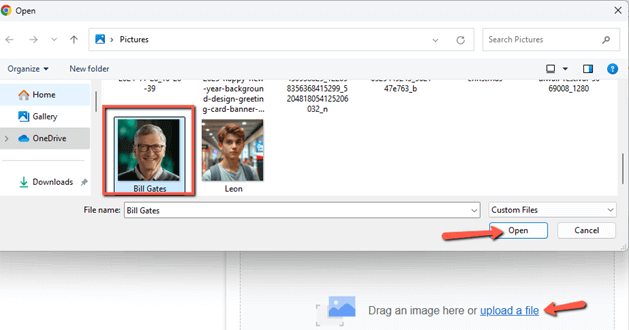
Passo 3) Una volta caricata la foto del profilo, Google Images visualizzerà risultati correlati, comprese potenziali corrispondenze sui social network.

link: https://images.google.com/
3) Bing Visual Search
Verifica incrociata delle informazioni sul proprietario di un'azienda utilizzando Bing Visual Search è stata un'esperienza interessante. Bing è stato abbastanza intelligente da identificare e raccogliere dati da diverse fonti, tra cui le piattaforme dei social media. Il riconoscimento visivo è stato piuttosto accurato e mi ha aiutato a trovare profili social media pertinenti che corrispondevano alle immagini che avevo caricato. Ho potuto facilmente scorrere i risultati della ricerca, grazie all'interfaccia pulita e intuitiva.

Tuttavia, c'erano alcune limitazioni. A volte, i risultati generati non erano accurati. Ho dovuto usare più filtri per consentire a Bing di generare risultati più accurati. A volte, c'erano problemi di privacy che impedivano a Bing di trovare informazioni rilevanti. Per gestire queste sfide, ho dovuto eseguire un controllo incrociato usando altri metodi menzionati in questo post.
Ecco la procedura passo passo per cercare i social network tramite la foto del profilo utilizzando Bing Visual Search:
Passo 1) Dopo aver inserito il Bing Visual Search pagina, ho cliccato su "sfoglia" per inserire l'immagine dal mio PC.
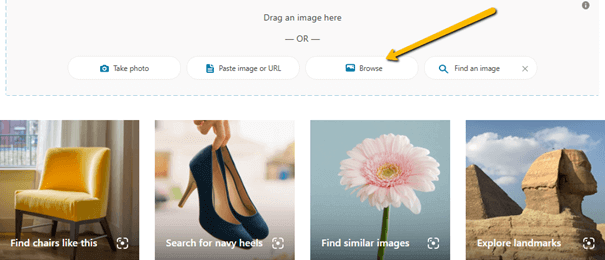
Passo 2) Bing ha cercato nel suo vasto database pertracInformazioni sulla persona ritratta nell'immagine e sui luoghi in cui tale immagine viene utilizzata.

link: https://www.bing.com/visualsearch
4) TinEye
ero solito TinEye per identificare i profili dei social media associati a individui specifici cercando le loro immagini online. Il mese scorso, stavo lavorando a un progetto di ricerca che richiedeva la raccolta di informazioni. Dovevo verificare le identità e creare una mappa completa dei social network. TinEye si è dimostrato utile per localizzare le immagini su diverse piattaforme. Lo strumento ha eseguito in modo efficace la ricerca inversa delle immagini per verificare le informazioni. Ho trovato il processo sia potente che intuitivo. Detto questo, TinEye non è riuscito a condurre invertire ricerca immagini con immagini sfocate e a bassa risoluzione. Per mitigare questo problema, mi sono assicurato di utilizzare immagini di alta qualità e di aver verificato i risultati da più fonti.

Nonostante le limitazioni occasionali, TinEyeL'ampio database e la facilità d'uso lo hanno reso una risorsa preziosa per il mio progetto. La capacità di individuare rapidamente le posizioni delle immagini ha fatto risparmiare molto tempo, anche se ho dovuto essere cauto sull'affidabilità delle fonti trovate. Nel complesso, pur non essendo perfetto, TinEye ha fornito un solido punto di partenza per la mia ricerca, migliorando la mia capacità di trace individui attraverso diverse reti sociali.
Vorrei condividere con voi i passaggi per gestire il processo di ricerca delle immagini per questo strumento:
Passo 1) Dopo aver inserito il TinEye sito web, ho premuto il pulsante "Carica" per caricare l'immagine dal mio computer.
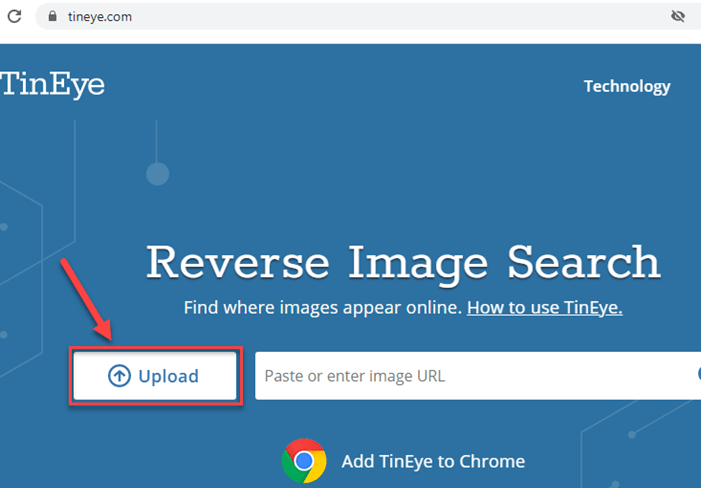
Passo 2) Il processo di ricerca è stato relativamente rapido e ha richiesto solo pochi secondi per generare i risultati.

link: https://tineye.com/
5) PimEyes
Mi sono rivolto a PimEyes per trovare i social network tramite immagini perché volevo rintracciare un vecchio collega di cui avevo dimenticato il nome. PimEyes' la tecnologia di riconoscimento facciale è stata un ottimo strumento per questo scopo. Mi è piaciuta la sua capacità di cercare sul web in modo rapido e accurato, fornendo numerosi risultati collegati all'immagine che ho caricato. Le informazioni dettagliate sulla presenza online della persona, inclusi i profili dei social media e altri siti web, l'hanno resa incredibilmente utile.
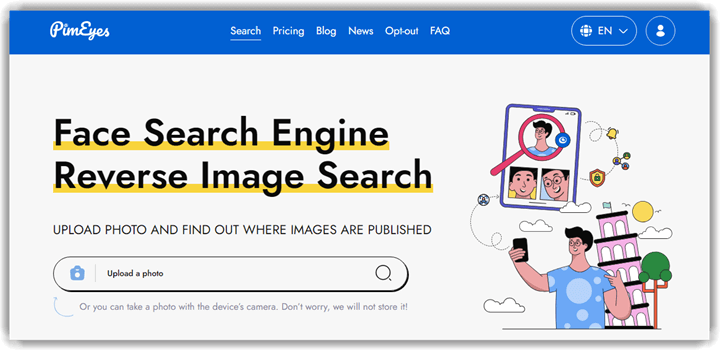
Al ribasso, PimEyes non è uno strumento gratuito. A volte produce risultati irrilevanti o obsoleti e non rileva piattaforme chiave, il che richiede controlli incrociati con altri strumenti. Ho anche verificato manualmente i risultati visitando i profili collegati. Nonostante questi piccoli inconvenienti, PimEyes si è rivelata una risorsa preziosa nella mia ricerca, facilitando il riavvicinamento con il mio collega.
I passaggi da utilizzare PimEyes per la ricerca sui social network tramite foto del profilo sono i seguenti:
Passo 1) Sulla PimEyes sito web, troverete uno spazio per caricare le foto.

Passo 2) Una volta caricato, PimEyes chiederà di selezionare determinati criteri per procedere con la ricerca.

link: https://pimeyes.com/en
Metodo 2: Controllo manuale dei siti di social media
Quando ho controllato manualmente i profili dei siti di social media tramite foto, è stato un po' complicato. Le funzioni di ricerca erano spesso limitate e molti profili erano privati, rendendo difficile trovare la persona giusta.

Per aggirare il problema, ho esaminato post e commenti pubblici, cercando di mettere insieme le informazioni. L'intero processo è stato piuttosto dispendioso in termini di tempo. Ho anche dovuto usare strumenti di ricerca inversa delle immagini per trovare dove la foto è stata pubblicata per la prima volta. Mi ha aiutato a restringere la ricerca del profilo.
Metodo 3: assumere un investigatore privato
Ho assunto un investigatore privato per cercare sui social network tramite la foto del profilo. Sebbene la loro competenza fosse impressionante, i costi elevati e il processo che richiedeva molto tempo erano impegnativi.

Per mitigare questi, ho stabilito un budget e una tempistica chiari. Nonostante le spese, le intuizioni dettagliate acquisite hanno reso l'esperienza preziosa.
Metodo 4: Accesso ai forum di assistenza della community
Ho avuto accesso ai forum di supporto della comunità, in particolare a quello di Reddit r/socialmedia and r/webdeve Stack Overflow, per cercare sui social network tramite la foto del profilo. Inizialmente, ho incontrato delle difficoltà nel trovare thread pertinenti e ottenere consigli accurati, poiché molti utenti fornivano informazioni obsolete o errate.

Tuttavia, ho mitigato questi problemi utilizzando parole chiave specifiche, come "ricerca immagine inversa" e "ricerca immagine profilo social media", e verificando la credibilità dei rispondenti. Alla fine, ho trovato un thread utile su Reddit's r/Supporto Tecnico sezione che forniva istruzioni dettagliate sull'utilizzo Google Images and TinEye per cercare profili tramite un'immagine del profilo, cosa che ha risolto il mio problema.
Metodo aggiuntivo: utilizzo di metadati dell'immagine e informazioni EXIF
Personalmente non consiglierei di usare questo metodo a causa della sua natura complicata. Sebbene siano disponibili online vari strumenti pertracNon posso garantire l'accuratezza dei metadati e delle informazioni EXIF di un'immagine.
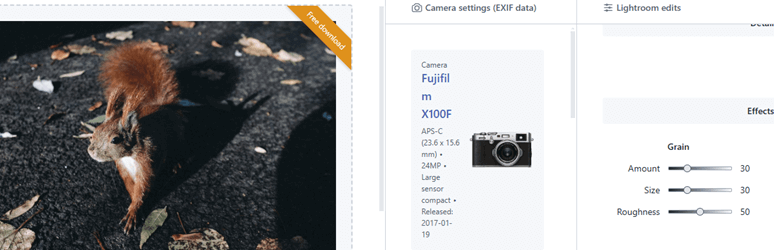
Ho utilizzato strumenti come metadati2go and PixelPepper per extracmetadati e informazioni EXIF sulle immagini. I risultati sono stati eterogenei, un po' di questo e un po' di quello. Il mio parere su questo metodo: l'ho trovato limitato alla funzionalità di ricerca e, a volte, non adatto al mio scopo. È meglio prendere in considerazione i 4 metodi principali di cui ho parlato.
Privacy e implicazioni etiche
La ricerca sui social network tramite foto del profilo può sollevare preoccupazioni sulla privacy se condotta senza la dovuta autorizzazione o consenso. Tali pratiche possono entrare in conflitto con l'Electronic Communications Privacy Act (ECPA) e le leggi statali sulla privacy. Dare sempre priorità alle pratiche etiche per evitare abusi e garantire la conformità. Da qui in poi, è necessario mantenere la trasparenza e chiedere il consenso dell'utente prima di utilizzare questi metodi.
Sfide e suggerimenti per la risoluzione dei problemi
Potresti incontrare delle sfide mentre provi a cercare sui social network usando una foto del profilo. Di seguito, ho discusso le sfide che potresti incontrare e le migliori possibili risoluzioni:
| Le sfide | Risoluzioni |
|---|---|
| Le foto del profilo potrebbero essere di scarsa qualità e vecchie/sfocate, rendendo difficile l'identificazione della persona. | Utilizza strumenti di modifica delle immagini per migliorare la qualità delle foto. In alternativa, puoi provare a cercare foto diverse della stessa persona. |
| Potrebbero esserci più profili con foto simili, rendendo difficile trovare la persona giusta. | Per risparmiare tempo, puoi usare filtri di ricerca aggiuntivi, come posizione, nome o interessi, per restringere i risultati della ricerca. |
| Alcune piattaforme di social media potrebbero non consentire ai motori di ricerca di indicizzare le foto del profilo, limitando i risultati di ricerca. | Puoi provare a cercare direttamente sulla piattaforma del social media oppure utilizzare motori di ricerca specializzati. |
| Le foto del profilo potrebbero essere nascoste a causa delle impostazioni sulla privacy. | Rispetta la privacy degli utenti e prendi in considerazione la possibilità di contattarli tramite contatti comuni o mezzi alternativi. |
| Le foto del profilo potrebbero essere false o fuorvianti, generando risultati di ricerca errati. | Dovresti sempre verificare l'autenticità della foto del profilo confrontandola con altre fonti o contattando direttamente la persona. |
DOMANDE FREQUENTI
Conclusione
Ho scoperto che cercare sui social network tramite la foto del profilo può essere sia illuminante che stimolante. Strumenti come Social Catfish, Spokeo and Google Images sono efficaci per la verifica dell'identità e per migliorare la sicurezza online quando usati in modo responsabile ed etico. Nonostante limitazioni come profili privati e risultati obsoleti, questi strumenti sono altamente efficaci per la verifica dell'identità online. Dai sempre priorità alla privacy e agisci eticamente quando navighi negli spazi online.
Spokeo è un motore di ricerca inversa di immagini per cercare informazioni sulle persone. Raccoglie dati da varie fonti, come social media, registri pubblici e profili online, per offrire dettagli estesi su una persona.
