
Come scorrere la pagina verso il basso o verso l'alto Selenium Webdriver
 Krishna rungta
⚡ Riepilogo intelligente
Scorrere una pagina in Selenium WebDriver utilizza il JavascriptInterfaccia esecutore per l'esecuzione JavaI comandi di scorrimento vengono gestiti tramite script, poiché WebDriver manipola direttamente il DOM. Quattro scenari pratici illustrano lo scorrimento pixel per pixel, fino a un elemento, fino in fondo alla pagina e in orizzontale.

Scorri dentro Selenium
Per scorrere utilizzando Selenium, Puoi usare JavaInterfaccia ScriptExecutor che aiuta ad eseguire JavaMetodi di script tramite Selenium Webdriver
Sintassi:
JavascriptExecutor js = (JavascriptExecutor) driver;
   js.executeScript(Script,Arguments);
- Script – Questo è il JavaScript che deve essere eseguito.
- Argomenti – Sono gli argomenti dello script. È facoltativo.
Cos'è una barra di scorrimento?
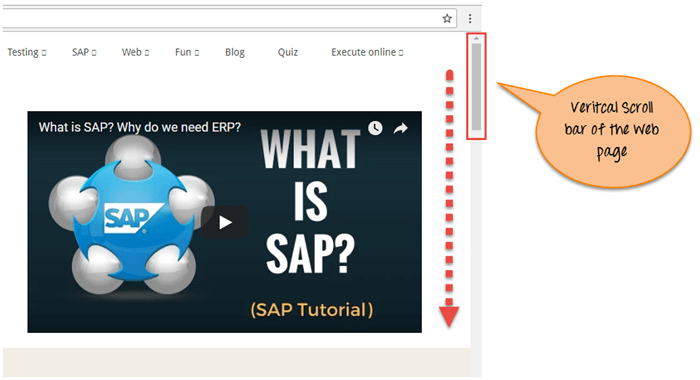
Una barra di scorrimento consente di spostarsi sullo schermo in direzione orizzontale o verticale se lo scorrimento della pagina corrente non si adatta all'area visibile dello schermo. Viene utilizzato per spostare la finestra su e giù.
Selenium Webdriver non richiede lo scorrimento per eseguire azioni poiché manipola il DOM. Ma in alcune pagine web gli elementi diventano visibili solo dopo che l'utente li ha scorti. In questi casi potrebbe essere necessario lo scorrimento.
La barra di scorrimento è di due tipi: Orizzontale and verticale barra di scorrimento come mostrato nello screenshot seguente.

Selenium Script per scorrere la pagina verso il basso
Vediamo come scorrere una pagina web utilizzando il webdriver Selenium con i seguenti 4 scenari:
- Scenario 1: scorrere la pagina Web verso il basso per pixel.
- Scenario 2: scorrere verso il basso la pagina Web in base alla visibilità dell'elemento.
- Scenario 3: scorrere la pagina Web nella parte inferiore della pagina.
- Scenario 4: scorrimento orizzontale della pagina web.
Scenario 1: scorrere la pagina Web verso il basso per pixel.
Selenium Copione
import org.openqa.selenium.JavascriptExecutor;
import org.openqa.selenium.WebDriver;
import org.openqa.selenium.chrome.ChromeDriver;
import org.testng.annotations.Test;

public class ScrollByPixel {

    WebDriver driver;
    @Test
    public void ByPixel() {
        System.setProperty("webdriver.chrome.driver", "E://Selenium//Selenium_Jars//chromedriver.exe");
        driver = new ChromeDriver();

        JavascriptExecutor js = (JavascriptExecutor) driver;

        // Launch the application
        driver.get("https://demo.guru99.com/test/guru99home/");

        //To maximize the window. This code may not work with Selenium 3 jars. If script fails you can remove the line below
        driver.manage().window().maximize();

        // This  will scroll down the page by  1000 pixel vertical
        js.executeScript("window.scrollBy(0,1000)");
    }
}
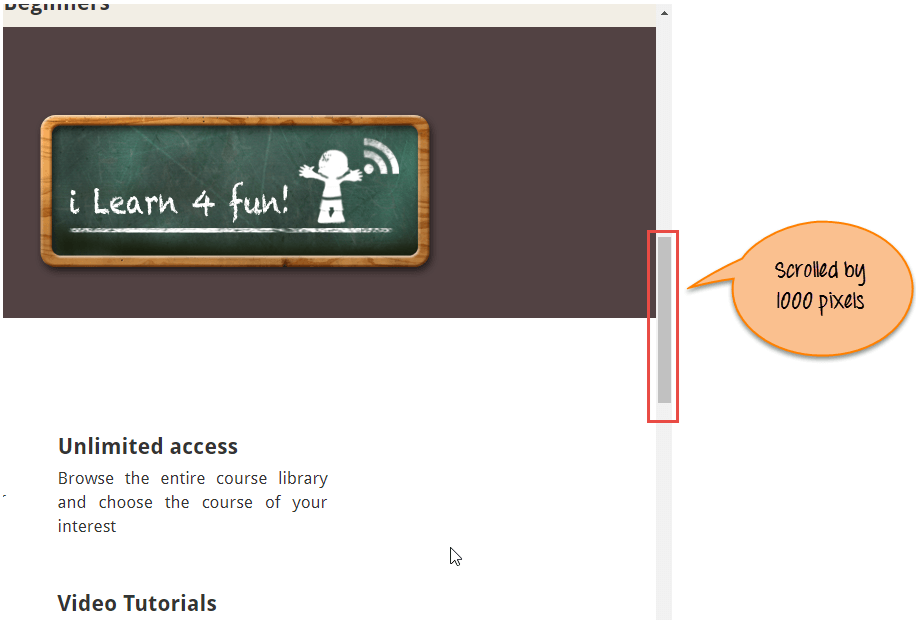
Copione Descriptione: Nel codice sopra, per prima cosa avviamo il dato URL nel browser Chrome. Successivamente, scorri la pagina di 1000 pixel tramite executeScript. Javascript il metodo ScrollBy() scorre la pagina Web fino al numero specifico di pixel.
La sintassi dei metodi ScrollBy() è:
executeScript("window.scrollBy(x-pixels,y-pixels)");
x-pixel è il numero sull'asse x, si sposta a sinistra se il numero è positivo e si sposta a destra se il numero è negativo .y-pixel è il numero sull'asse y, si sposta verso il basso se il numero è positivo e si sposta verso l'alto se il numero è negativo.
Esempio:
js.executeScript("window.scrollBy(0,1000)"); //Scroll vertically down by 1000 pixels
Analisi dei risultati: Ecco l'output quando esegui lo script precedente.
Scenario 2: scorrere verso il basso la pagina Web in base alla visibilità dell'elemento.
Selenium Copione
import org.openqa.selenium.By;
import org.openqa.selenium.JavascriptExecutor;
import org.openqa.selenium.WebDriver;
import org.openqa.selenium.WebElement;
import org.openqa.selenium.chrome.ChromeDriver;
import org.testng.annotations.Test;

public class ScrollByVisibleElement {

    WebDriver driver;
    @Test
    public void ByVisibleElement() {
        System.setProperty("webdriver.chrome.driver", "G://chromedriver.exe");
        driver = new ChromeDriver();
        JavascriptExecutor js = (JavascriptExecutor) driver;

        //Launch the application
        driver.get("https://demo.guru99.com/test/guru99home/");

        //Find element by link text and store in variable "Element"
        WebElement Element = driver.findElement(By.linkText("Linux"));

        //This will scroll the page till the element is found
        js.executeScript("arguments[0].scrollIntoView();", Element);
    }
}
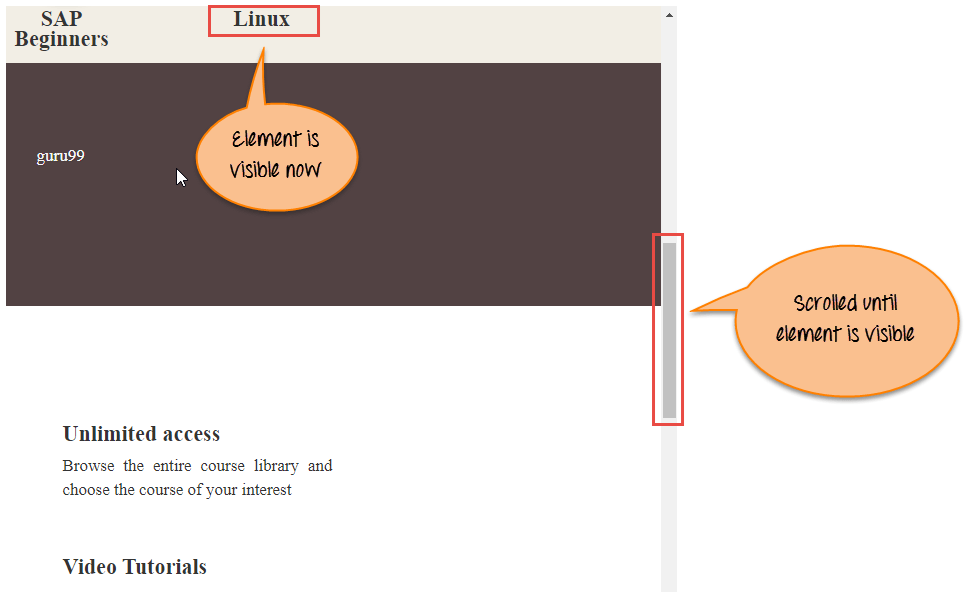
Copione Descriptione: Nel codice sopra, lanciamo prima l'URL indicato nel browser Chrome. Successivamente, scorri la pagina finché l'elemento menzionato non è visibile nella pagina corrente. Javascript il metodo scrollIntoView() scorre la pagina finché l'elemento menzionato non è completamente visibile:
js.executeScript("arguments[0].scrollIntoView();",Element );
"argomenti[0]" indica il primo indice della pagina che inizia da 0.
Dove un “Elemento” è il localizzatore sulla pagina web.
Analisi dei risultati: Ecco l'output quando esegui lo script precedente.
Scenario 3: scorrere la pagina Web nella parte inferiore della pagina.
Selenium Copione
import org.openqa.selenium.JavascriptExecutor;
import org.openqa.selenium.WebDriver;
import org.openqa.selenium.chrome.ChromeDriver;
import org.testng.annotations.Test;

public class ScrollByPage {

    WebDriver driver;
    @Test
    public void ByPage() {
        System.setProperty("webdriver.chrome.driver", "E://Selenium//Selenium_Jars//chromedriver.exe");
        driver = new ChromeDriver();

        JavascriptExecutor js = (JavascriptExecutor) driver;

        // Launch the application
        driver.get("https://demo.guru99.com/test/guru99home/");

        //This will scroll the web page till end.
        js.executeScript("window.scrollTo(0, document.body.scrollHeight)");
    }
}
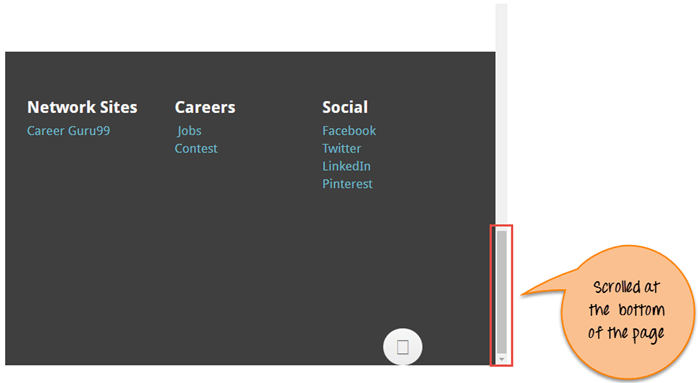
Copione Descriptione: Nel codice sopra, lanciamo prima l'URL indicato nel browser Chrome. Successivamente, scorri fino alla fine della pagina. Javascript metodo scrollTo() scorre fino alla fine della pagina.
js.executeScript("window.scrollTo(0, document.body.scrollHeight)");
"document.body.scrollHeight" restituisce l'altezza completa del corpo, ovvero della pagina web.
Analisi dei risultati: Ecco l'output quando esegui lo script precedente.
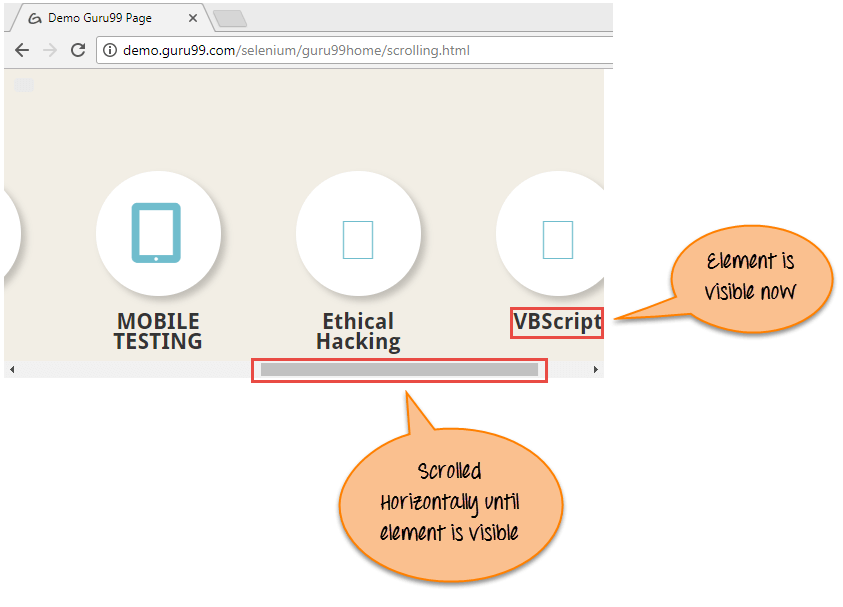
Scenario 4: scorrimento orizzontale della pagina web
Selenium Copione
import org.openqa.selenium.By;
import org.openqa.selenium.JavascriptExecutor;
import org.openqa.selenium.WebDriver;
import org.openqa.selenium.WebElement;
import org.openqa.selenium.chrome.ChromeDriver;
import org.testng.annotations.Test;

public class HorizontalScroll {

    WebDriver driver;
    @Test
    public void ScrollHorizontally() {
        System.setProperty("webdriver.chrome.driver", "E://Selenium//Selenium_Jars//chromedriver.exe");
        driver = new ChromeDriver();

        JavascriptExecutor js = (JavascriptExecutor) driver;

        // Launch the application
        driver.get("https://demo.guru99.com/test/guru99home/scrolling.html");

        WebElement Element = driver.findElement(By.linkText("VBScript"));

        //This will scroll the page Horizontally till the element is found
        js.executeScript("arguments[0].scrollIntoView();", Element);
    }
}
Copione Descriptione: Nel codice sopra, lanciamo prima l'URL indicato nel browser Chrome. Successivamente, scorri la pagina orizzontalmente finché l'elemento menzionato non è visibile nella pagina corrente. Javascript il metodo scrollIntoView() scorre la pagina finché l'elemento menzionato non è completamente visibile:
js.executeScript("arguments[0].scrollIntoView();",Element );
Analisi dei risultati: Ecco l'output quando esegui lo script precedente.
Scopri di più sui JavaScriptExecutor
