
Jenkins Tutorial sulla pipeline: come creare JenkinsFile (Esempio)
 Team editoriale
⚡ Riepilogo intelligente
Jenkins Pipeline collega i processi di compilazione, test e distribuzione in un'unica sequenza ordinata che viene eseguita come codice. JenkinsIl file allegato al progetto trasforma quella sequenza in una definizione di consegna verificabile e versionata.
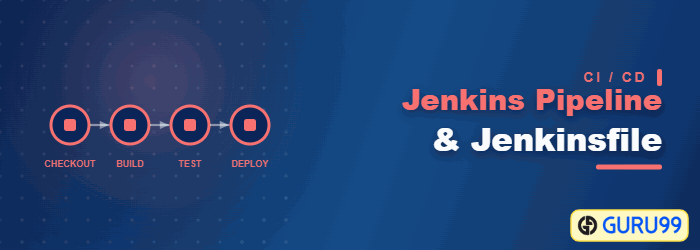
Cosa è Jenkins Pipeline?
Jenkins Pipeline è una combinazione di plugin che supporta l'integrazione e l'implementazione di pipeline di distribuzione continuaSi tratta di un server di automazione estensibile per la creazione di pipeline di distribuzione semplici e complesse tramite codice, utilizzando il linguaggio DSL per le pipeline. Una pipeline è un gruppo di eventi interconnessi in sequenza.
Che cosa sono le pipeline di distribuzione continua? Come funziona?
In un Jenkins Nella pipeline, ogni attività o evento ha una qualche forma di dipendenza da almeno uno o più eventi, come mostrato nel diagramma seguente.
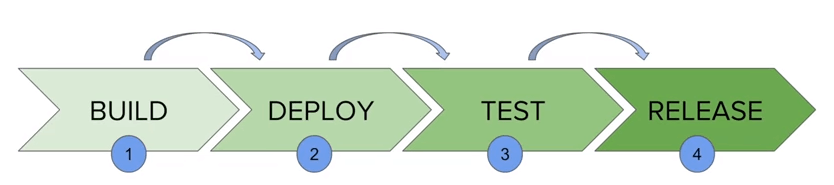
L'immagine sopra rappresenta una pipeline di consegna continua in Jenkins, composto da stati chiamati build, deploy, test e release. Ogni stato ha i propri eventi, che vengono eseguiti in sequenza.
Una pipeline di distribuzione continua esprime automaticamente tale processo, portando il software dal controllo della versione al rilascio attraverso una sequenza ripetibile di build, analisi e fasi di implementazione.
Che cos'è un JenkinsFile?
Jenkins Le pipeline possono essere definite in un file di testo chiamato JenkinsFile. Esprime la pipeline come codice in un linguaggio specifico di dominio (DSL) e contiene ogni passaggio necessario per eseguire la pipeline.
I vantaggi dell'utilizzo JenkinsI file sono:
- Un JenkinsFile può creare pipeline per ogni ramo ed eseguire richieste pull.
- Puoi rivedere il tuo Jenkins codice sulla pipeline
- Puoi controllare il tuo Jenkins conduttura
- Questa è l'unica fonte per la tua pipeline e può essere modificata da più utenti.
È possibile definire una pipeline nel Jenkins interfaccia web o in un JenkinsFile inserito nel sistema di controllo versione. Un file dichiarativo minimo ha una struttura fissa: un blocco pipeline, un agente e delle fasi, ciascuna contenente una fase.
pipeline {
    agent any
    stages {
        stage('Build') {
            steps {
                echo 'Building'
            }
        }
        stage('Test') {
            steps {
                echo 'Testing'
            }
        }
        stage('Deploy') {
            steps {
                echo 'Deploying'
            }
        }
    }
}
Salvandolo nella directory principale del repository, la pipeline viene gestita tramite versioning e il codice risultante viene aggiornato automaticamente.
Sintassi della pipeline dichiarativa versus sintassi della pipeline basata su script
Ci sono due tipi di Jenkins sintassi della pipeline utilizzata per definire la tua JenkinsFile.
- Dichiarativo
- Script
Dichiarativo
La sintassi dichiarativa delle pipeline è la soluzione più semplice. Segue una gerarchia predefinita e consente comunque di controllare ogni aspetto dell'esecuzione della pipeline in modo diretto.
Script
Script Jenkins La pipeline funziona su Jenkins controller tramite un esecutore leggero, utilizzando pochissime risorse per tradurre la pipeline in comandi atomici. I due sono scritti in modo piuttosto diverso, quindi scegline uno per JenkinsFile.
⚠️ Nota: Jenkins ora chiama il Mastercard , il controllore.
Perché usare Jenkins Pipeline?
Jenkins è un aperto server di integrazione continua che automatizza processi di sviluppo del softwarePuoi crearne più lavori di automazione a partire dai tuoi casi d'uso ed eseguirli come un'unica pipeline.
Ecco i motivi per cui dovresti usare Jenkins tubatura:
- Pipeline è implementato come codice, quindi più utenti possono modificare ed eseguire il processo.
- Le pipeline sono robuste: se il server si riavvia inaspettatamente, la pipeline riprende automaticamente.
- È possibile mettere in pausa una pipeline e mantenerla attiva finché un utente non fornisce un input.
- Le pipeline sono ideali per progetti di grandi dimensioni: consentono di eseguire più processi contemporaneamente e persino di utilizzare le pipeline in un ciclo.
Jenkins Conduttura Concepts
Quattro termini ricorrono in ogni JenkinsFile:
| Termine | Descrizione |
|---|---|
| Conduttura | Un insieme di istruzioni scritte in codice che coprono l'intero processo di compilazione per la continuous delivery. Con una pipeline è possibile compilare, testare e distribuire l'applicazione. |
| Nodo | La macchina su cui Jenkins Un'esecuzione viene chiamata nodo. Un blocco di nodi viene utilizzato principalmente nella sintassi delle pipeline di script. |
| Stage | Un blocco di fase contiene una serie di passaggi. I processi di compilazione, test e distribuzione si uniscono in una fase, che è anche ciò che viene visualizzato nella vista pipeline. |
| step | Un singolo compito che esegue un processo specifico in un momento definito. Una pipeline è una serie di passaggi. |
Installa il plugin Build Pipeline in Jenkins
Il plugin per la pipeline di build crea una visualizzazione della pipeline dei processi in entrata e in uscita e aggiunge trigger per l'intervento manuale.
Installalo nel seguente modo:
Passo 1) Le impostazioni del plugin si trovano in gestire Jenkins > Gestisci i plugin, mostrato di seguito.
⚠️ Nota sulla versione: corrente Jenkins rilascia etichetta questa schermata gestire Jenkins → Plugin; le schede si comportano come descritto qui.

Se hai già installato il plug-in, verrà visualizzato nella scheda Installato.

Passo 2) Se il plugin non è già installato, viene visualizzato nella scheda Disponibili.
Con il plugin installato:
Come creare Jenkins Conduttura
Una volta effettuato l'accesso al tuo Jenkins cruscotto:
Passo 1) Fai clic sul pulsante “+” sul lato sinistro del tuo Jenkins dashboard per creare una pipeline.

Passo 2) Compila la nuova finestra di dialogo di visualizzazione:
- Assegna un nome alla vista pipeline. La chiameremo "Guru99 Pipeline” per questa demo.
- Seleziona Crea una vista pipeline in Opzioni
- Fai clic su OK, come mostrato di seguito.

Passo 3) La pagina successiva richiede ulteriori dettagli di configurazione. Accetta le impostazioni predefinite e assicurati di selezionare la prima opzione tra le impostazioni.
Fai clic su Applica e poi su OK.

Viene quindi visualizzata la vista di esempio della pipeline del tuo elemento:

Esecuzione di una build di pipeline
Passo 1) Innanzitutto, collega i tuoi lavori in sequenza: apri il primo lavoro e fai clic su configura.

Passo 2) Ora, in Trigger di compilazione, seleziona l'opzione Compila dopo che altri progetti sono stati compilati.

Ora esiste una catena per tutti i tuoi lavori.
Passo 3) Installa il plugin Build Pipeline view se non lo hai già installato.
Passo 4) Sulla Jenkins Nella dashboard, crea una vista con il pulsante “+”, seleziona l’opzione Crea vista pipeline e fai clic su OK.

Passo 5) Nella configurazione della vista Pipeline, individuare Flusso Pipeline.
Nella sezione Flusso della pipeline, selezionare il job iniziale da eseguire, ovvero il job collegato agli altri nei passaggi 1 e 2.

GuruIl progetto 1 (99) viene selezionato come lavoro iniziale, quindi i lavori concatenati vengono eseguiti uno dopo l'altro.
Durante il funzionamento della conduttura, simboli rossi e verdi ne indicano lo stato: il rosso indica un guasto, il verde un funzionamento corretto.
In questo esempio il pulsante è verde, quindi la pipeline è andata a buon fine.

corsa Jenkins conduttura
Fai clic su Esegui per eseguire il Jenkins Condotta. Avrà un aspetto simile a questo:
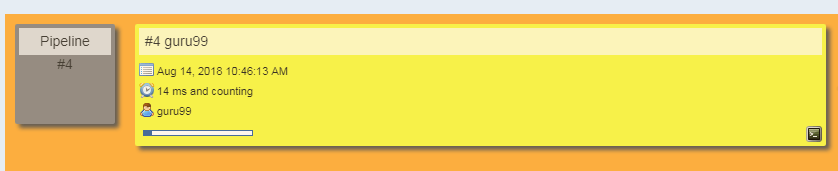
L'esempio qui sopra crea un semplice programma "helloworld.java". I progetti reali concatenano pipeline molto più complesse, come mostra la visualizzazione più completa qui sotto.
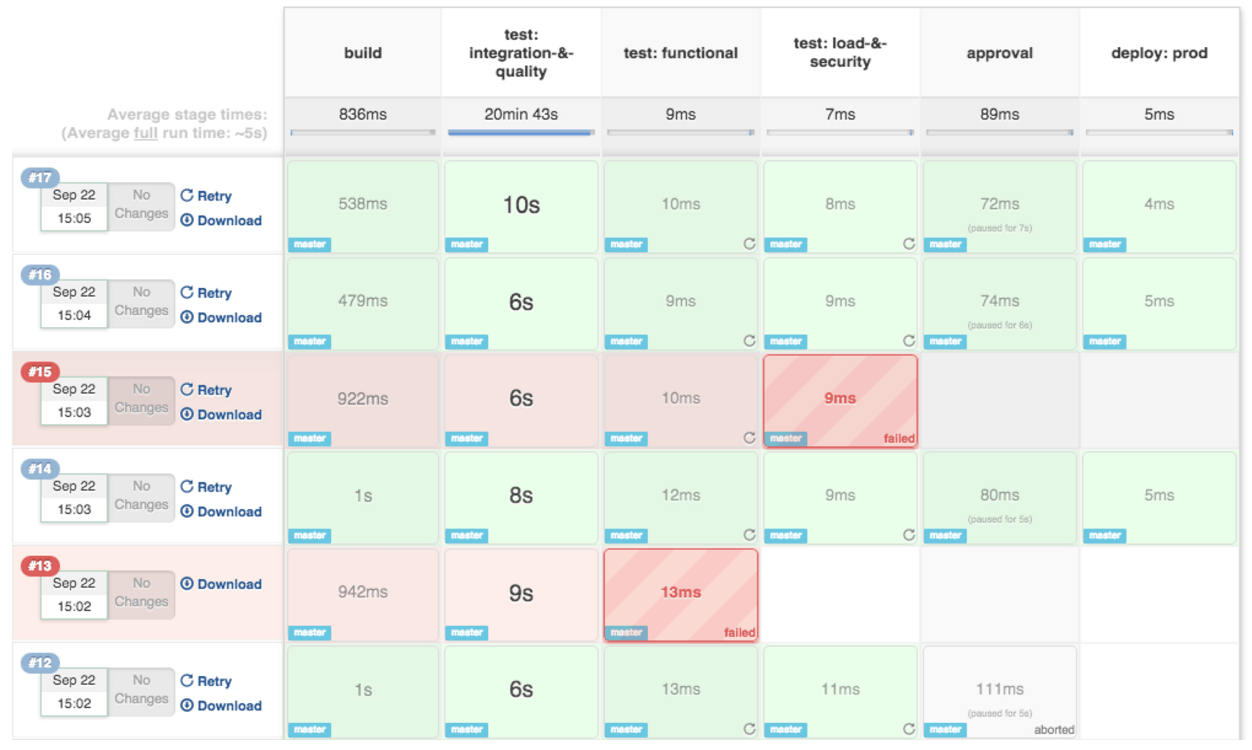
⚠️ Nota sulla versione: Il plugin di visualizzazione Build Pipeline è il metodo tradizionale per visualizzare i job freestyle concatenati; la pratica attuale definisce lo stesso flusso in un JenkinsFile. Blu Ocean non è più potenziato.
migliori pratiche di utilizzo Jenkins Conduttura
Sette abitudini mantengono efficiente un flusso di lavoro:
- Utilizzare il prodotto originale Jenkins Conduttura
- Sviluppa la tua pipeline come codice
- Qualsiasi lavoro non di configurazione nella pipeline dovrebbe avvenire all'interno di un blocco di fasi.
- Qualsiasi lavoro materiale in una pipeline deve essere eseguito all'interno di un blocco nodo.
- Non utilizzare input all'interno di un blocco nodo.
- Non impostare mai variabili di ambiente con la variabile globale env
- Avvolgi i tuoi input in un timeout
