
Variabile ambientale in QTP (UFT) con esempio
 Team editoriale
⚡ Riepilogo intelligente
Variabili d'ambiente in QTP and UFT Un archivio valori che ogni azione, libreria di funzioni e scenario di ripristino può leggere, consentendo un test URLcredenziali, percorsi e stringhe di lingua senza inserirli direttamente nel codice.
Cos'è la variabile d'ambiente?
Variabili ambientali sono “oggetti” dinamici su un computer che possono memorizzare un valore, al quale a sua volta possono fare riferimento uno o più programmi software in Windows.
Le variabili d'ambiente sono dinamiche per natura e possono essere modificate. Esistono numerose variabili d'ambiente a cui i programmi possono fare riferimento e che possono essere utili per trovare informazioni sul loro ambiente di calcolo. Lo strumento di test mantiene il proprio elenco insieme a quelle Windows fornisce.
UFT Una variabile d'ambiente
Micro focus UFT Le variabili d'ambiente sono accessibili da tutte le azioni, dalla libreria di funzioni e dagli scenari di ripristino.
⚠️ Nota sulla versione: Questo prodotto, inizialmente commercializzato come HP QuickTest Professional, è stato rinominato Unified Functional Testing e oggi viene venduto come OpenText Test funzionale (UFT Uno)L'oggetto Ambiente e le schermate sottostanti sono rimaste invariate: è stato spostato solo il nome del prodotto. Riferimento ufficiale all'oggetto Ambiente trasporta la sintassi corrente.
Tipi di QTP variabili ambientali
Le variabili d'ambiente sono quelle variabili che possono essere utilizzate globalmente nei test. Esistono due tipi di variabili di ambiente
- Variabili integrate
- Variabili definite dall'utente (ha 2 sottotipi)
- Interno
- Esterno
Le variabili predefinite descrivono la macchina e l'esecuzione del test e sono di sola lettura. Le variabili definite dall'utente contengono i propri dati e solo quelle interne possono essere modificate da uno script.
Variabili integrate
In QTP, le variabili integrate sono variabili predefinite. Consente all'utente di recuperare le informazioni sul test in esecuzione e di ottenere informazioni sul sistema operativo (Operating Systems) su cui è in esecuzione il test. Alcune delle variabili integrate sono l'iterazione dell'azione, Operasistema ting, directory di test, nomi host locali, Operaversione del sistema di sincronizzazione ecc.
Vai al file -> Impostazioni profilo -> Nella scheda Ambiente è possibile visualizzare la sezione delle variabili d'ambiente per consultare l'elenco delle variabili d'ambiente. Il riquadro si apre sull'elenco predefinito, come mostrato di seguito.

I valori delle variabili d'ambiente possono essere ottenuti e utilizzati ovunque sia necessario durante la sessione di esecuzione. Questi sono i nomi a cui i tester fanno riferimento più spesso.
| variabile integrata | Ciò che restituisce |
|---|---|
| OS | Operafamiglia di sistemi di test della macchina che esegue il test |
| Versione del sistema operativo | Operaversione del sistema ting |
| Nome test | Nome del test attualmente in esecuzione |
| TestDir | Cartella in cui è memorizzato il test |
| NomeAzione | Nome dell'azione attualmente in esecuzione |
| Iterazione di azione | Numero di iterazione dell'azione corrente |
| Nome host locale | Nome host della macchina locale |
| CartellaRisultato | Cartella in cui vengono scritti i risultati dell'esecuzione |
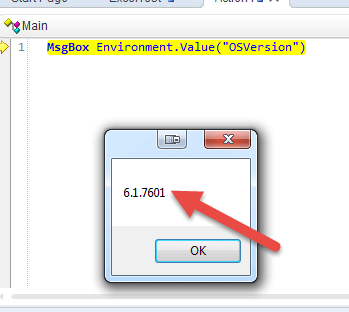
Esempio:
MsgBox Environment.Value("OSVersion")
Quella singola riga estrae direttamente la versione del sistema operativo dalla sessione di esecuzione.
Variabili definite dall'utente
Prima dell'esecuzione del test, queste sono le variabili definite dall'utente. Può essere utilizzato globalmente in diversi test oppure può anche essere limitato a un test.
Le variabili definite dall'utente sono state classificate in due tipi
- Interno
- Esterno
- Definito dall'utente – Variabili interneQueste variabili vengono definite dall'utente prima dell'esecuzione del test e sono disponibili solo per quel particolare test.
- Definito dall'utente - Variabili esterne: Queste variabili sono definite dall'utente e possono essere utilizzate globalmente in diversi test.
Le variabili esterne possono essere caricate in due modi. Il primo può essere fatto manualmente prima dell'esecuzione del test tramite la scheda Ambiente o la schermata definita dall'utente, controllando la casella di controllo "Carica variabili" e selezionando il file XML. Il secondo metodo consiste in un comando di script, descritto più avanti in questa pagina.
È possibile creare una variabile definita dall'utente nel modo seguente. Impostare il tipo di variabile su "Definita dall'utente" e aggiungere una riga per il nome e una per il valore.

La riga completata appare quindi nell'elenco definito dall'utente.

È possibile accedere alla variabile come segue
MsgBox Environment.Value("Guru99")
La finestra di messaggio restituisce il valore memorizzato associato a quel nome di variabile.

Metodi e proprietà degli oggetti Ambiente
Entrambi gli elenchi sono raggiungibili tramite uno VBScript Oggetto chiamato Environment. Esso espone una proprietà, un metodo e una proprietà di sola lettura, e questa è l'intera superficie dell'API.
| Member | Tipo | Ciò che fa |
|---|---|---|
| Valore | Proprietà | Recupera qualsiasi variabile d'ambiente e imposta quelle definite dall'utente. |
| Carica da file | Metodo | Carica un file XML di una variabile d'ambiente esterna in fase di esecuzione. |
| NomeFileEsterna | Proprietà | Restituisce il file esterno selezionato nel riquadro Ambiente oppure una stringa vuota |
La lettura è consentita ovunque. La scrittura è possibile solo su variabili interne definite dall'utente, poiché le variabili predefinite e quelle caricate da un file sono di sola lettura.
' Read any variable
strVersion = Environment.Value("OSVersion")

' Write a user-defined internal variable
Environment.Value("Guru99") = "SecondValue"

' Check which external file is active
If Environment.ExternalFileName = "" Then
    MsgBox "No external environment file is loaded"
End If
La stessa istruzione si comporta in modo identico in un'azione, in una libreria di funzioni o in un scenario di recupero.
Come creare e caricare un file XML di variabili d'ambiente esterne
Un file esterno trasforma l'elenco delle variabili in una risorsa condivisibile, in modo che un singolo test possa essere eseguito negli ambienti di sviluppo, staging e produzione senza alcuna modifica.
- Innanzitutto, definisci i valori come variabili interne definite dall'utente nel riquadro Ambiente.
- Usa il Esportare pulsante su quel riquadro, che scrive il corretto XML una struttura per te.
- Salva un file per ogni ambiente, ad esempio EnvDev.xml e EnvProd.xml.
- Selezionando la casella di controllo "Carica variabili", indirizza il test a un file oppure caricalo dallo script.
Il file è un elenco semplice di coppie variabile-valore nella sintassi riportata di seguito.
<Environment>
  <Variable>
    <Name>This is the first variable name</Name>
    <Value>This is the first variable value</Value>
  </Variable>
</Environment>
Il caricamento dal codice prevede due semplici passaggi: verificare se un file è già attivo e caricarlo solo se non lo è.
fileName = Environment.ExternalFileName
If fileName = "" Then
    Environment.LoadFromFile "C:\testEnv.xml"
End If
Migliori pratiche ed errori comuni
La maggior parte dei problemi deriva da questioni di ambito e ortografia piuttosto che di sintassi. La tabella elenca gli errori più frequenti riscontrati dai tester.
| Sintomo | Causare | Fissare |
|---|---|---|
| La variabile restituisce un valore vuoto | Il nome è scritto in modo errato oppure non è mai stato aggiunto a questo test | I nomi corrispondono esattamente; ricontrolla l'ortografia nel riquadro Ambiente. |
| Errore di esecuzione sulla riga di assegnazione | Lo script scrive una variabile integrata o caricata esternamente | È possibile assegnare solo variabili interne definite dall'utente |
| Il file esterno viene ignorato | La casella di controllo non è selezionata e LoadFromFile non è mai stato chiamato | Seleziona la casella oppure carica il file dallo script |
| Manca una variabile condivisa altrove | La variabile è stata definita come interna | Spostalo in un file XML esterno in modo che ogni test possa caricarlo |
- Adotta una convenzione di denominazione univoca in modo che il riquadro rimanga leggibile anche quando l'elenco si allunga.
- Mantieni i file XML sotto controllo di versione e non memorizzarvi mai password reali.
- Riserva le variabili d'ambiente per i valori che rimangono costanti durante un'esecuzione e lascia i dati riga per riga al Tabella dati.
