
Come scaricare e installare SQLite on Windows
 Team editoriale
⚡ Riepilogo intelligente
SQLite fornisce un motore di database leggero e serverless che funziona su Windows, Linux e macOSQuesta guida illustra come scaricare i pacchetti di installazione, configurare la shell a riga di comando, installare un gestore grafico e creare un database di esempio.

SQLite Offre numerosi pacchetti di installazione a seconda del sistema operativo. Fornisce inoltre API per un'ampia gamma di linguaggi di programmazione.
Scarica e installa SQLite Programma di installazione del pacchetto
Pacchetti di installazione disponibili per Windows 10 utenti:
Dal SQLite www.filmingitalylosangeles.it/en, apri la sezione download. La seguente schermata mostra le diverse SQLite pacchetti di installazione per Windows:

Il programma shell della riga di comando:
Il pacchetto scaricato evidenziato si chiama the Programma da riga di comando (CLP). CLP è un'applicazione da riga di comando che consente di accedere a SQLite sistema di gestione del database e tutte le funzionalità di SQLite. Utilizzando CLP è possibile creare e gestire i file SQLite database, ed è lo strumento utilizzato in tutta questa guida.
- DLL a 32 bit (x86): il SQLite Libreria di base per sistemi di database su piattaforme x86.
- DLL a 64 bit (x64): il SQLite Libreria di base per sistemi di database su piattaforme x64.
Installazione del programma della riga di comando (CLP) sul computer
I seguenti passaggi mostrano come installare il Programma da riga di comando (CLP) sul computer:
Passo 1) Scarica il pacchetto evidenziato dall'immagine precedente sul tuo PC. Si tratta di un chiusura file.
Passo 2) Extracnel file zip. Troverai sqlite3.exe nell'extraccartella ted, come mostrato di seguito:

Passo 3) Apri Risorse del computer e fai doppio clic sulla partizione "C" per raggiungerlo:

Passo 4) Crea una nuova directory denominata sqlite:

Passo 5) Copia sqlite3.exe al suo interno. Questo è l'eseguibile utilizzato per eseguire SQLite interrogazioni:
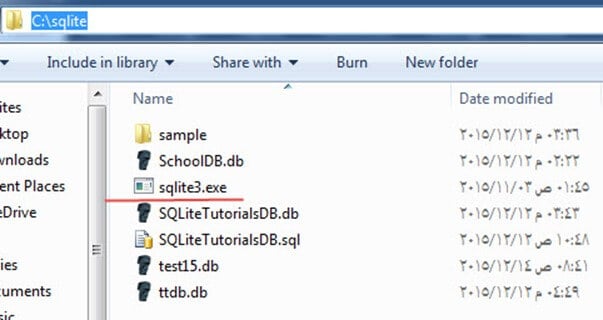
Sono disponibili pacchetti aggiuntivi per scopi diversi. Non sono obbligatori, ma potrebbero essere necessari su sistemi operativi diversi da Windows. Puoi ottenere il Linux o versione Mac OS di SQLite come necessario.
È inoltre possibile recuperare la documentazione o il codice sorgente dalla stessa pagina. Le API sono disponibili per Windows Telefono 8, .NET e altri linguaggi di programmazione.
Ecco alcuni pacchetti aggiuntivi per diverse esigenze:
- L’ORIGINE Code e fonte alternativa Code Formati – la fonte completa che costituisce SQLite.
- La documentazione – SQLite Documentazione in formato HTML. Si tratta della stessa documentazione online, ma scaricabile per poterla consultare offline.
- Binari precompilati per Linux.
- Binari precompilati per Mac OS X (x86).
- Binari precompilati per Windows Telefono 8 – SDK e componenti per la creazione Windows Applicazioni per iPhone 8 che utilizzano SQLite banche dati.
- Binari precompilati per Windows Runtime – SDK e componenti per la creazione Windows Applicazioni runtime che si connettono a SQLite banche dati.
- Binari precompilati per .NET: un insieme di DLL e librerie .NET che è possibile utilizzare dalle applicazioni .NET per connettersi a SQLite banche dati.
SQLite Studio – Responsabile e Amministrazione
Molti SQLite gli strumenti di gestione rendono il lavoro con SQLite semplificano la creazione e la gestione dei database. Invece di creare e gestire i database tramite riga di comando, questi strumenti offrono un'interfaccia grafica per la creazione e l'amministrazione dei database.
SQLite Monolocale: un'applicazione portatile che non richiede installazione. Supporta entrambi SQLite3 e SQLite2. È possibile importare ed esportare facilmente dati in formati come CSV, HTML, PDF e JSON. È open source e supporta Unicode.

Presentazione del database di esempio
I seguenti passaggi creano il database di esempio a cui si fa riferimento in tutta la serie:
Passo 1) Apri un file di testo e incollaci i seguenti comandi:
CREATE TABLE [Departments] (
    [DepartmentId] INTEGER  NOT NULL PRIMARY KEY,
    [DepartmentName] NVARCHAR(50)  NULL
);
INSERT INTO Departments VALUES(1, 'IT');
INSERT INTO Departments VALUES(2, 'Physics');
INSERT INTO Departments VALUES(3, 'Arts');
INSERT INTO Departments VALUES(4, 'Math');

CREATE TABLE [Students] (
    [StudentId] INTEGER  PRIMARY KEY NOT NULL,
    [StudentName] NVARCHAR(50) NOT NULL,
    [DepartmentId] INTEGER  NULL,
    [DateOfBirth] DATE NULL,
    FOREIGN KEY(DepartmentId) REFERENCES Departments(DepartmentId)
);
INSERT INTO Students VALUES(1, 'Michael', 1, '1998-10-12');
INSERT INTO Students VALUES(2, 'John', 1, '1998-10-12');
INSERT INTO Students VALUES(3, 'Jack', 1, '1998-10-12');
INSERT INTO Students VALUES(4, 'Sara', 2, '1998-10-12');
INSERT INTO Students VALUES(5, 'Sally', 2, '1998-10-12');
INSERT INTO Students VALUES(6, 'Jena', NULL, '1998-10-12');
INSERT INTO Students VALUES(7, 'Nancy', 2, '1998-10-12');
INSERT INTO Students VALUES(8, 'Adam', 3, '1998-10-12');
INSERT INTO Students VALUES(9, 'Stevens', 3, '1998-10-12');
INSERT INTO Students VALUES(10, 'George', NULL, '1998-10-12');

CREATE TABLE [Tests] (
    [TestId] INTEGER NOT NULL PRIMARY KEY,
    [TestName] NVARCHAR(50) NOT NULL,
    [TestDate] DATE NULL
);
INSERT INTO [Tests] VALUES(1, 'Mid Term IT Exam', '2015-10-18');
INSERT INTO [Tests] VALUES(2, 'Mid Term Physics Exam', '2015-10-23');
INSERT INTO [Tests] VALUES(3, 'Mid Term Arts Exam', '2015-10-10');
INSERT INTO [Tests] VALUES(4, 'Mid Term Math Exam', '2015-10-15');

CREATE TABLE [Marks] (
    [MarkId] INTEGER NOT NULL PRIMARY KEY,
    [TestId] INTEGER NOT NULL,
    [StudentId] INTEGER  NOT NULL,
    [Mark] INTEGER  NULL,
    FOREIGN KEY(StudentId) REFERENCES Students(StudentId),
    FOREIGN KEY(TestId) REFERENCES Tests(TestId)
);

INSERT INTO Marks VALUES(1, 1, 1, 18);
INSERT INTO Marks VALUES(2, 1, 2, 20);
INSERT INTO Marks VALUES(3, 1, 3, 16);
INSERT INTO Marks VALUES(4, 2, 4, 19);
INSERT INTO Marks VALUES(5, 2, 5, 14);
INSERT INTO Marks VALUES(6, 2, 7, 20);
INSERT INTO Marks VALUES(7, 3, 8, 20);
INSERT INTO Marks VALUES(8, 3, 9, 20);
Passo 2) Salvare il file come TutorialsSampleDB.sql nella directory C:\sqlite.
Passo 3) Aprire il Windows Strumento riga di comando (cmd.exe) dal menu Start di typing cmd e premendo Invio.
Passo 4) Si apre nel percorso predefinito, quindi vai a C:\sqlite cartella creata in precedenza eseguendo il comando cd “C:\sqlite”:

Passo 5) Eseguire il seguente comando:
sqlite3 TutorialsSampleDB.db < TutorialsSampleDB.sql
Il comando dovrebbe essere completato correttamente senza alcun output, come mostrato nella seguente schermata:

Passo 6) Il file del database TutorialSampleDB.db ora appare nella directory C:\sqlite:

