Come scaricare e installare Node.js e NPM su Windows
 Team editoriale
⚡ Riepilogo intelligente
Installazione di Node.js su Windows Utilizza il programma di installazione MSI ufficiale o il gestore di pacchetti Chocolatey, entrambi i quali includono NPM. Dopo l'installazione, un semplice script server HTTP verifica che il runtime visualizzi una risposta "Hello World" nel browser.
Per iniziare a creare le tue applicazioni Node.js, il primo passo è l'installazione del framework Node.js. Il framework Node.js è disponibile per una varietà di sistemi operativi a partire da Windows a Ubuntu e OS X. Una volta installato il framework Node.js, puoi iniziare a creare le tue prime applicazioni Node.js.
Node.js ha anche la capacità di incorporare funzionalità esterne o estese utilizzando moduli personalizzati. Questi moduli devono essere installati separatamente. Un esempio di modulo è il MongoDB modulo, che ti permette di lavorare con MongoDB database dalla tua applicazione Node.js.
Come installare Node.js su Windows
Il primo passo nell'utilizzo di Node.js è l'installazione delle librerie Node.js sul sistema client. Di seguito sono riportati i passaggi per scaricare e installare Node.js Windows:
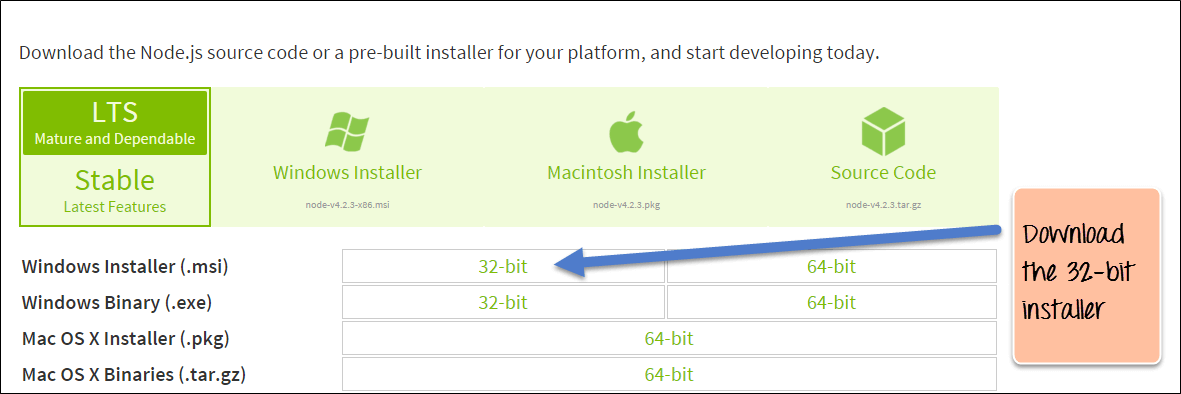
Passo 1) Scarica il programma di installazione di Node.js per Windows.
Vai al sito https://nodejs.org/en/download/ e scaricare i file binari necessari. Nel nostro esempio, scaricheremo Node.js su Windows con i file di installazione a 32 bit.
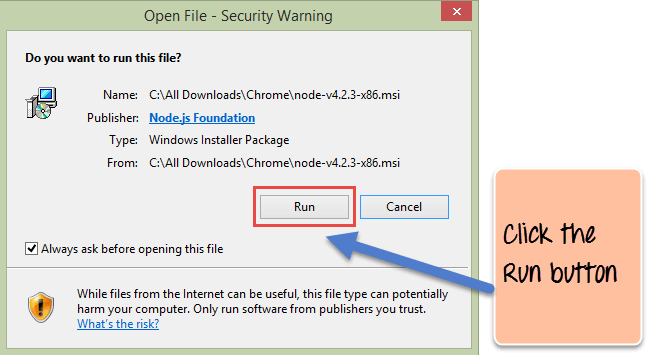
Passo 2) Avviare l'installazione. Double Fai clic sul file .msi scaricato per avviare l'installazione. Fai clic sul pulsante Esegui nella prima schermata per iniziare l'installazione.
Passo 3) Nella schermata successiva, fai clic sul pulsante "Avanti" per continuare con il download e l'installazione di Node.js.

Passo 4) Accetta i termini e le condizioni. Nella schermata successiva, accetta il contratto di licenza e fai clic sul pulsante Avanti.

Passo 5) Imposta il percorso. Nella schermata successiva, scegli la posizione in cui installare Node.js e poi fai clic sul pulsante Avanti.
- Innanzitutto, inserisci il percorso del file di installazione di Node.js. È qui che verranno salvati i file di Node.js dopo l'installazione.
- Fai clic sul pulsante Avanti per procedere con l'installazione.

Passo 6) Seleziona i componenti predefiniti da installare. Accetta i componenti predefiniti e fai clic sul pulsante Avanti.

Passo 7) Avvia l'installazione. Nella schermata successiva, fai clic sul pulsante di installazione di Node.js per avviare l'installazione su Windows.

Passo 8) Completa l'installazione. Fai clic sul pulsante Fine per completare l'installazione.

Nota: Windows ora raccomanda agli sviluppatori di utilizzare Node.js con WSL2 (la Windows Sottosistema per Linux) per flussi di lavoro di sviluppo in stile Linux.
Come installare NPM su Windows 10/8/7
L'altro modo per installare Node.js su qualsiasi macchina client è utilizzare un "gestore di pacchetti". Su Windows, il download di NPM (Node Package Manager) è noto come Chocolatey. È stato progettato per essere un framework decentralizzato per installare rapidamente le applicazioni e gli strumenti di cui hai bisogno.
Per installare NPM su Windows tramite Chocolatey, è necessario eseguire i seguenti passaggi.
Passo 1) Installazione di Chocolatey – The Sito web di Chocolatey Contiene istruzioni molto chiare su come installare questo framework.
- Il primo passo consiste nell'eseguire il comando seguente nella finestra del prompt dei comandi. Questo comando è tratto dal sito web di Chocolatey ed è il comando standard per installare Node.js tramite Chocolatey.
- Il comando seguente è un comando di PowerShell che richiama lo script remoto di PowerShell sul sito Web di Chocolatey. Questo comando deve essere eseguito in una finestra di comando di PowerShell.
- Questo script PowerShell esegue tutto il lavoro necessario per scaricare i componenti richiesti e installarli di conseguenza.
@powershell -NoProfile -ExecutionPolicy Bypass -Command "iex ((new-object net.webclient).DownloadString('https://chocolatey.org/install.ps1'))" && SET PATH=%PATH%;%ALLUSERSPROFILE%\chocolatey\bin

Passo 2) Il passo successivo consiste nell'installare Node.js sul computer locale utilizzando il gestore di pacchetti Chocolatey. È possibile farlo eseguendo il comando seguente nel prompt dei comandi.

Se l'installazione ha esito positivo, riceverai il messaggio di avvenuta installazione di Node.js.
Nota: Se ricevi un errore come "C:\ProgramData\chocolatey\lib\libreoffice\tools\chocolateyInstall.ps1", crea manualmente la cartella nel percorso specificato.
Esecuzione della tua prima applicazione Hello World in Node.js
Una volta scaricato e installato Node.js sul computer, proviamo a visualizzare "Hello World" in un browser web. Crea un file Node.js con il nome firstprogram.js.
var http = require('http');

http.createServer(function (req, res) {
    res.writeHead(200, {'Content-Type': 'text/html'});
    res.end('Hello World!');
}).listen(8080);
Code Spiegazione:
- La funzionalità di base della funzione “richiedi” è che legge a JavaCopione Il comando `require` esegue il file e restituisce un oggetto. Utilizzando questo oggetto, è possibile sfruttare le diverse funzionalità disponibili nel modulo richiamato dalla funzione `require`. Nel nostro caso, poiché vogliamo utilizzare la funzionalità HTTP, utilizziamo il comando `require(http)`.
- In questa seconda riga di codice, stiamo creando un'applicazione server basata su una semplice funzione. Questa funzione viene chiamata ogni volta che viene effettuata una richiesta alla nostra applicazione server.
- Quando riceviamo una richiesta, chiediamo alla nostra funzione di restituire una risposta "Hello World" al client. La funzione writeHead viene utilizzata per inviare i dati dell'intestazione al client, mentre la funzione end chiude la connessione con il client.
- Utilizziamo quindi la funzione server.listen per fare in modo che la nostra applicazione server rimanga in ascolto delle richieste dei client sulla porta 8080. Qui è possibile specificare qualsiasi porta disponibile.
Esecuzione del codice
- Salva il file sul tuo computer: C:\Utenti\Il tuo nome\firstprogram.js
- Nel prompt dei comandi, spostati nella cartella in cui è memorizzato il file. Inserisci il comando Node firstprogram.js.

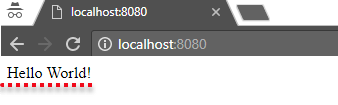
- Ora il tuo computer funziona come un server! Se qualcuno tenta di accedere al tuo computer sulla porta 8080, riceverà in risposta il messaggio "Hello World!".
- Avviare il browser Internet e digitare l'indirizzo: http://localhost:8080
Produzione: