
Come costruire un impianto di mining (configurazione dell'impianto di mining di criptovaluta da 6 GPU)
 Team editoriale
Il seguente tutorial ti aiuterà a costruire un impianto di mining da 6 GPU per il mining di criptovalute. È pensato per le persone che non hanno esperienza nella costruzione di computer da soli.
Cos'è una piattaforma mineraria?
Un impianto di mining è un hardware responsabile dell'aggiunta di nuove monete alla fornitura circolante esistente di qualsiasi criptovaluta. È un processo chiave che consente alle criptovalute di funzionare come una rete P2P. Il mining di criptovaluta elimina la necessità di un’entità centralizzata, di terze parti e governante.

ECOS è una delle piattaforme più adatte ai principianti per iniziare il tuo percorso nel mining di criptovalute. Dal cloud mining alla gestione completa del mining rig, ECOS semplifica il processo di creazione e gestione di un impianto di mining di criptovalute da 6 GPU.
Panoramica dell'impianto di perforazione mineraria da costruire
Costruiremo un impianto minerario basato su Nvidia in esecuzione Windows 10 sistemi operativi. Tuttavia, questo tutorial può essere utilizzato con qualsiasi sistema operativo e/o anche con una scheda grafica AMD.
Quando si confrontano le schede grafiche Nvidia e AMD, la differenza principale sta nei chip principali. Ciascuno è compatibile con una serie di diversi algoritmi di criptovaluta. Si consiglia di utilizzare una GPU Nvidia perché è necessaria un'elevata esperienza per installare correttamente le schede AMD.
Avrai bisogno di diversi componenti del computer, periferiche, un sistema operativo, un software di mining e un portafoglio per raccogliere la criptovaluta minata. Utilizzeremo una Nvidia GTX 1070 per questo tutorial sul minatore bitcoin. È incluso anche un elenco di GPU alternative. L'intero processo può essere completato entro 3 ore se tutto va correttamente.
Elenco delle parti dell'impianto di perforazione mineraria
È necessario procurarsi tutti i componenti hardware descritti di seguito.
GPU
Le GPU sono la parte più cruciale dell'intera configurazione dell'impianto di mining poiché è il componente che genera i profitti. Si consiglia di acquistare sei GPU GTX 1070. Controlla anche qui migliori GPU per il mining.
Ne servirà solo uno per avviare il processo. Hai le seguenti opzioni:
| Ürün Adı | Descrizione | vetro |
|---|---|---|
 MSI Gaming GeForce GTX 1070 |
· XNUMX€ Coprocessore grafico: Nvidia GeForce · XNUMX€ Produttore del processore grafico: NVIDIA · XNUMX€ Velocità di clock della GPU: 1607 Mhz · XNUMX€ Dimensioni della RAM della scheda grafica: 8192MB |
Scopri di Più |
 ASUS Dual GEFORCE GTX 1070 |
· XNUMX€ Coprocessore grafico: Nvidia GeForce · XNUMX€ Interfaccia di uscita video: DisplayPort, DVI, HDMI · XNUMX€ Velocità di clock della GPU: 1582 Mhz · XNUMX€ Dimensioni della RAM grafica: 8 GB |
Scopri di Più |
 Gigabyte GeForce GTX 1070 G1 |
· XNUMX€ Coprocessore grafico: Nvidia GeForce · XNUMX€ Interfaccia di uscita video: DVI,HDMI · XNUMX€ Velocità di clock della GPU: 1822 Mhz · XNUMX€ Dimensioni della RAM grafica: 8 GB |
Scopri di Più |
 EVGAGeForce08G-P4-5173-KR, GTX 1070 |
· XNUMX€ Coprocessore grafico: Nvidia GeForce · XNUMX€ Interfaccia di uscita video: HDMI · XNUMX€ Velocità di clock della GPU: 1784 Mhz · XNUMX€ Dimensioni della RAM grafica: 8182 GB |
Scopri di Più |
Elenco degli altri componenti
Ecco un elenco di alcuni altri componenti di cui avrai bisogno per costruire il tuo impianto di mining. Sono stati menzionati di seguito per categoria.
| Ürün Adı | Componente | Specifiche | vetro |
|---|---|---|---|
 ASUS Prime Z370-A |
Scheda madre: Quando scegli le schede madri, ci sono un paio di cose a cui devi prestare attenzione:
|
· XNUMX€ RAM: DDR4 · XNUMX€ Tipo di chipset: Intel Z390 · XNUMX€ Archiviazione della memoria: 32 GB · XNUMX€ Velocità di clock di memoria: 2400 MHz |
Scopri di Più |
 ASUS Prime Z390-A |
Scheda madre | · XNUMX€ RAM: DDR4 · XNUMX€ Tipo di chipset: Intel Z390 · XNUMX€ Velocità di clock di memoria: 2400 MHz · XNUMX€ Archiviazione della memoria: 32 GB |
Scopri di Più |
 Processore desktop Intel Core i5-9400 |
CPU: Se vuoi estrarre con una CPU da solo, dovrai selezionarne uno di fascia alta. Tuttavia, in questo caso utilizzeremo una GPU per il nostro mining. Quindi puoi scegliere una CPU moderata o di fascia bassa per il nostro minatore bitcoin. È meglio prendere una CPU Intel Socket 8 di ottava o nona generazione. | · XNUMX€ RAM: DDR4 · XNUMX€ Modello CPU: Nucleo i5 · XNUMX€ Velocità CPU: 2.9 GHz · XNUMX€ Velocità di clock di memoria: 2900 Mhz |
Scopri di Più |
 Patriot Memory Viper Elite Serie DDR4 8 GB 2400 MHz (PC4-19200) Modulo singolo |
RAM: La RAM è relativamente un componente meno importante per la nostra configurazione di mining, ma è comunque una parte necessaria. | · XNUMX€ RAM: DRAM · XNUMX€ Articolo Peso: 1.44 once · XNUMX€ Archiviazione della memoria: 16 GB · XNUMX€ Velocità di clock di memoria: 2133 MHz |
Scopri di Più |
 Bewinner Memoria RAM DDR2 4GB |
RAM | · XNUMX€ RAM: DDR2 · XNUMX€ Articolo Peso: 1.06 once · XNUMX€ Archiviazione della memoria: 4 GB · XNUMX€ Velocità di clock di memoria: 800 MHz |
Scopri di Più |
 Corsair serie HXi, HX1200i, 1200 Watt, certificazione platino 80+ |
PSU: Andrà bene qualsiasi alimentatore con classificazione Platinum da 1200 W | · XNUMX€ Tipo connettore: connettore:16 · XNUMX€ Articolo Peso: 1 Sterline · XNUMX€ Potenza in uscita: 1200 · XNUMX€ Fattore di forma: ATX12V |
Scopri di Più |
 Potenza dritta 11 Platino 1200W |
PSU | · XNUMX€ Tipo connettore: PCI Express · XNUMX€ Articolo Peso: 8.1 sterline · XNUMX€ Potenza in uscita: 1200 · XNUMX€ Conteggio tifosi: 1 |
Scopri di Più |
 Scheda adattatore riser alimentata MintCell confezione da 6 PCIe a 6 pin da 16x a 1x |
Alzate: I riser PCI-e consentono di sollevare la GPU dalla scheda madre per un migliore raffreddamento e un maggiore flusso d'aria. | · XNUMX€ Tipologia: Semplice · XNUMX€ Piattaforma Hardware: pc · XNUMX€ Articolo Peso: 1.01 sterline |
Scopri di Più |
 SSD interno Samsung SSD 860 EVO 250 GB 2.5 pollici SATA III |
SSD: Andrà bene qualsiasi SSD SATA da 240 GB o superiore. | · XNUMX€ DigiCapacità di archiviazione totale: 250 GB · XNUMX€ Caratteristiche Speciali: Servizio di recupero dati · XNUMX€ Tecnologia di connettività: SATA · XNUMX€ Fattore di forma del disco rigido: 2.5 pollici |
Scopri di Più |
 SSD interno Crucial BX500 240D NAND SATA da 3 pollici da 2.5 GB |
SSD | · XNUMX€ Interfaccia del disco rigido: Serial ATA · XNUMX€ Caratteristiche Speciali: Dati portatili · XNUMX€ Tecnologia di connettività: SATA · XNUMX€ Dimensione del disco rigido: 240 GB |
Scopri di Più |
 Cavo patch Ethernet Cat6 Monoprice |
Connessione internet:Cavo Ethernet Cat6 ad alte prestazioni per una connettività affidabile con le piattaforme di mining. | · XNUMX€ Categoria del cavo: Cat6 · XNUMX€ Larghezza di banda: 550MHz · XNUMX€ Velocità di trasferimento dati: 10 Gigabit al secondo · XNUMX€ Opzioni di lunghezza: Disponibili più lunghezze · XNUMX€ Tipo connettore: RJ45 |
Scopri di Più |
 Adattatore WiFi USB TP-Link AC600 per PC |
Connessione internet: Qualsiasi adattatore Wi-Fi | · XNUMX€ Dispositivi compatibili: Computer portatile, desktop · XNUMX€ Interfaccia hardware: USB · XNUMX€ Dispositivi compatibili: Computer portatile, desktop · XNUMX€ Articolo Peso: 18.14 Grammi |
Scopri di Più |
 RXFSP 6/8 GPU Telaio per computer da miniera all'aria aperta impilabile in alluminio |
Impianto di estrazione mineraria: Puoi creare il tuo telaio per impianto di mining da 6 GPU. In alternativa, puoi acquistarne uno. | · XNUMX€ Dimensione del ventilatore: 120 Millimetri · XNUMX€ Compatibilità della scheda madre: Micro ATX · XNUMX€ Metodo di raffreddamento: Aria · XNUMX€ Conteggio fan: 2 |
Scopri di Più |
 Chiavetta USB Samsung 3.0 da 64 GB (grigio titanio) |
Flash Drive: Qualsiasi unità flash USB con capacità pari o superiore a 5 GB | · XNUMX€ Caratteristiche Speciali: Impermeabile, antiurto, resistente alla temperatura · XNUMX€ Interfaccia hardware: 3.0 USB · XNUMX€ Archiviazione della memoria: 64 GB · XNUMX€ Velocità di scrittura: 200 MB |
Scopri di Più |
 Fascette fermacavi in nylon autobloccanti Dxg da 100 pezzi, 6 pollici, 2.5150 mm |
Fascette: Avrai bisogno di oltre 20 fascette in nylon note anche come fascette. | · XNUMX€ Materiale: Plastica · XNUMX€ Tipologia: Heavy Duty · XNUMX€ Numero di pezzi: 500 |
Scopri di Più |
 JacobsParts Cavo sdoppiatore di alimentazione PCI Express da 8 pin a 2x 6+2 pin |
Splitter a Y PCI-e: Potrebbe essere necessario uno splitter a Y PCI-e se non si utilizza l'unità PSU menzionata sopra. | · XNUMX€ Sesso del connettore: Maschio · XNUMX€ Tipo connettore: PCIe a 8 pin · XNUMX€ Forma: Rotondo |
Scopri di Più |
Criptovalute che possono essere estratte utilizzando il Rig
Le tue GPU Nvidia sono in grado di gestire molti algoritmi per il mining. Questi includono Lyra2REv3, MTP, X16RT, X25X, Ethash, CryptoNightGPU, Cuckaroo29s e Zhash, solo per citarne alcuni.
Elenco completo delle criptovalute che possono essere estratte
| Nome della criptovaluta | Nome dell'algoritmo |
|---|---|
| Aion (AION) | Equihash (10,9) |
| BitcoinZ (BTCZ) | Zhash |
| Bitcoin Gold (BTG) | Equihash |
| Beam (TRAVE) | BeamHash II |
| Beam II. Il mio amico | BeamHash II |
| Conflux (CFX) | Polpo |
| Ethash Nicehash | Ethash |
| Ethereum (ETH) | Ethash |
| Ethereum Classic (ECCETERA) | Ethash |
| Sinovato (SIN) | X25X |
| Gemma di neve (XSG) | Zhash |
| Scambia (XWP) | Cuculo29s |
| Ubiq (UBQ) | Ubqhash |
| Velo (VELO) | X16RT |
| Zcoin (XZC) | MTP |
| Zel (ZEL) | ZelHash |
Tutto in uno cBitcoin Ecosistema minerario
✔️ Cloud mining contracts
✔️ Massimo profitto
✔️ Statistiche in tempo reale sull'hashrate
Valutazione 5.0


Digiattività finanziarie, investimenti e portafoglio
✔️ Facile da imparare
✔️ Apri un conto gratuito
✔️ Backup intelligente
Valutazione 5.0

Proteggi la tua criptovaluta con Zengo!
✔️ Firewall Web3
✔️ WiFi sicuro e criptato
✔️ Sicurezza del portafoglio crittografico senza chiave
Valutazione 5.0
Come costruire una piattaforma mineraria
Dopo aver raccolto con successo tutti i componenti necessari, dovrai iniziare ad assemblare l'attrezzatura. Inizialmente può sembrare un compito arduo, ma è come costruire un set Lego se segui attentamente le istruzioni.
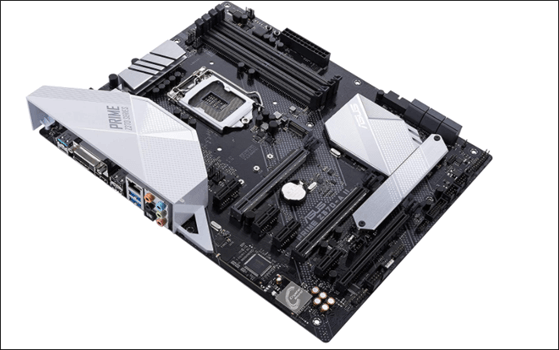
Passo 1) Collegamento della scheda madre
La scheda madre con capacità 6 GPU+ dovrebbe essere posizionata all'esterno del telaio per il mining. Gli esperti suggeriscono di mettere la scatola di imballaggio con della schiuma o un sacchetto antistatico sotto. Prima di procedere con il passaggio successivo, assicurarsi che la leva che tiene premuta la protezione del socket della CPU sia stata rilasciata.
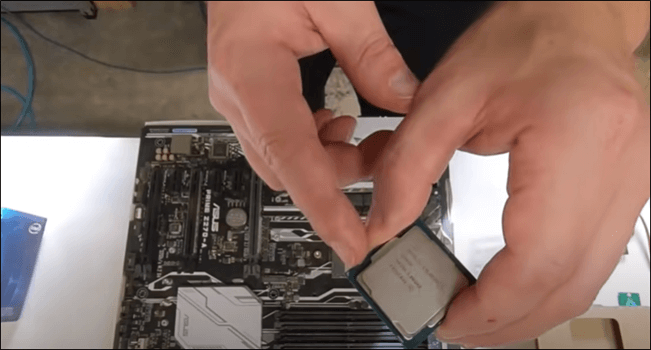
Passo 2) Collegamento del processore
Successivamente, devi collegare il processore alla scheda madre. Inserisci la CPU selezionata nel socket della scheda madre. Fai attenzione durante la rimozione poiché ci sarà della pasta termica attaccata alla ventola della CPU. Fai un segno sia sul socket della scheda madre che sul lato della CPU.
Questi contrassegni devono essere applicati sullo stesso lato durante il collegamento, altrimenti la CPU non entrerà nel socket. Tuttavia, devi prestare particolare attenzione ai pin della CPU mentre inserisci il processore nel socket della scheda madre. Possono piegarsi facilmente, danneggiando l'intera CPU.
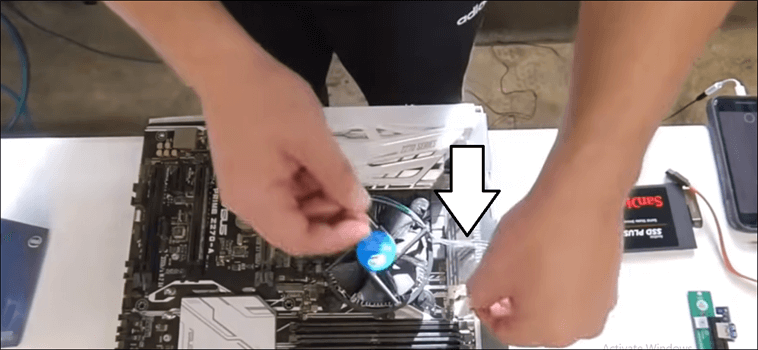
Dovresti avere il manuale sempre a portata di mano. Fare riferimento ad esso quando si installa il dissipatore di calore sulla parte superiore della CPU.
Devi prendere la pasta termica e applicarla sulla superficie del dissipatore di calore prima di collegare il processore. Il cavo di alimentazione del dissipatore di calore deve essere collegato ai pin denominati "CPU_FAN1". Dovresti controllare il manuale della scheda madre per individuarlo se non lo trovi facilmente.
Passo 3) Installazione della RAM
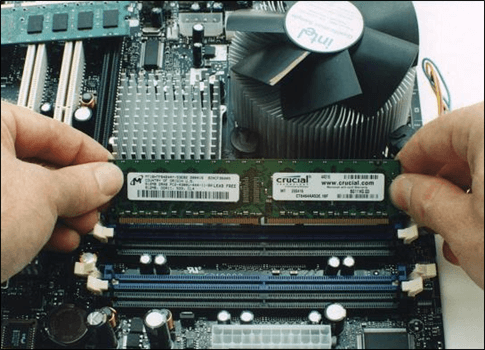
Il passo successivo riguarda l'installazione della RAM o della memoria di sistema. È piuttosto semplice inserire il modulo RAM nel socket RAM nella scheda madre. Dopo aver aperto le staffe laterali dello slot della scheda madre, inizia a spingere con attenzione il modulo RAM nel socket RAM.
Bisogna fare molta attenzione in questa fase, perché la RAM può essere bloccata nel socket solo in un modo. A volte è necessaria una spinta più forte per posizionare la RAM nello slot corretto, ma bisogna fare attenzione a non danneggiarla. Le staffe laterali sono progettate per bloccarsi automaticamente quando la RAM è stata inserita correttamente.
Passo 4) Fissaggio della scheda madre al telaio
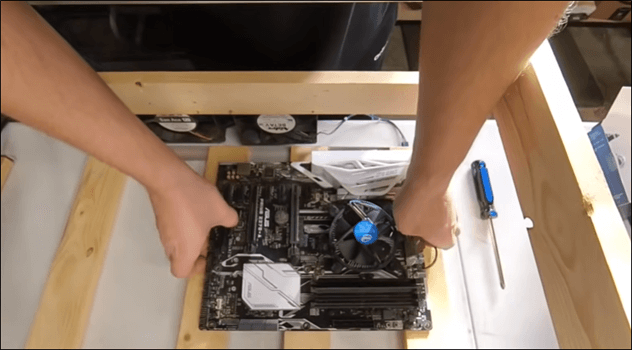
A seconda del telaio da miniera o di qualsiasi cosa tu stia utilizzando come sostituto, devi posizionare con attenzione la scheda madre sul telaio.
Dovresti prestare particolare attenzione quando maneggi la scheda madre perché non vuoi graffiare il fondo. Nel caso in cui possiedi una piattaforma mineraria con telaio in metallo, la scheda madre dovrebbe toccare il telaio solo nel punto in cui sono presenti i fori per le viti. Fissare saldamente le viti per fissare saldamente la scheda madre.
Passo 5) Collegamento dell'alimentatore
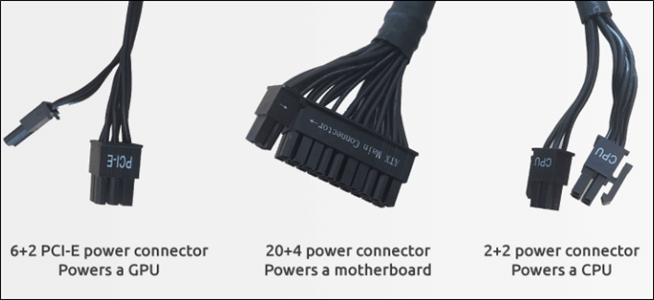
L'alimentatore dovrebbe essere posizionato da qualche parte vicino alla scheda madre. Assicurati di avere abbastanza spazio nella piattaforma mineraria per includervi l'alimentatore. Cerca il connettore di alimentazione a 24 pin presente nelle schede madri. Normalmente hanno un singolo connettore a 24 pin.
Dovrebbero essere fissati saldamente alla scheda madre, altrimenti il mining rig non si avvierà. Il connettore di alimentazione a 8 pin della CPU deve essere collegato alla scheda madre situata più vicina al processore. Dovresti sempre fare attenzione a non confondere il conduttore di alimentazione PCI-e 6+2 e il connettore della CPU poiché sono entrambi connettori a 8 pin. I cavi della CPU sono più spessi rispetto al cavo PCI-e.
Passo 6) Collegamento di riser USB
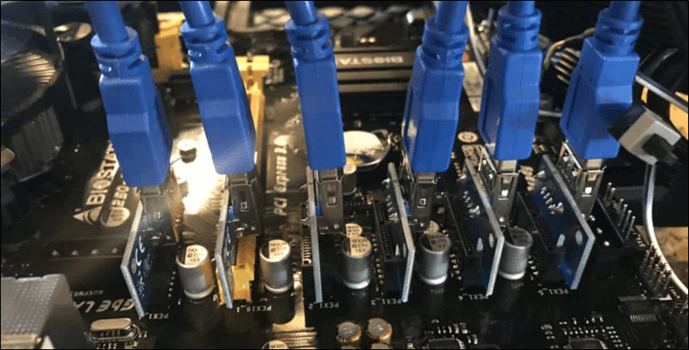
Il riser USB x16 deve essere assemblato con il PCI-e x1, che è il connettore PCI-e x1 più corto. Questo deve essere collegato alla scheda madre. Per alimentare le colonne montanti è necessario un collegamento elettrico. Dipende dal modello del tuo montante poiché potresti aver bisogno di connettori PCI-e a sei pin, di un cavo SATA o di un connettore Molex per collegarlo.
Fare attenzione durante il collegamento di tutti i cavi di alimentazione corrispondenti a ciascuno dei montanti USB. Utilizza fino a 2 connettori Molex o SATA per ciascun cavo PSU. Non collegare 3 o 4 connettori di alimentazione a 3 o 4 montanti poiché potrebbero danneggiarli.
Passo 7) Collegamento delle GPU
Le schede grafiche devono essere posizionate saldamente sul telaio utilizzando il riser USB. Collega i connettori di alimentazione PCI-e 6+2 alla tua GPU. Devi collegare tutti questi connettori alle restanti 5 GPU in seguito.
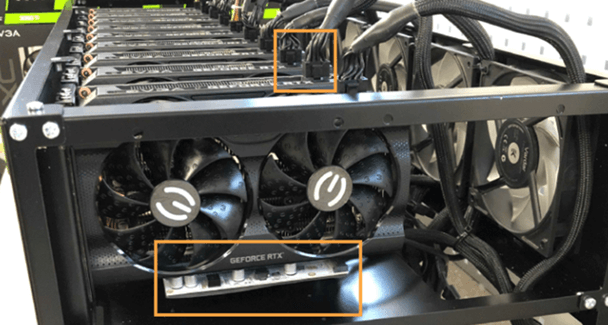
Passo 8) Passaggi finali Infine, è necessario assicurarsi che i cavi siano collegati correttamente. La scheda grafica collegata allo slot PCI-E principale deve essere collegata al monitor.
Dopo aver collegato mouse e tastiera, procedi all'accensione del tuo rig. Per farlo, collega l'interruttore di alimentazione ai pin di alimentazione sulla scheda madre. Se non sei sicuro di dove trovarlo, puoi controllare il manuale della scheda madre.
Se si avvia, è segno che l'impianto funziona correttamente. Quando tutto è installato correttamente, vedrai il messaggio del BIOS apparire sullo schermo.
Avvio dell'impianto di mining di criptovaluta per il mining Bitcoin, Ethereum e anche di più
Ora che tutti i componenti sono stati collegati, è il momento di accendere e configurare il Minatore Bitcoin. La prima cosa che devi fare è configurare le impostazioni del BIOS.
Passaggio 1) Configurazione del BIOS per il mining:
Ogni modello di scheda madre avrà un aspetto del BIOS diverso. Premendo F2 o DELETE potrai accedere al BIOS durante l'avvio.
Dopo essere entrati nel BIOS setup, premere F7 per entrare in Advanced Mode. Nella scheda advanced, modificare le seguenti impostazioni con quelle indicate di seguito:
- Andare a Configurazione agente di sistema (SA) seguito da Configurazione DMI/OPI e impostare la velocità di collegamento massima DMI su Gen1
- Vai a Configurazione agente di sistema (SA) e inserisci Configurazione porta PEG. Cambia tutto PCIEX16_x in: Gen1
- Vai su Configurazione archiviazione PCH e modifica le impostazioni per Tutti i dispositivi SATA che NON dispongono di un SSD su "Disabilitato"
- Vai a Configurazione PCH e poi a Configurazione PCI Express. Cambia la velocità PCIe in Gen1
- Vai a Configurazione dispositivi di bordo. Modifica le impostazioni del controller audio HD su "Disabilitato"
- Andare alle impostazioni di configurazione APM e impostare l'opzione Ripristina perdita di alimentazione CA su Accendi. (questo passaggio è facoltativo)
Successivamente, vai alle impostazioni di avvio del BIOS e apporta le seguenti modifiche:
- Avvio veloce: disabilitato
- Sopra la decodifica 4G: abilitata
Una volta completati questi passaggi, collega l'USB avviabile Windows Chiavetta USB nella scheda madre.
Passo 2) Windows 10 installazione:
- Dopo aver acceso la CPU, sullo schermo verrà visualizzato (copia dei file... preparazione dei file). Assicurati di non abilitare Cortana o OneDrive.
- Devi disattivare la posizione, gli annunci pertinenti, il riconoscimento vocale, la diagnostica e altre esperienze personalizzate. Successivamente, il sistema si riavvierà automaticamente una volta completato tutto. Accedere Windows 10 e apri Gestione dispositivi.
- Dovresti vedere NVIDIA GeForce GTX 1070 e Intel Onboard Graphics. Installa tutti gli aggiornamenti dovuti.
Passaggio 3) Installazione del driver Nvidia:
Windows riconosce automaticamente il driver per la GTX 1070. Ma è sempre preferibile scaricare i driver più recenti dal sito Web di Nvidia.
Dopo aver scaricato il file pertinente, fai clic con il pulsante destro del mouse sul programma di installazione ed esegui come amministratore. Seleziona l'installazione personalizzata e deseleziona tutto tranne il driver grafico. Ti verrà chiesto di riavviare una volta terminato il processo.
Passaggio 4) Sintonizzazione Windows 10:
Seleziona l'opzione Sistema nell'angolo in basso a sinistra. Disattiva tutto nell'opzione Notifica e azioni. Modifica le impostazioni di sospensione su "mai". Fai clic sul pulsante Impostazioni nella sezione Prestazioni e fai clic su "Regola per prestazioni migliori". Deseleziona la gestione automatica delle dimensioni del file di paging e imposta sia la dimensione iniziale che la dimensione massima su 16384 MB. Dopo aver completato questa operazione, chiudi tutte le finestre fino a raggiungere la schermata "Informazioni". Puoi apportare modifiche alla sezione Aggiornamento e sicurezza come desideri. L'attivazione di Windows Update fornirà al tuo computer aggiornamenti frequenti. Ma può anche interrompere l'intero processo di mining quando avviene l'aggiornamento.
Installazione di altre 5 GPU
Dovresti affrontare questo passaggio successivo con cautela poiché può diventare piuttosto complicato.
I passaggi seguenti ti guideranno attraverso l'intero processo per impostare le restanti 5 GPU.
- Prima di iniziare, assicurati che la piattaforma di mining sia spenta, inclusa l'alimentazione principale dell'alimentatore.
- Vai avanti e collega la scheda Riser e la GPU per lo slot aperto più vicino al processore. Collega la scheda madre alla scheda montante.
- Accendi l'alimentatore per accendere la piattaforma mineraria.
- Successivamente, accedi e vai su Schede video in Gestione dispositivi. Dovresti vedere la scheda NVIDIA GeForce GTX 1070 elencata. In caso contrario, aggiorna la pagina un paio di volte finché non viene visualizzata.
- Ripeti i passaggi precedenti finché non ottieni tutte le schede in Gestione dispositivi senza alcuna icona di "avviso" presente.
Assicurarsi sempre di alimentare un massimo di due 1070 per cavo di alimentazione e un massimo di 2 schede riser per cavo di alimentazione dall'alimentatore. Inoltre, dovresti connettere e alimentare le GPU una per una in modo da poter isolare rapidamente eventuali problemi che potrebbero sorgere durante l'accensione.
Risoluzione dei problemi:
Durante l'installazione delle restanti 5 GPU, a problema comune li sta facendo identificare erroneamente da Windows Gestore dispositivi. Potrebbero apparire con un nome diverso o con un'icona di avviso accanto al nome. In entrambi i casi, ci sono alcune cose che puoi fare per porre rimedio alla situazione.
- Innanzitutto, fare clic con il pulsante destro del mouse per disattivare e quindi riattivare il dispositivo per verificare se viene riconosciuto correttamente.
- Quindi, seleziona il dispositivo e aggiorna il suo driver. Invece di cercare un driver, inserisci il percorso: C: /Nvidia/. Questo consente Windows cerca i driver nelle directory secondarie e lo aggiorna automaticamente.
- Se i passaggi precedenti non hanno alcun effetto, disinstalla il dispositivo facendo clic con il pulsante destro del mouse su di esso. Vai su Azione e seleziona Cerca modifiche hardware.
- Infine, esegui nuovamente il programma di installazione del driver NVIDIA. Molte volte identifica correttamente l'hardware e installa i driver appropriati.
Se ancora non appare, controllare le seguenti parti hardware:
- Assicurati che la scheda verticale sia correttamente montata sulla GPU e che i suoi collegamenti di alimentazione siano ben collegati all'alimentatore.
- Controlla se l'alimentazione a 8 pin della GPU è collegata correttamente.
- Assicurati che la scheda verticale funzioni correttamente e che il computer riconosca lo slot sulla scheda madre.
- Per verificare i problemi della nuova scheda montante, provala con GPU diverse per verificare se funzionano. Se la scheda riser funziona correttamente, il problema può essere la GPU o il Windows installazione.
Sintesi
Il tutorial sopra ti aiuterà a costruire il tuo impianto di mining da 6 GPU. Tutte le parti possono essere sostituite con altri componenti. Tuttavia, se segui accuratamente il tutorial sopra, puoi avere successo minatore di criptovaluta in pochissimo tempo. L'intero processo è semplificato, mantieniping pensato per chi si cimenta per la prima volta nell'assemblaggio di un impianto di mining.
Siamo lettori supportato e potresti guadagnare una commissione quando acquisti tramite i link sul nostro sito
ECOS è una delle piattaforme più adatte ai principianti per iniziare il tuo percorso nel mining di criptovalute. Dal cloud mining alla gestione completa del mining rig, ECOS semplifica il processo di creazione e gestione di un impianto di mining di criptovalute da 6 GPU.
