
Alur Kerja di Informatica: Buat, Tugas & Manajer
 Tim Editorial
⚡ Ringkasan Cerdas
Alur kerja (workflow) di Informatica adalah wadah yang memberi tahu Layanan Integrasi tugas mana yang harus dijalankan, dalam urutan apa, dan dengan koneksi mana, dengan mengubah peta yang tersimpan.ping menjadi pekerjaan yang benar-benar dieksekusi.
Lokasipings menjelaskan bagaimana data berubah. Alur kerja menentukan kapan dan dalam urutan apa pekerjaan itu dijalankan.
Apa itu Alur Kerja?
Alur kerja (workflow) adalah sekelompok instruksi atau perintah yang diberikan kepada Layanan Integrasi (Integration Service) di Informatica. Layanan Integrasi adalah entitas yang membaca informasi alur kerja dari repositori, mengambil data dari sumber, dan setelah melakukan transformasi, memuatnya ke target.
Workflow – ini mendefinisikan cara menjalankan tugas-tugas seperti tugas sesi, tugas perintah, tugas email, dan sebagainya.
Untuk membuat alur kerja:
- Anda harus membuat tugas terlebih dahulu
- Lalu tambahkan tugas tersebut ke alur kerja.
Alur kerja (workflow) ibarat wadah kosong yang memiliki kapasitas untuk menyimpan objek yang ingin Anda jalankan. Anda menambahkan tugas-tugas yang ingin Anda jalankan ke dalam alur kerja. Dalam tutorial ini, kita akan melakukan hal-hal berikut dalam sebuah alur kerja.

Eksekusi alur kerja dapat dilakukan dengan dua cara:
- Urutan – tugas dieksekusi sesuai urutan yang telah ditentukan
- Berbasis peristiwa – tugas dieksekusi berdasarkan kondisi kejadian.
Cara membuka Manajer Alur Kerja
Langkah 1) Di Informatica Designer, klik ikon Workflow Manager.
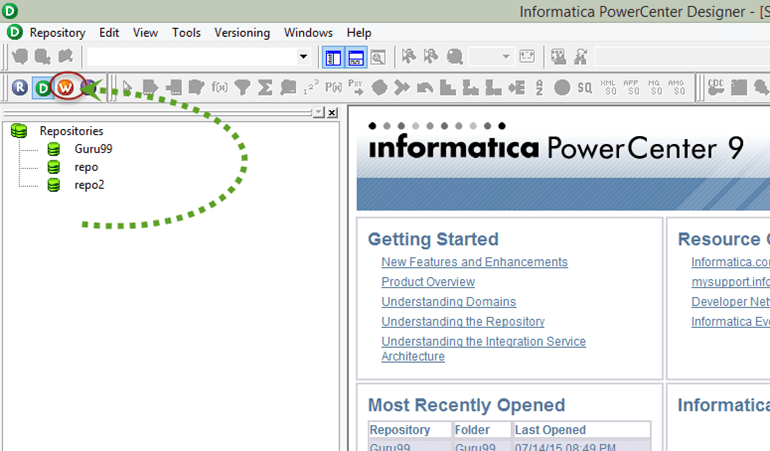
Langkah 2) Ini akan membuka jendela Pengelola Alur Kerja. Kemudian, di Pengelola Alur Kerja:
- Kita akan terhubung ke repositori “guru99”, jadi klik dua kali pada folder untuk terhubung.
- Masukkan nama pengguna dan kata sandi, lalu pilih tombol “Hubungkan”.

Langkah 3) Di Pengelola Alur Kerja:
- Klik kanan pada folder
- Pada menu pop-up, pilih opsi buka.
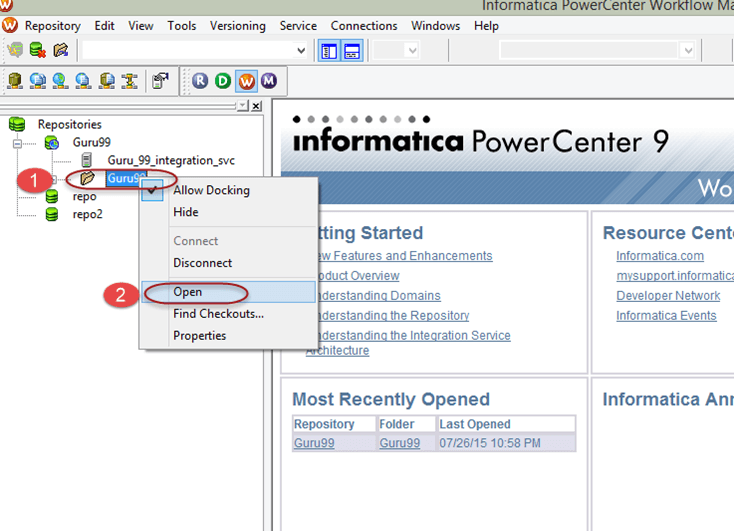
Ini akan membuka ruang kerja Workflow Manager.

Cara Membuat Koneksi untuk Manajer Alur Kerja
Untuk menjalankan tugas apa pun di Workflow Manager, Anda perlu membuat koneksi. Dengan menggunakan koneksi ini, Integration Service terhubung ke berbagai objek.
Misalnya, di dalam milik Anda petaping, jika Anda memiliki tabel sumber di dalam Oracle basis data, maka Anda akan membutuhkan sebuah Oracle koneksi sehingga Layanan Integrasi dapat terhubung ke Oracle Basis data untuk mengambil data sumber.
Berikut ini adalah jenis koneksi yang dapat dibuat di Workflow Manager.
- Koneksi Relasional
- Koneksi FTP
- Antre
- Aplikasi
Pilihan koneksi yang Anda buat akan bergantung pada jenis sistem sumber dan target yang ingin Anda hubungkan. Lebih sering, Anda akan menggunakan koneksi relasional.
Untuk Membuat Koneksi Relasional
Langkah 1) Di Pengelola Alur Kerja:
- Klik pada menu Koneksi.
- Pilih opsi Relasional

Langkah 2) Di jendela pop-up:
- Pilih Oracle dalam tipe
- Klik pada tombol baru

Langkah 3) Di jendela baru definisi objek koneksi:
- Masukkan nama koneksi (nama baru – guru99)
- Masukkan nama pengguna
- Masukkan kata sandi
- Masukkan string koneksi
- Biarkan pengaturan lainnya tetap pada pengaturan default dan pilih tombol OK.
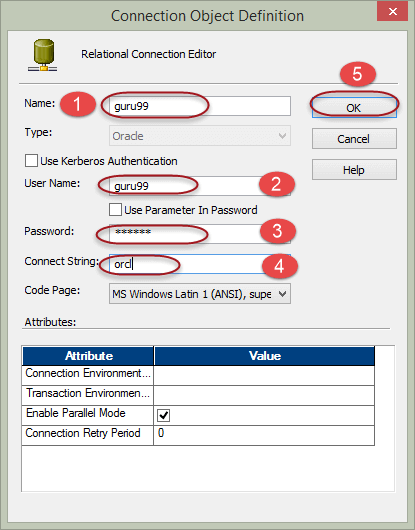
Note – string koneksi adalah nama layanan basis data atau TNS yang digunakan Layanan Integrasi untuk mengakses basis data, bukan nama koneksi, yang hanya berupa label.
Langkah 4) Anda akan kembali ke jendela sebelumnya. Klik tombol tutup.
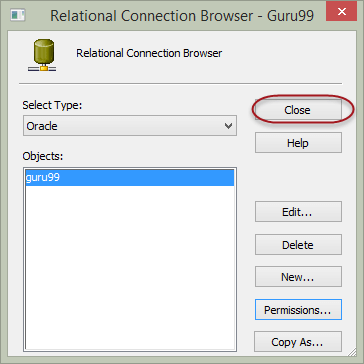
Sekarang Anda telah berhasil mengatur koneksi relasional di Workflow Manager.
Komponen manajer Alur Kerja
Terdapat tiga alat komponen dalam Workflow Manager yang membantu dalam membuat berbagai objek di Workflow Manager. Alat-alat tersebut adalah:
- Pengembang Tugas
- Desainer Worklet
- Desainer alur kerja
Ketiga alat tersebut ditunjukkan di bawah ini.

Pengembang Tugas – Task Developer adalah alat yang memungkinkan Anda membuat objek yang dapat digunakan kembali. Objek yang dapat digunakan kembali di Workflow Manager adalah objek yang dapat digunakan kembali di beberapa alur kerja. Misalnya, jika Anda telah membuat tugas perintah di Task Developer, maka Anda dapat menggunakan kembali tugas ini di sejumlah alur kerja.
Desainer Worklet – Worklet Designer membuat worklet, yaitu kelompok tugas yang berperilaku seperti alur kerja kecil dan dapat disisipkan ke dalam alur kerja lain.
Tugas dari Perancang Alur Kerja adalah untuk mengeksekusi tugas-tugas yang ditambahkan ke dalamnya. Anda dapat menambahkan sejumlah tugas ke dalam alur kerja.
Anda dapat membuat tiga jenis tugas yang dapat digunakan kembali di Task Developer.
- tugas perintah
- Tugas sesi
- Tugas Email
tugas perintah – tugas perintah digunakan untuk mengeksekusi berbagai hal Windows atau perintah UNIX selama eksekusi alur kerja. Anda dapat membuat tugas perintah untuk mengeksekusi berbagai tugas berbasis perintah. Dengan bantuan tugas ini, Anda dapat mengeksekusi perintah untuk membuat file dan folder, menghapus file dan folder, mentransfer file melalui FTP, dan sebagainya.
Tugas sesi – tugas sesi di Informatica diperlukan untuk menjalankan pemetaanping.
- Tanpa tugas sesi, Anda tidak dapat mengeksekusi atau menjalankan peta.ping
- Suatu tugas sesi hanya dapat mengeksekusi satu peta.ping, jadi ada hubungan satu-ke-satu antara petaping dan sebuah sesi
- Tugas sesi adalah objek yang digunakan Informatica untuk mengetahui bagaimana, di mana, dan kapan suatu pemetaan harus dieksekusi.ping
- Sesi tidak dapat dijalankan secara independen; sebuah sesi harus ditambahkan ke dalam alur kerja.
- Dalam majalah objek sesi, properti cache dan pengaturan optimasi kinerja tingkat lanjut dapat dikonfigurasi
Tugas Email – Dengan bantuan tugas email, Anda dapat mengirim email ke penerima yang telah ditentukan saat Layanan Integrasi menjalankan alur kerja. Misalnya, jika Anda ingin memantau berapa lama waktu yang dibutuhkan untuk menyelesaikan suatu sesi, Anda dapat mengkonfigurasi sesi tersebut untuk mengirim email yang berisi detail waktu mulai dan berakhirnya sesi. Atau, jika Anda ingin Layanan Integrasi memberi tahu Anda saat alur kerja selesai atau gagal, Anda dapat mengkonfigurasi tugas email untuk hal tersebut.
Workflow Designer menambahkan tugas-tugas non-reusable lebih lanjut yang mengontrol bagaimana alur kerja berperilaku saat dijalankan.
| tugas | Apa yang dilakukannya |
|---|---|
| sesi | Menjalankan satu petaping dengan koneksi sumber dan target yang nyata. |
| perintah | Menjalankan perintah shell atau DOS, misalnya untuk menyalin, mengarsipkan, atau menghapus file. |
| Mengirimkan notifikasi ketika sesi atau alur kerja selesai atau gagal. | |
| Keputusan | Mengevaluasi suatu kondisi dan menetapkan nilai yang dapat diuji oleh tautan selanjutnya. |
| Timer | Menunggu dalam jangka waktu tertentu atau waktu absolut sebelum tugas berikutnya dimulai. |
| kontrol | Menghentikan, membatalkan, atau menggagalkan alur kerja tergantung pada opsi yang dipilih. |
| Penugasan | Memberikan nilai pada variabel alur kerja yang ditentukan pengguna. |
| Latihan singkat | Mengelompokkan serangkaian tugas sehingga kelompok tersebut dapat digunakan kembali di dalam alur kerja lain. |
Cara membuat tugas perintah
Langkah 1) Untuk membuat tugas perintah, kita akan menggunakan Task Developer. Di Workflow Manager, buka Task Developer dengan mengklik tab “Task Developer” dari menu.
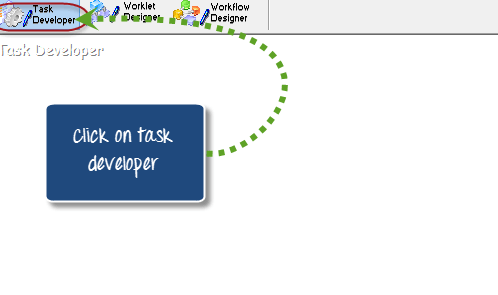
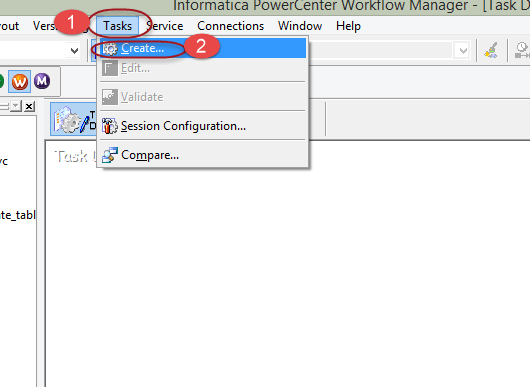
Langkah 2) Setelah Task Developer terbuka, ikuti langkah-langkah berikut:
- Pilih menu Tugas
- Pilih opsi Buat.
Langkah 3) Di jendela pembuatan tugas:
- Pilih perintah sebagai jenis tugas yang akan dibuat.
- Masukkan nama tugas
- Pilih tombol buat
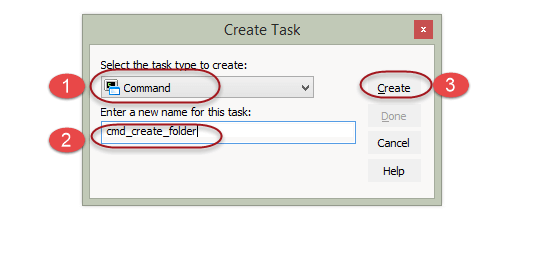
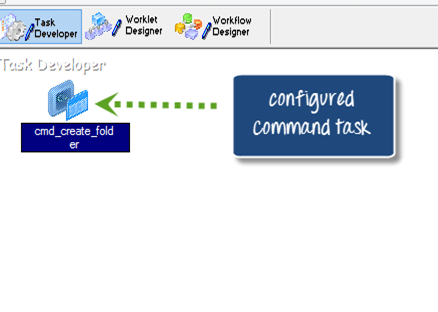
Ini akan membuat tugas perintah. Sekarang Anda harus mengkonfigurasi tugas tersebut untuk menambahkan perintah ke dalamnya, yang akan kita lihat pada langkah selanjutnya.
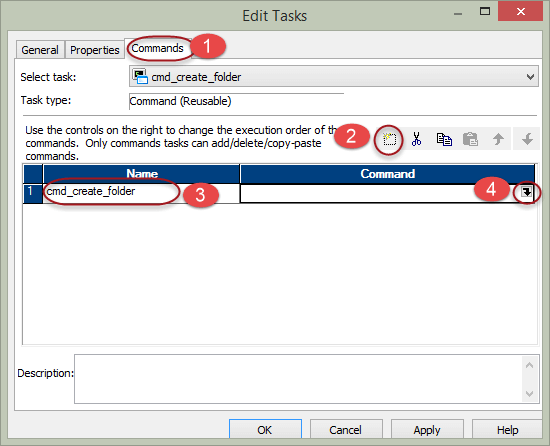
Langkah 4) Untuk mengkonfigurasi tugas, klik dua kali ikon tugas perintah dan jendela "edit tugas" akan terbuka. Pada jendela edit tugas yang baru:
- Pilih menu Perintah
- Klik pada ikon tambahkan perintah baru
- Masukkan nama perintah
- Klik pada ikon perintah untuk menambahkan teks perintah
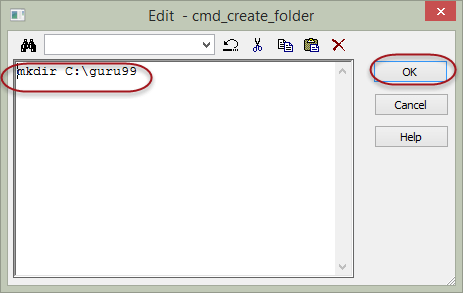
Ini akan membuka kotak editor perintah.
Langkah 5) Di kotak editor perintah, masukkan perintah “mkdir C:\guru99” (ini adalah Windows Ketik perintah untuk membuat folder bernama “guru99”) dan pilih OK.
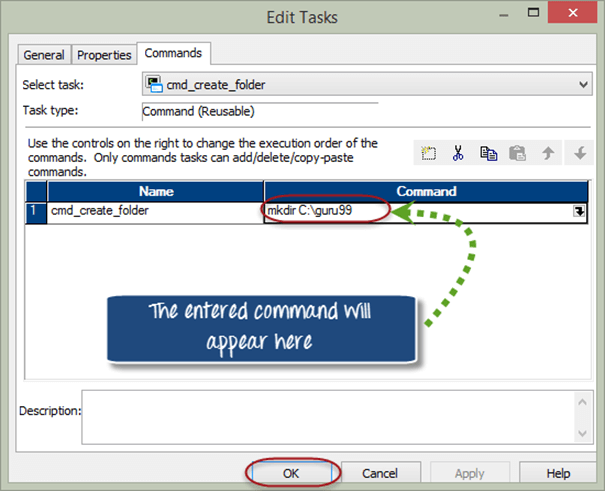
Setelah langkah ini, Anda akan kembali ke jendela edit tugas dan Anda akan dapat melihat perintah yang Anda tambahkan di kotak teks perintah.
Langkah 6) Klik OK pada jendela edit tugas.
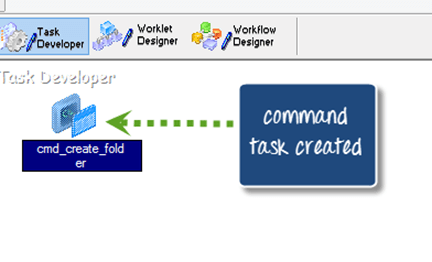
Tugas perintah akan dibuat di Task Developer di bawah repositori “guru99”.
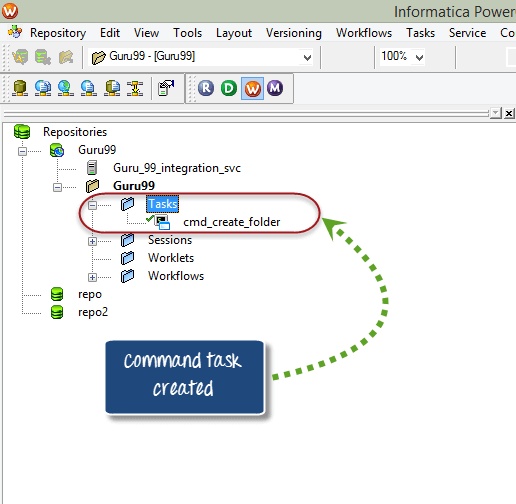
Note – Gunakan pintasan Ctrl+S untuk menyimpan perubahan ke repositori.
Cara membuat alur kerja untuk menjalankan tugas perintah
Untuk menjalankan tugas perintah, Anda harus beralih ke Perancang Alur Kerja (Workflow Designer). Perancang Alur Kerja membangun objek induk atau kontainer tempat Anda dapat menambahkan beberapa tugas; ketika alur kerja dijalankan, semua tugas yang ditambahkan akan dieksekusi. Untuk membuat alur kerja, ikuti langkah-langkah berikut.
Langkah 1) Buka Perancang Alur Kerja dengan mengklik menu Perancang Alur Kerja.
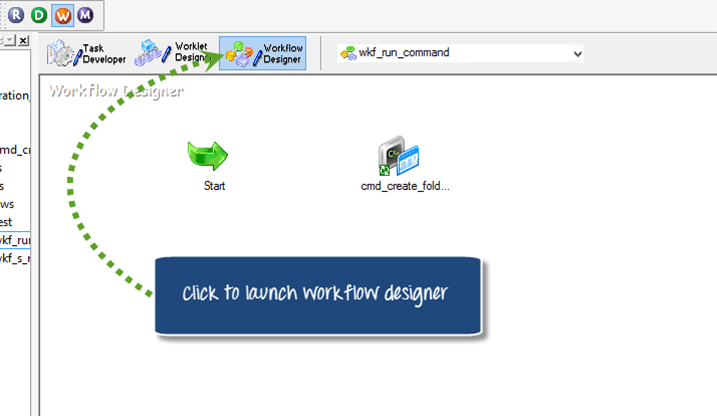
Langkah 2) Di Perancang Alur Kerja:
- Pilih menu Alur Kerja.
- Pilih opsi buat

Langkah 3) Di jendela pembuatan alur kerja:
- Masukkan nama alur kerja
- Pilih tombol OK (biarkan opsi lainnya tetap pada pengaturan default)

Ini akan menciptakan alur kerja.
Konvensi penamaan – Nama alur kerja diawali dengan 'wkf_'. Jika Anda memiliki sesi bernama 's_m_employee_detail', maka alur kerja untuk sesi tersebut dapat diberi nama 'wkf_s_m_employee_detail'.

Saat Anda membuat alur kerja, alur kerja tersebut belum terdiri dari tugas apa pun. Jadi, untuk menjalankan tugas apa pun dalam alur kerja, Anda harus menambahkan tugas tersebut ke dalamnya.
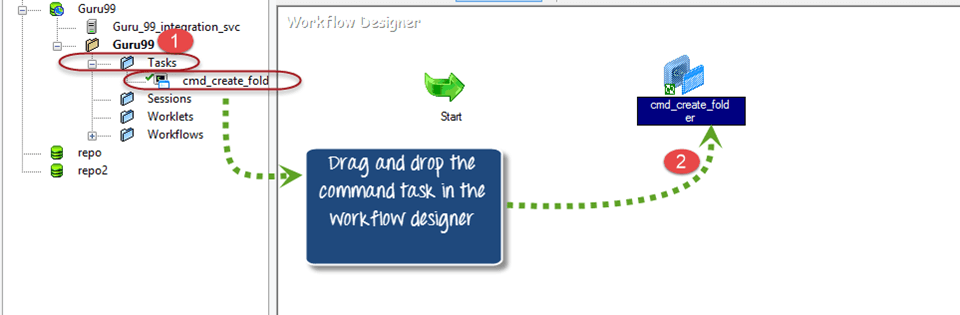
Langkah 4) Untuk menambahkan tugas perintah yang telah kita buat di Task Developer ke Workflow Designer:
- Di pohon navigasi, perluas folder Tugas.
- Seret dan lepas tugas perintah ke Perancang Alur Kerja.
Langkah 5) Pilih opsi “tautkan tugas” dari kotak peralatan di menu atas. Opsi tautkan tugas menghubungkan berbagai tugas dalam alur kerja ke tugas awal, sehingga urutan eksekusi tugas dapat ditentukan.

Langkah 6) Setelah Anda memilih ikon tugas tautan, Anda dapat menyeret tautan antara tugas awal dan tugas perintah. Sekarang pilih tugas awal dan seret tautan ke tugas perintah.
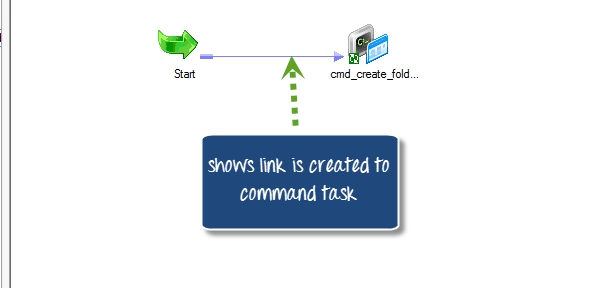
Sekarang Anda siap dengan alur kerja yang memiliki tugas perintah untuk dieksekusi.
Cara menjalankan alur kerja
Langkah 1) Untuk menjalankan alur kerja:
- Pilih opsi Alur Kerja dari menu.
- Pilih opsi mulai alur kerja.

Ini akan membuka Pemantau Alur Kerja jendela dan jalankan alur kerja.
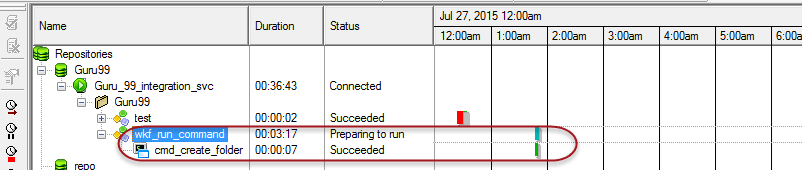
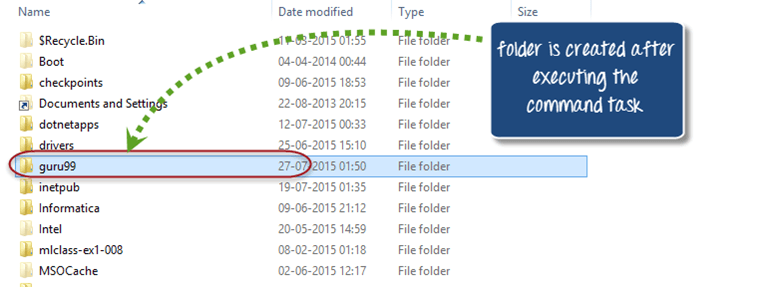
Setelah alur kerja dijalankan, maka akan dieksekusi tugas perintah untuk membuat folder (folder guru99) di direktori yang telah ditentukan.
Tugas Sesi
Diperlukan tugas sesi di Informatica untuk menjalankan pemetaan.pingAturan yang tercantum sebelumnya berlaku untuk setiap sesi yang Anda buat: satu sesi menjalankan tepat satu peta.ping, sesi tersebut tidak dapat berjalan sendiri, dan membawa pengaturan koneksi, cache, dan kinerja yang digunakan oleh Layanan Integrasi pada saat dijalankan.
Cara membuat tugas sesi
Dalam latihan ini, Anda akan membuat tugas sesi untuk peta tersebut.ping “m_emp_emp_target” yang Anda buat di Artikel sebelumnya.
Langkah 1) Buka Workflow Manager dan buka Task Developer.
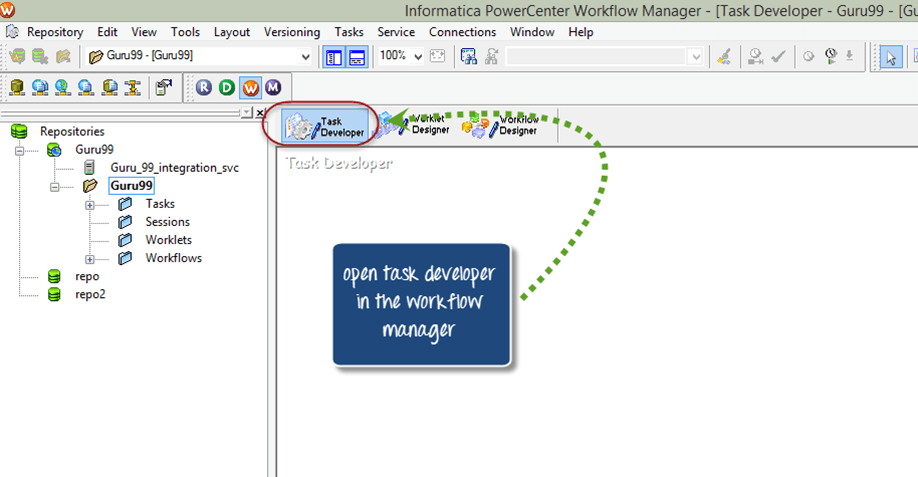
Langkah 2) Setelah Task Developer terbuka, di Workflow Manager, buka menu utama:
- Klik pada menu Tugas
- Pilih opsi buat
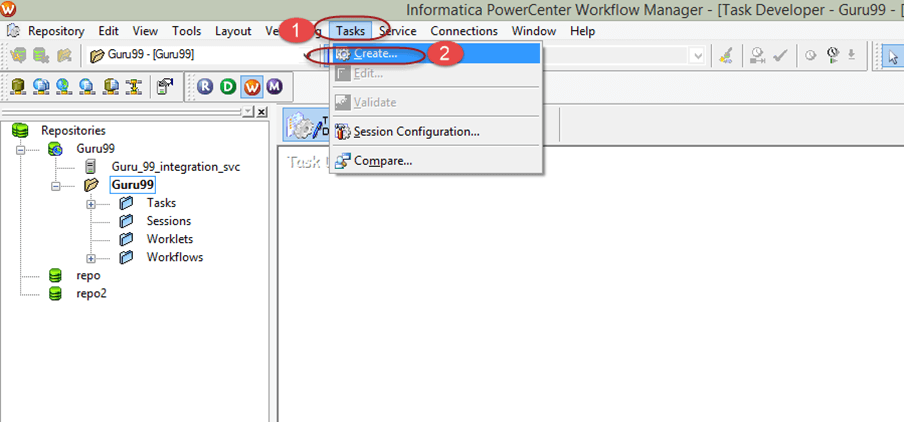
Ini akan membuka jendela baru, “Buat Tugas”.
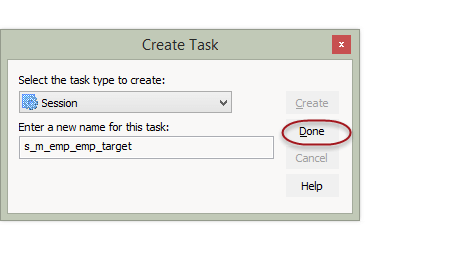
Langkah 3) Di jendela pembuatan tugas:
- Pilih sesi sebagai jenis tugas.
- Masukkan nama tugas.
- Klik tombol buat

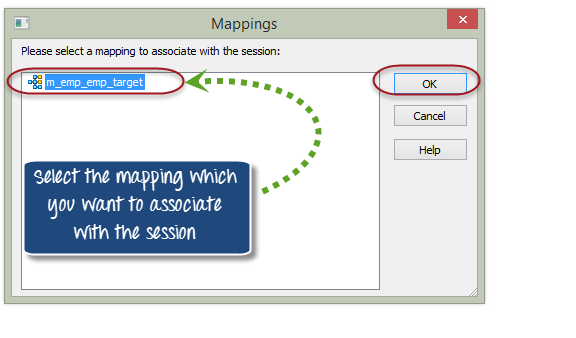
Langkah 4) Jendela untuk memilih petaping akan muncul. Pilih petaping yang ingin Anda kaitkan dengan sesi ini; untuk contoh ini, pilih peta “m_emp_emp_target”ping lalu klik tombol OK.
Langkah 5) Setelah itu, klik tombol “Selesai”.
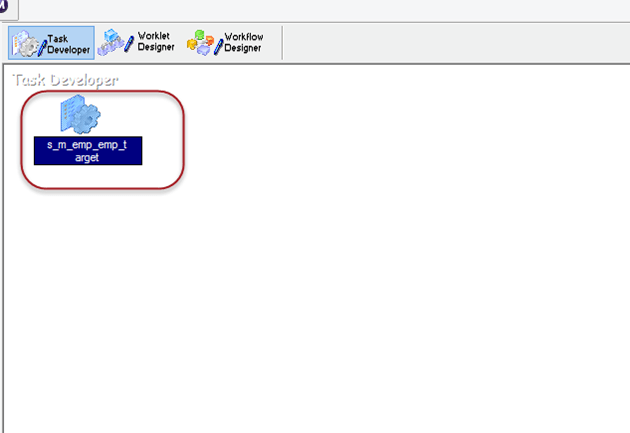
Objek sesi akan muncul di Task Developer.
Langkah 6) Pada langkah ini, Anda akan membuat alur kerja untuk tugas sesi. Klik ikon Perancang Alur Kerja.

Langkah 7) Di alat Perancang Alur Kerja:
- Klik pada menu Alur Kerja
- Pilih opsi buat

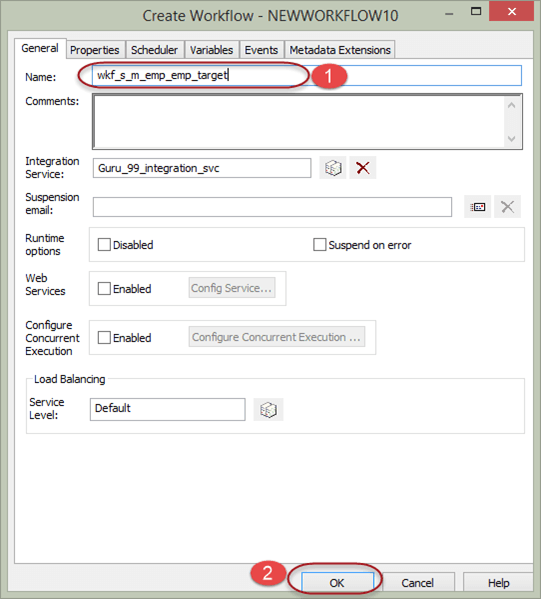
Langkah 8) Di jendela pembuatan alur kerja:
- Masukkan nama alur kerja
- Pilih OK (biarkan properti lainnya tetap pada pengaturan default; tidak perlu mengubah properti apa pun)
Di Workflow Manager akan muncul tugas awal; ini adalah titik awal eksekusi alur kerja.
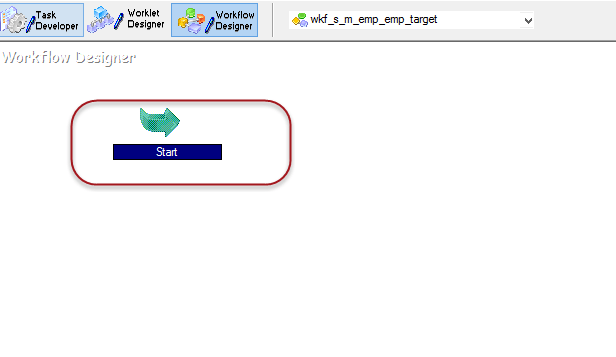
Langkah 9) Di Pengelola Alur Kerja:
- Buka folder Sesi di bawah pohon navigasi.
- Seret dan lepas sesi yang telah Anda buat ke ruang kerja Pengelola Alur Kerja.

Langkah 10) Klik opsi tugas tautan di kotak peralatan.

Langkah 11) Hubungkan tugas awal dan tugas sesi menggunakan tautan tersebut.
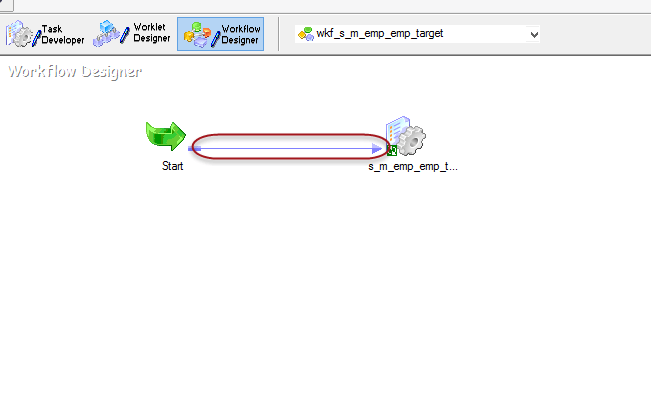
Langkah 12) Double-Klik objek sesi di Workflow Manager. Ini akan membuka jendela tugas tempat Anda dapat memodifikasi properti tugas.
Langkah 13) Di jendela pengeditan tugas:
- Pilih Petaping tab
- Pilih properti koneksi
- Tetapkan koneksi ke sumber dan target – koneksi yang telah kita buat pada langkah-langkah sebelumnya.
- Pilih tombol OK
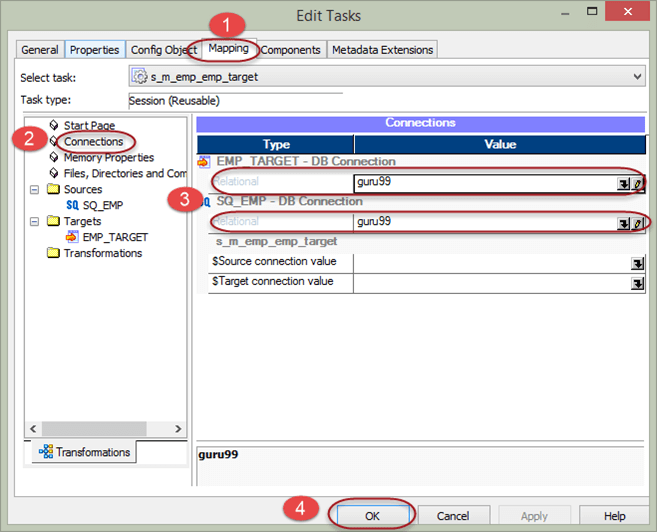
Konfigurasi alur kerja Anda kini telah selesai, dan Anda dapat menjalankan alur kerja tersebut.

Cara menambahkan banyak tugas ke tugas awal
Tugas awal adalah titik awal eksekusi suatu alur kerja. Ada dua cara untuk menghubungkan beberapa tugas ke tugas awal.
- Paralel
- Serial
Dalam penautan paralel, tugas-tugas dihubungkan langsung ke tugas awal dan semua tugas mulai dieksekusi secara paralel pada waktu yang bersamaan.
Cara menambahkan tugas secara paralel
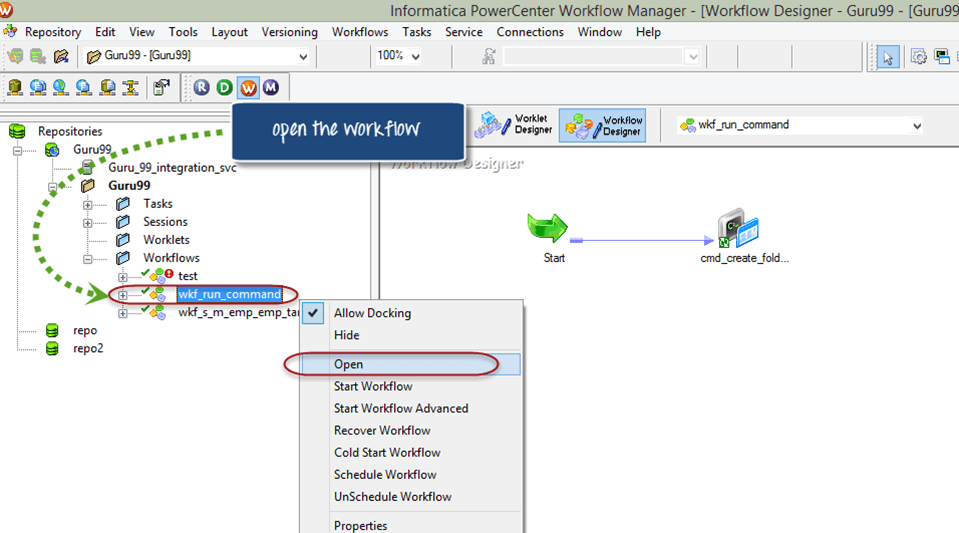
Langkah 1) Di Workflow Manager, buka alur kerja “wkf_run_command”.
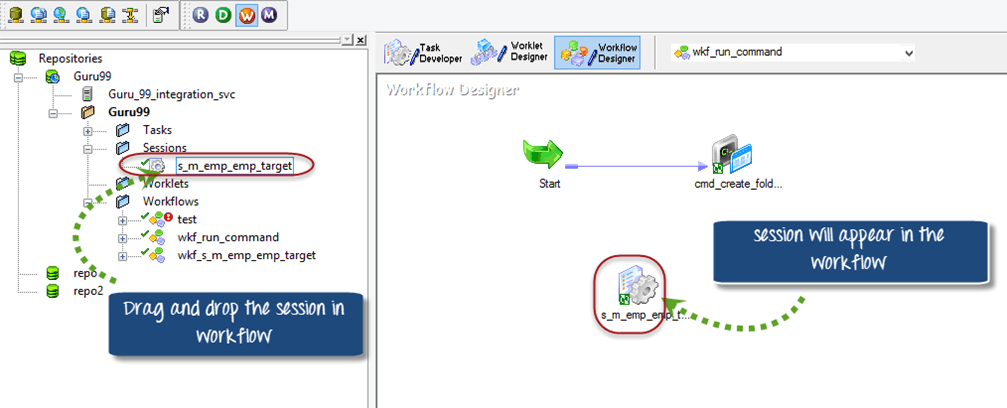
Langkah 2) Dalam alur kerja, tambahkan tugas sesi “s_m_emp_emp_target” dengan memilih sesi lalu menyeret dan melepaskan.ping .
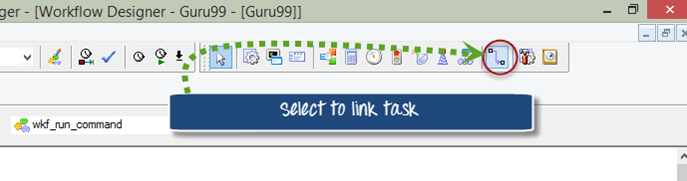
Langkah 3) Pilih opsi tugas tautan dari kotak peralatan.
Langkah 4) Hubungkan tugas sesi ke tugas awal dengan mengklik tugas awal, menahan klik, dan menghubungkan ke tugas sesi.
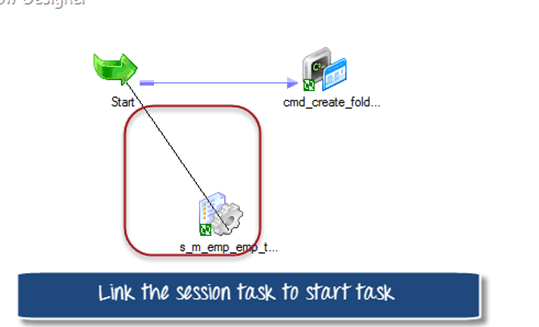
Setelah menghubungkan tugas sesi, alur kerjanya akan terlihat seperti ini.

Langkah 5) Mulai alur kerja dan pantau di Workflow Monitor.
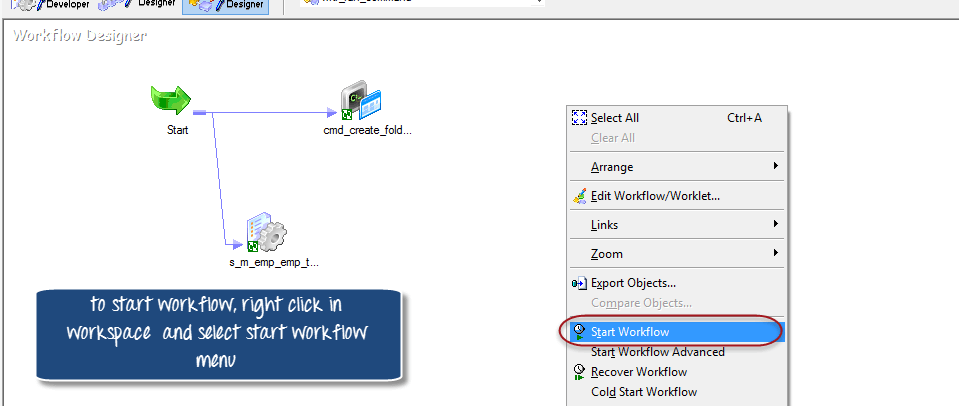
Workflow Monitor kemudian melaporkan kedua tugas untuk proses yang sama.

Cara menambahkan tugas dalam mode serial
Namun sebelum kita menambahkan tugas dalam mode serial, kita harus menghapus tautan yang telah kita tambahkan untuk mendemonstrasikan eksekusi tugas secara paralel. Untuk itu:
Langkah 1) Buka alur kerja “wkf_run_command”.
- Pilih tautan ke tugas sesi.
- Pilih opsi edit di menu.
- Pilih opsi hapus
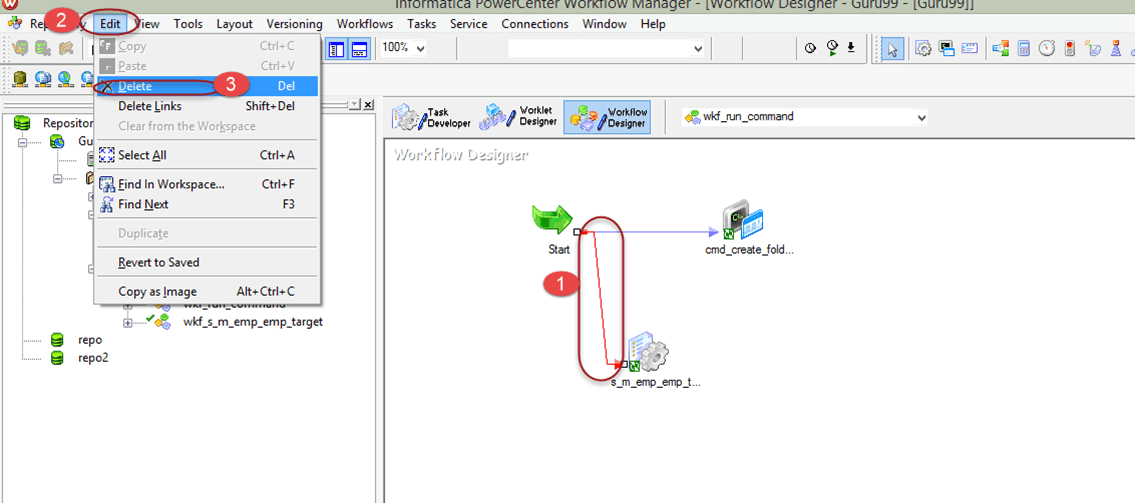
Langkah 2) Kotak dialog konfirmasi akan muncul di jendela; pilih opsi ya.

Hubungan antara tugas awal dan tugas sesi akan dihapus.
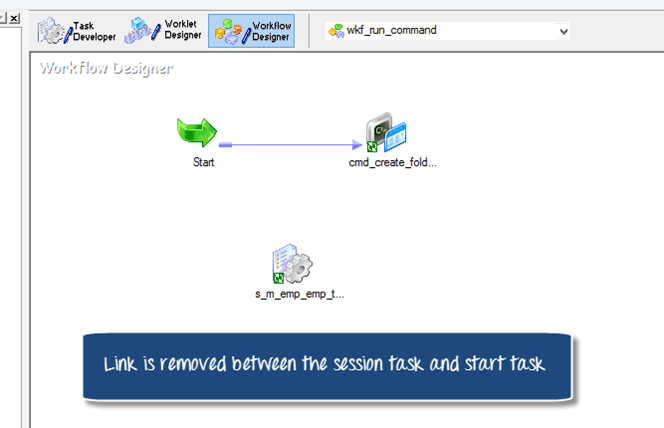
Langkah 3) Sekarang, kembali ke menu atas dan pilih opsi tugas tautan dari kotak peralatan.
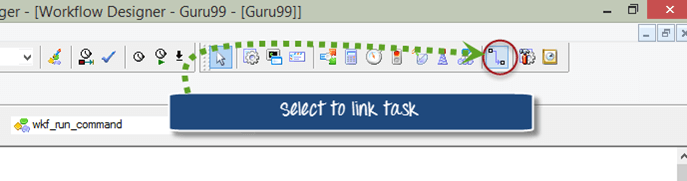
Langkah 4) Hubungkan tugas sesi dengan tugas perintah.
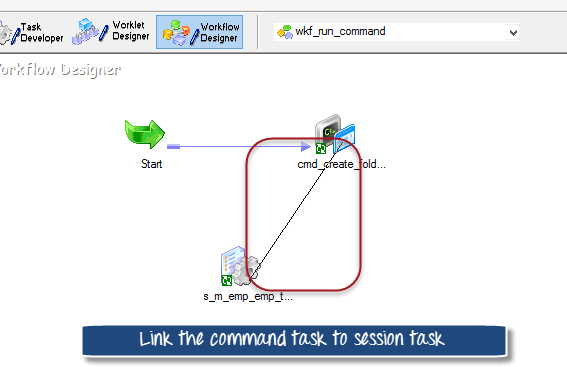
Setelah dihubungkan, alur kerjanya akan terlihat seperti ini.

Langkah 5) Untuk membuat tampilan visual alur kerja lebih jelas:
- Klik kanan pada ruang kerja alur kerja.
- Pilih menu atur
- Pilih opsi Horizontal
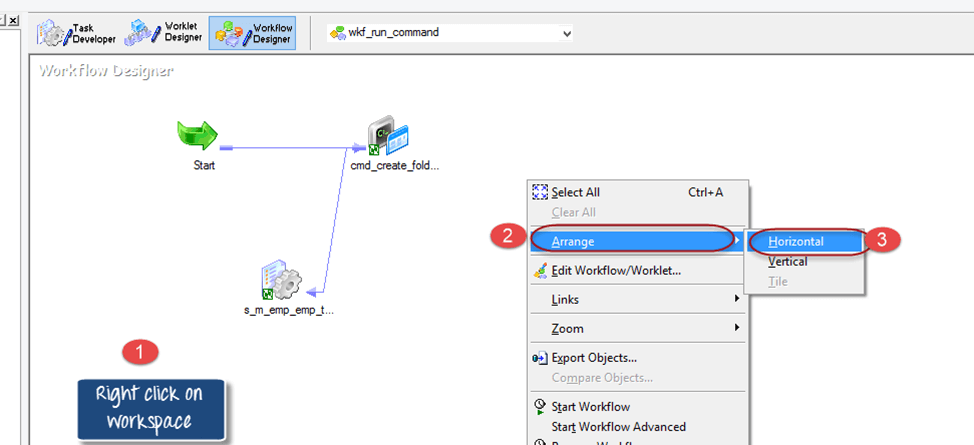
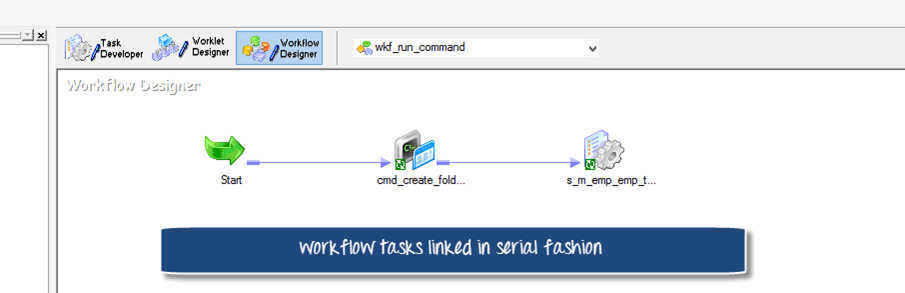
Tugas-tugas tersebut kemudian disusun dari kiri ke kanan.

Jika Anda memulai alur kerja, tugas perintah akan dieksekusi terlebih dahulu dan, setelah eksekusinya, tugas sesi akan dimulai.
Variabel Alur Kerja
Variabel alur kerja memungkinkan berbagai tugas dalam suatu alur kerja untuk bertukar informasi satu sama lain, dan juga memungkinkan tugas untuk mengakses properti tertentu dari tugas lain dalam alur kerja. Misalnya, untuk mendapatkan tanggal saat ini, Anda dapat menggunakan variabel bawaan "sysdate".
Skenario yang paling umum adalah ketika Anda memiliki beberapa tugas dalam alur kerja dan dalam satu tugas Anda mengakses variabel dari tugas lain. Misalnya, jika Anda memiliki dua tugas dalam alur kerja dan persyaratannya adalah untuk menjalankan tugas kedua hanya ketika tugas pertama telah berhasil dijalankan, Anda dapat mengimplementasikan skenario tersebut menggunakan variabel yang telah ditentukan sebelumnya dalam alur kerja.
Menerapkan skenario
Kami memiliki alur kerja “wkf_run_command” dengan tugas-tugas yang ditambahkan dalam mode serial. Sekarang kami akan menambahkan kondisi pada tautan antara tugas sesi dan tugas perintah, sehingga tugas sesi hanya akan dieksekusi setelah tugas perintah berhasil.
Langkah 1) Buka alur kerja “wkf_run_command”.
Langkah 2) Double-klik tautan antara sesi dan tugas perintah.
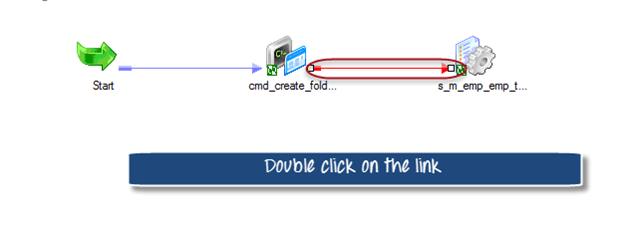
Jendela Ekspresi akan muncul.
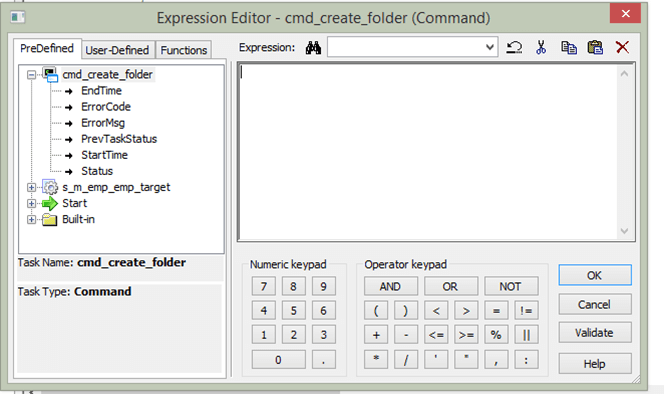
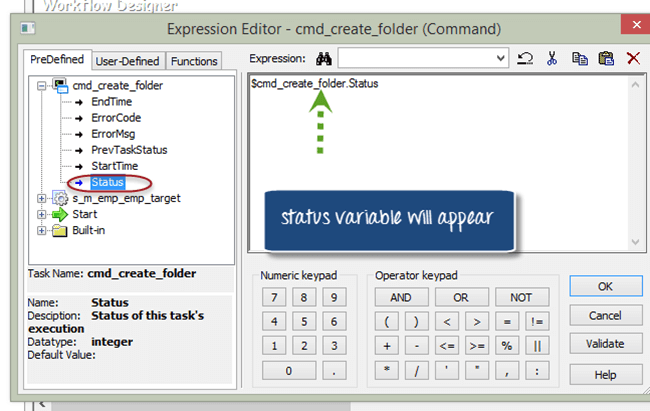
Langkah 3) Double-Klik variabel status di bawah menu “cmd_create_folder”. Variabel “$cmd_create_folder.status” akan muncul di jendela editor di sisi kanan.
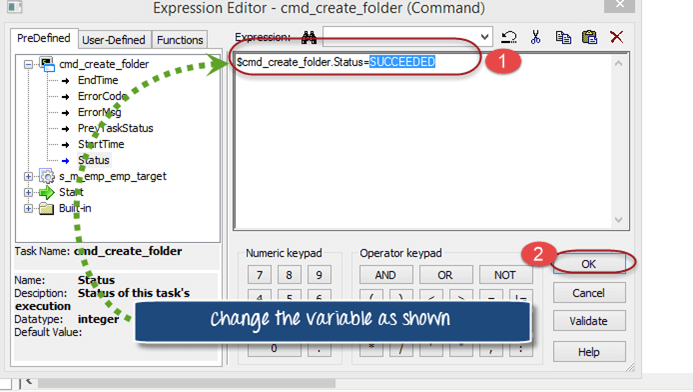
Langkah 4) Sekarang kita akan mengatur kondisi variabel “$cmd_create_folder.status” ke status berhasil, yang berarti bahwa tugas sesi berikutnya hanya akan dijalankan ketika tugas sebelumnya telah dieksekusi dan eksekusinya berhasil.
- Ubah variabel tersebut menjadi nilai “$cmd_create_folder.status=SUCCEEDED”.
- Klik tombol OK
Alur kerjanya akan terlihat seperti ini.

Saat Anda menjalankan alur kerja ini, tugas perintah akan dieksekusi terlebih dahulu, dan tugas sesi hanya akan dieksekusi jika berhasil.
Parameter Alur Kerja
Parameter alur kerja adalah nilai-nilai yang tetap konstan selama proses berjalan. Setelah nilainya ditetapkan, nilai tersebut akan tetap sama. Parameter dapat digunakan dalam properti alur kerja dan nilainya dapat didefinisikan dalam file parameter. Misalnya, alih-alih menggunakan nilai koneksi yang dikodekan secara langsung, Anda dapat menggunakan parameter atau variabel dalam nama koneksi, dan nilainya dapat didefinisikan dalam file parameter.
File parameter adalah file tempat kita mendefinisikan nilai-nilai peta.ping dan variabel atau parameter alur kerja. File-file ini memiliki ekstensi “.par”. Sebagai standar umum, file parameter dibuat untuk suatu alur kerja.
Keunggulan berkas parameter
- Membantu dalam migrasi kode dari satu lingkungan ke lingkungan lain.
- Mempermudah proses debugging dan pengujian.
- Nilai dapat dimodifikasi dengan mudah tanpa mengubah kode.
Struktur file parameter
Struktur berkas parameter adalah judul bagian diikuti oleh satu pasangan nama=nilai per baris:
[folder_name.WF:Workflow_name]
$Parameter_name=Parameter_value
Folder_name adalah nama folder repositori, dan workflow name adalah nama alur kerja yang file parameternya sedang Anda buat.
Note – Layanan Integrasi memperlakukan semua yang ada sebelum tanda sama dengan pertama sebagai nama parameter dan semua yang ada setelahnya sebagai nilai, jadi hindari spasi di sekitarnya.
Kita akan membuat berkas parameter untuk koneksi basis data “guru99” yang telah kita tetapkan pada sesi sebelumnya untuk sumber dan target.
Cara membuat file parameter
Langkah 1) Buat file kosong baru (file Notepad).

Langkah 2) Pada berkas tersebut, masukkan teks seperti yang ditunjukkan pada gambar.
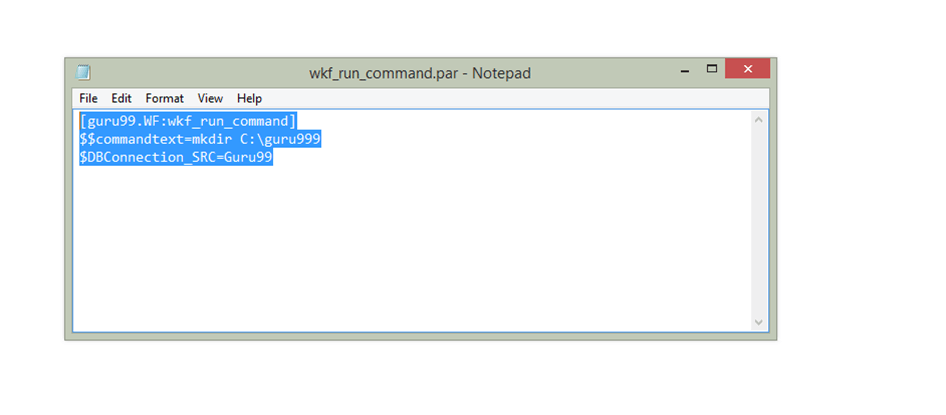
Langkah 3) Simpan file tersebut di dalam folder guru99 pada lokasi “C:\guru99” dengan nama “wkf_run_command.par”.

Dalam file tersebut kita telah membuat parameter "$DBConnection_SRC"; kita akan menetapkan parameter tersebut ke koneksi dalam alur kerja kita.
Langkah 4) Buka alur kerja “wkf_run_command”.
- Pilih menu Alur Kerja.
- Pilih opsi edit
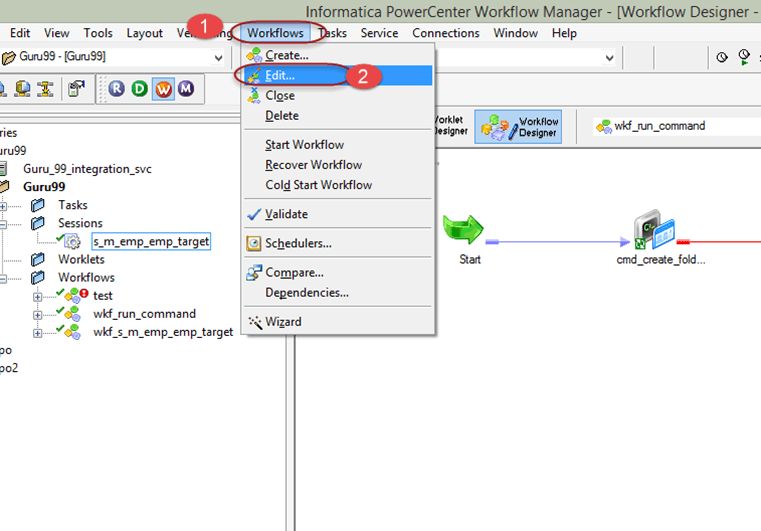
Langkah 5) Ini akan membuka jendela pengeditan alur kerja. Di jendela ini:
- Buka menu tab Properti
- Masukkan nama file parameter sebagai “c:\guru99\wkf_run_command.par”
- Pilih tombol OK

Sekarang kita telah selesai mendefinisikan isi file parameter dan mengarahkannya ke alur kerja.
Langkah selanjutnya adalah menggunakan parameter tersebut dalam sesi.
Langkah 6) Dalam alur kerja, klik dua kali pada sesi “s_m_emp_emp_target”, lalu:
- Pilih Petapingmenu tab s
- Pilih properti koneksi di panel sebelah kiri.
- Klik pada koneksi target, yang sekarang sudah ditetapkan sebagai “guru99”

Langkah 7) Jendela peramban koneksi akan muncul. Di jendela tersebut:
- Pilih opsi untuk menggunakan variabel koneksi.
- Masukkan nama variabel koneksi sebagai “$DBConnection_SRC”
- Pilih tombol OK
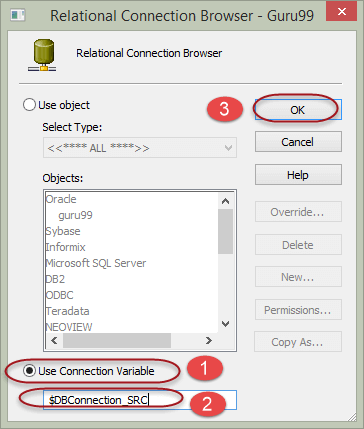
Langkah 8) Di jendela edit tugas, variabel koneksi akan muncul untuk target. Pilih tombol OK di jendela edit tugas.
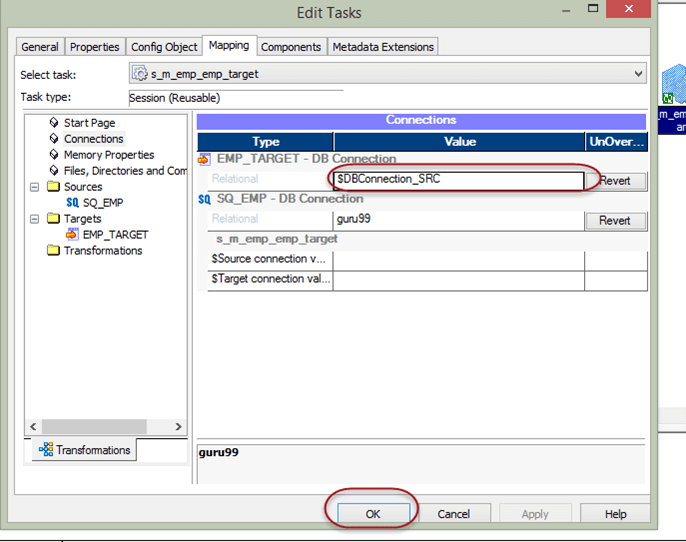
Sekarang kita telah selesai membuat parameter untuk koneksi dan menetapkan nilainya dalam file parameter.
Saat kita menjalankan alur kerja, alur kerja tersebut mengambil berkas parameter, mencari nilai parameter dan variabelnya di dalam berkas parameter, dan menggunakan nilai-nilai tersebut.
