
Cara Menggunakan Ruang Kerja Photoshop (Tutorial)
 Tim Editorial
⚡ Ringkasan Cerdas
Kustomisasi ruang kerja di Photoshop mengatur panel, alat, dan menu di sekitar tugas tertentu seperti pengeditan foto, animasi, atau desain 3D. Panduan ini menunjukkan ruang kerja preset dan langkah-langkah tepat untuk membangun dan menyimpan ruang kerja pribadi.
Ruang Kerja Photoshop
Dalam artikel ini dan video di bawah ini, kita akan mempelajari cara membuat "ruang kerja" untuk melakukan kustomisasi. Photoshop sesuai alur kerja Anda.
Kita semua menggunakan Photoshop untuk berbagai tujuan, seperti pengeditan foto, desain grafis, desain 3D, dan pengeditan video.
Photoshop dapat melakukan banyak hal, dan Anda dapat menyesuaikan alur kerja Anda sendiri di Photoshop. Anda dapat menangani secara individual semua panel yang ingin Anda lihat atau tidak ingin Anda lihat dalam alur kerja Anda.
Tergantung pada tujuan pekerjaan Anda, mungkin ada beberapa panel yang tidak akan pernah Anda gunakan dan tidak perlu Anda lihat.
Jadi, Anda dapat membuat ruang kerja Adobe sendiri tergantung pada apa yang sedang Anda kerjakan.
Ruang Kerja Default Photoshop
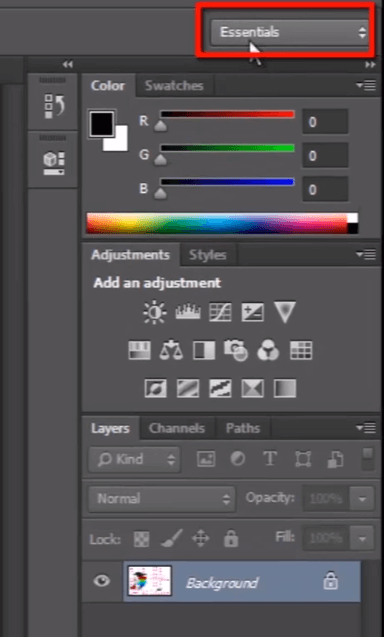
Saat ini, saya memiliki ruang kerja default yang dikenal sebagai “Essentials”. Secara default, Photoshop menggunakan ruang kerja yang dikenal sebagai Essentials. Jika Anda belum pernah memilih ruang kerja lain, Anda menggunakan ruang kerja Essentials.
Ruang Kerja Photoshop Lainnya
Kita dapat menemukan panel ruang kerja di posisi kedua dari atas pada menu Jendela.
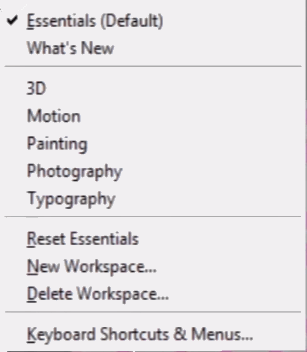
Di sini Anda dapat melihat beberapa ruang kerja Adobe yang telah diatur sebelumnya dan dirancang untuk industri tertentu, seperti 3D, Grafis dan Web, Animasi, Lukisan, dan Fotografi.
Memilih Ruang Kerja yang Berbeda – Fotografi
Jika saya ingin mengerjakan 3D di Photoshop, maka saya akan memilih 3D di panel ruang kerja dan membuat semua panel khusus yang terkait dengan 3D dan dibutuhkan untuk mengedit objek 3D menjadi terlihat.
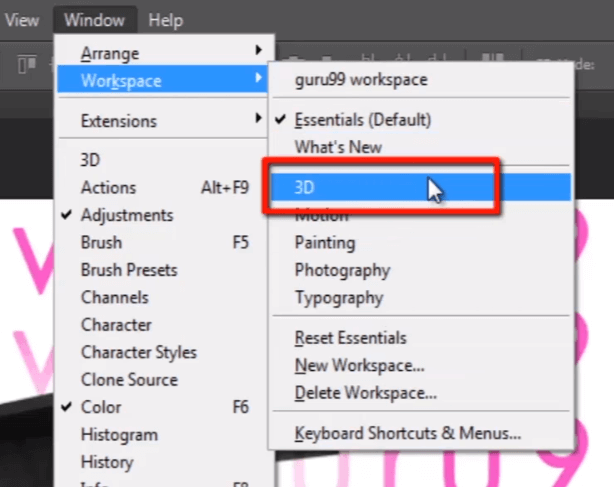
Panel seperti panel 3D, properti, lapisan, dan semua saluran tersebut terkait dengan pengeditan objek 3D.

Ruang Kerja Gerak
Mari kita pelajari tentang Motion Workspace. Jika saya ingin membuat animasi, ruang kerja ini sangat berguna. Ruang kerja ini menyediakan panel timeline dan panel penting lainnya yang diperlukan untuk bekerja dengan video dan animasi.

Ruang Kerja Fotografi
Sekarang, masuklah ke ruang kerja dan lihat ruang kerja Fotografi, yang berguna jika kita ingin melakukan pengeditan foto. Di sana akan ditampilkan panel-panel yang berkaitan dengan tujuan fotografi.

Ruang Kerja SAYA
Ini semua adalah beberapa ruang kerja Adobe yang sudah diatur sebelumnya. Tetapi sekarang saya ingin membuat ruang kerja saya sendiri karena, berdasarkan metode kerja saya, saya sudah tahu panel mana yang saya butuhkan dan panel mana yang tidak perlu saya gunakan.
Lihat disini. Saya telah membuat ruang kerja saya sendiri yang disebut “ruang kerja guru99”.

Di ruang kerja ini, saya memiliki beberapa panel terpilih, seperti “kuas, riwayat, karakter, lapisan, saluran, jalur, penyesuaian, contoh warna, dan warna”.
Cara membuat ruang kerja khusus baru
Mari kita lakukan beberapa perubahan cepat pada tata letak panel default Photoshop. Atur semua panel individual sesuai kebutuhan Anda.
Setelah selesai, buka menu “Jendela”, lalu “Ruang Kerja”, kemudian klik “Ruang Kerja Baru”.
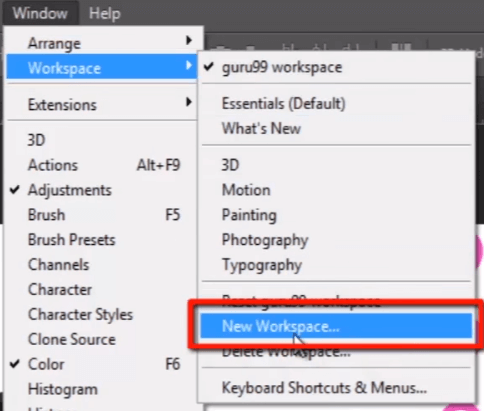
Sekarang berikan nama apa pun untuk ruang kerja Anda sendiri.
Di sini Anda dapat menyimpan pintasan keyboard apa pun di ruang kerja Anda, dan Anda bahkan dapat mengatur menu. Anda dapat menampilkan hanya menu yang Anda inginkan di ruang kerja Anda.
Kemudian klik Simpan.
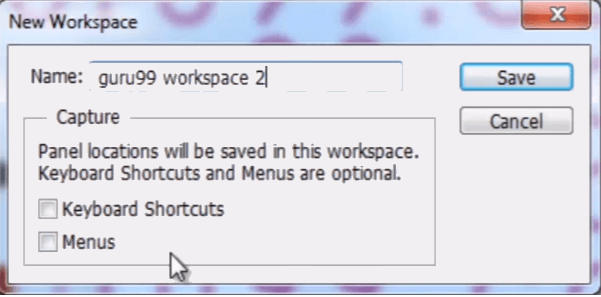
Sekarang Anda dapat melihat bahwa ruang kerja Anda telah dibuat.
Dan jika Anda baru mengenal Photoshop, maka akan membutuhkan waktu untuk mengembangkan kebiasaan Anda dan menyadari panel mana yang berguna dan mana yang tidak berguna sesuai dengan cara kerja Anda.
