
SparkGaris di Excel: Apa Itu, Jenis, Rentang Lokasi (Contoh)
 Tim Editorial
⚡ Ringkasan Cerdas
SparkGrafik garis di Excel adalah grafik kecil yang muat di dalam satu sel untuk menunjukkan tren dari serangkaian data. Halaman ini menjelaskan jenis grafik garis, kolom, dan menang/kalah, menyisipkan sparkline dengan rentang data dan lokasi, memformat gaya dan warnanya, menyorot titik, dan menghapusnya.

Apa itu Sparkgaris di Excel?
Sparkline di Excel adalah grafik kecil yang digunakan untuk mewakili serangkaian data. Selain bagan yang lengkap, bagan ini cocok dengan satu sel. Tiga visualisasi data berbeda tersedia di Excel Sparkbaris adalah:
- baris
- Kolom
- Win / Loss
Ini adalah bagan instan yang dipersiapkan untuk berbagai nilai. Sparkgaris di Excel digunakan untuk menampilkan tren data untuk sementara waktu.
Mengapa menggunakan Sparkgaris?
Sparkgrafik garis membantu Anda menghindari tugas membuat bagan besar yang dapat membingungkan selama analisis. Ini adalah teknik visualisasi yang umum digunakan di dasbor saat Anda ingin menggambarkan sebagian data dari kumpulan data yang besar.
Sparkgaris di Excel bukan objek seperti itu grafik excel; itu berada di sel sebagai data biasa. Saat Anda menambah ukuran Excel, Sparkgaris secara otomatis masuk ke dalam sel sesuai dengan ukurannya.
Jenis dari Sparkbaris di Excel
Dari menu Sisipkan, pilih jenis Sparkgaris yang Anda inginkan. Ini menawarkan tiga jenis Sparkgaris di Excel.

- baris Sparkline: Garis Sparkgaris di Excel akan berbentuk garis, dan nilai yang tinggi akan menunjukkan fluktuasi perbedaan ketinggian.
- Kolom Sparkline: Kolom Sparkgaris di Excel akan berbentuk diagram kolom atau diagram batang. Setiap bilah menunjukkan setiap nilai.
- Win / Loss Sparkline: Hal ini terutama digunakan untuk menunjukkan nilai negatif seperti naik dan turunnya biaya mengambang.

Tergantung pada jenisnya, ini memberikan visualisasi berbeda pada data yang dipilih. Dimana garis adalah grafik kecil yang mirip dengan grafik garis, kolom adalah miniatur dari grafik batang dan menang/kalah menyerupai grafik air terjun.
Cara memasukkan Sparkgaris di Excel?
Anda perlu memilih data kolom tertentu, untuk disisipkan Sparkgaris di Excel.
Perhatikan data demo berikut: Status beberapa saham yang tertunda untuk tahun yang berbeda ada di bawah ini. Untuk membuat analisis cepat, mari kita buat Sparkbaris untuk setiap tahunnya.
| Tahun | jan | Februari | March | April | mungkin | Juni |
|---|---|---|---|---|---|---|
| 2011 | 20 | 108 | 45 | 10 | 105 | 48 |
| 2012 | 48 | 10 | 0 | 0 | 78 | 74 |
| 2013 | 12 | 102 | 10 | 0 | 0 | 100 |
| 2014 | 1 | 20 | 3 | 40 | 5 | 60 |
Download Excel yang digunakan pada tutorial ini
Langkah 1) Pilih jenis Sparkline
Pilih kolom berikutnya ke 'Juni' dan masukkan Sparkbaris dari menu sisipkan. Pilih salah satu dari tiga jenis Sparkline.

Langkah 2) Pilih rentang sel
Jendela pilihan akan muncul untuk memilih rentang sel yang akan digunakan Sparkbaris harus disisipkan.
Dengan mengklik tanda panah di dekat kotak rentang data, rentang sel dapat dipilih.

Langkah 3) Rentang Data yang dipilih akan ditampilkan
Pilih baris pertama data untuk tahun 2011 di kotak teks 'Data Range'. Rentang akan ditampilkan sebagai B2: G2.

Langkah 4) Pilih Rentang Lokasi
Pilihan rentang lainnya menunjukkan di mana Anda ingin menyisipkan Sparkgaris. Berikan alamat sel yang Anda butuhkan Sparkline.

Langkah 5) Tekan Tombol 'OK'
Setelah Anda mengatur 'Rentang Data' dan 'Rentang Lokasi', tekan tombol 'OK'.

Langkah 6) Sparkgaris dibuat di sel yang dipilih
Sekarang Sparkbaris dibuat untuk data yang dipilih, dan disisipkan di sel H3 yang dipilih.

Sparkbaris Contoh: Membuat Laporan dengan Tabel
Anda memiliki laporan penjualan selama empat tahun: 2015, 2016, 2017. Rincian yang disertakan dalam tabel ini adalah negara, produk, dan penjualan kotor.
Mari kita cari tahu tren penjualan produk ini pada tahun yang berbeda.
Langkah 1) Buat analisis kolom di sebelah penjualan kotor tahun 2018. Dan pada langkah berikutnya, Anda akan memasukkan Sparkline.
| S# | Negara | Produk | Penjualan Bruto 2015 | Penjualan Bruto 2016 | Penjualan Bruto 2017 | Penjualan Bruto 2018 |
|---|---|---|---|---|---|---|
| 1 | Kanada | jalan raya | $ 32,370.00 | $ 30,216.00 | $ 352,625.00 | $ 34,440.00 |
| 2 | Jerman | jalan raya | $ 26,420.00 | $ 352,100.00 | $ 43,125.00 | $ 7,210.00 |
| 3 | Prancis | jalan raya | $ 32,670.00 | $ 4,404.00 | $ 600,300.00 | $ 4,473.00 |
| 4 | Singapura | jalan raya | $ 13,320.00 | $ 6,181.00 | $ 34,056.00 | $ 9,282.00 |
| 5 | Amerika Serikat | jalan raya | $ 37,050.00 | $ 8,235.00 | $ 32,670.00 | $ 22,296.00 |
| 6 | Mexico | jalan raya | $ 529,550.00 | $ 236,400.00 | $ 13,320.00 | $ 423,500.00 |
| 7 | Cina | jalan raya | $ 13,815.00 | $ 37,080.00 | $ 534,450.00 | $ 17,703.00 |
| 8 | Spanyol | jalan raya | $ 30,216.00 | $ 8,001.00 | $ 645,300.00 | $ 17,340.00 |
| 9 | Jepang | jalan raya | $ 37,980.00 | $ 603,750.00 | $ 36,340.00 | $ 41,250.00 |
| 10 | Korea (Republik) | jalan raya | $ 18,540.00 | $ 10,944.00 | $ 962,500.00 | $ 32,052.00 |
| 11 | Italia | jalan raya | $ 37,050.00 | $ 32,280.00 | $ 23,436.00 | $ 9,192.00 |
| 12 | Kosta Rika | jalan raya | $ 333,187.50 | $ 36,340.00 | $ 527,437.50 | $ 148,200.00 |
| 13 | Taiwan | jalan raya | $ 287,400.00 | $ 529,550.00 | $ 37,980.00 | $ 488,950.00 |
| 14 | Argentina | jalan raya | $ 15,022.00 | $ 10,451.00 | $ 11,802.00 | $ 754,250.00 |
| 15 | Denmark | jalan raya | $ 43,125.00 | $ 225,500.00 | $ 25,692.00 | $ 33,210.00 |
| 16 | Belgia | jalan raya | $ 9,225.00 | $ 25,932.00 | $ 8,001.00 | $ 690,300.00 |
Langkah 2) Pilih sel tempat Anda ingin menyisipkan Sparkgaris. Buka menu Sisipkan dari bilah menu. Pilih salah satu dari Sparkbaris dari daftar Sparkline.

Langkah 3) Pilih salah satu jenis grafik garis yang ingin Anda masukkan. Anda akan diminta memasukkan rentang sel. Pilih jenis garis dari jenis grafik garis yang tersedia.
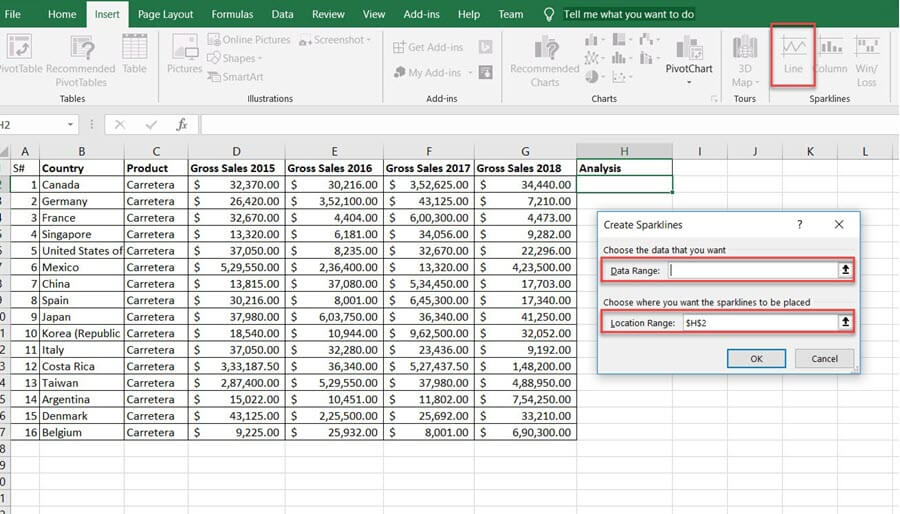
Rentang Data menunjukkan, data mana yang Sparkgaris perlu dimasukkan. Rentang lokasi adalah alamat sel tempat Anda ingin menambahkan Sparkline.
Langkah 4) Di sini, rentang datanya berasal dari data sel yang berisi 'Penjualan kotor 2015 hingga 2018' dan rentang lokasinya dari H3. Tekan tombol 'OK' setelah ini.

Langkah 5) The Sparkbaris akan dimasukkan ke dalam sel H3. Anda dapat menerapkan Sparkbaris ke seluruh data dengan menyeretnya ke bawah.

Sekarang Sparkgaris dibuat.
Cara memformat a Sparkbaris di Excel
Untuk memformat Sparkbaris, pertama Klik pada yang dibuat Sparkgaris. Tab baru bernama desain akan muncul di bilah menu yang mencakup Sparkalat garis dan akan membantu Anda mengubah warna dan gayanya. Lihat opsi yang tersedia satu per satu.

Sifat yang berbeda dari Sparkgaris dapat menyesuaikan sesuai kebutuhan Anda. Gaya, warna, ketebalan, jenis, sumbu adalah beberapa di antaranya.
Cara mengubah gaya Sparkgaris?
Langkah 1) Pilih gaya dari opsi 'Gaya' dalam menu desain. Gaya disertakan dalam dropdown.

Langkah 2) Klik panah bawah di dekat opsi gaya untuk memilih gaya favorit Anda dari katalog desain yang lengkap.

Bagaimana cara mengubah warna Sparkgaris?
Warna dan ketebalannya Sparkgaris dapat diubah menggunakan Sparkpilihan Warna garis. Ini menawarkan berbagai warna.
Langkah 1) Pilih Sparkbaris dan pilih Sparkpilihan Warna garis dari menu desain.

Langkah 2) Klik pada warna yang ingin Anda ubah. Itu Sparkgaris akan diperbarui dengan warna yang dipilih.

Ubah lebar garis.
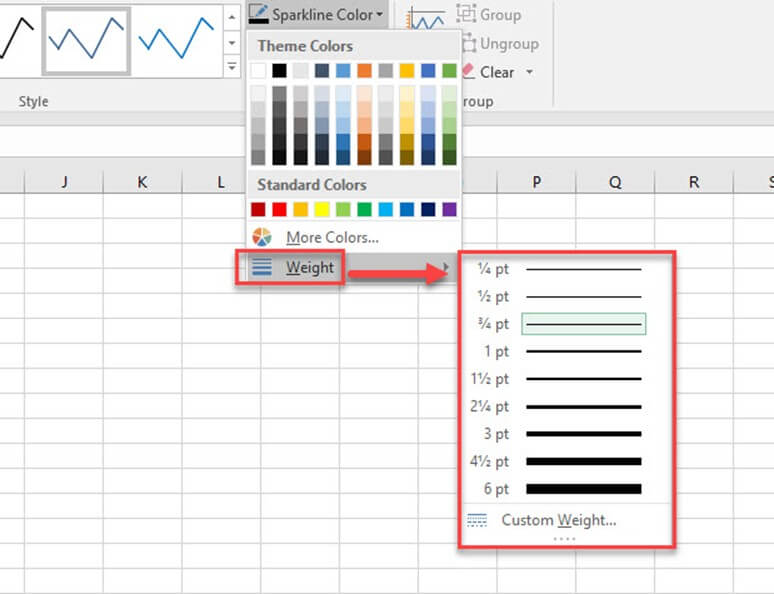
Lebar garis dapat disesuaikan dengan pilihan yang tersedia di 'Sparkjendela Warna garis.
Langkah 1) Pilih Sparkbaris lalu buka menu desain di bilah menu.
Langkah 2) Klik pada Sparkopsi Warna garis.
Langkah 3) Pilih opsi Berat untuk melakukan perubahan ketebalan pada yang dimasukkan Sparkline.

Langkah 4) Pindah ke opsi Berat. Ini akan memberikan daftar ketebalan yang telah ditentukan sebelumnya. Kustomisasi dalam Berat juga tersedia.
Menyoroti poin data
Anda dapat menyorot titik tertinggi, terendah, dan seluruh titik data pada a Sparkgaris. Dengan ini Anda bisa mendapatkan gambaran yang lebih baik tentang tren data.
Langkah 1) Pilih yang dibuat Sparkbaris di sel mana saja, lalu pindah ke menu desain. Anda dapat melihat berbagai kotak centang untuk menyorot titik data.

Langkah 2) Beri tanda centang sesuai dengan poin data yang ingin Anda soroti. Dan pilihan yang tersedia adalah:
- Titik Tinggi/Rendah: Menyorot titik tinggi dan titik rendah pada Sparkline.
- Poin Pertama/Terakhir: Ini akan membantu menyorot titik data pertama dan terakhir pada Sparkline.
- Poin Negatif: Gunakan ini untuk menyoroti nilai-nilai negatif.
- Penanda: Opsi ini hanya berlaku untuk garis Sparkgaris. Ini akan menyorot semua titik data dengan penanda. Warna dan gaya berbeda tersedia dengan lebih banyak warna dan garis penanda.

Menghapus Sparkbaris
Anda tidak dapat menghapusnya Sparkbaris dengan menekan tombol 'hapus' pada keyboard. Untuk menghapus Sparkbaris, Anda harus pergi ke opsi 'Hapus'.
Langkah 1) Pilih sel yang berisi Sparkline.
Langkah 2) Pergi ke Sparkmenu desain alat garis.
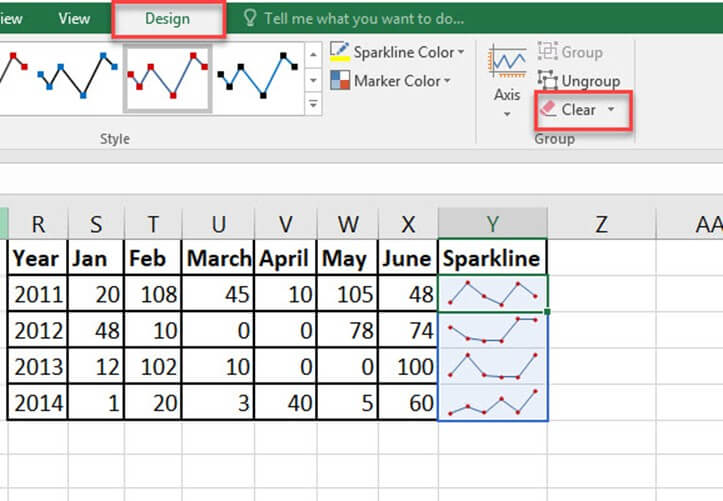
Langkah 3) Klik pada opsi hapus ini akan menghapus yang dipilih Sparkgaris dari sel.
Keuntungan Sparkbaris di Excel
Berikut adalah alasan penting untuk menggunakan Sparkgaris:
- Visualisasi data seperti suhu atau harga pasar saham.
- Mengubah data menjadi bentuk yang ringkas.
- Laporan data dihasilkan dalam waktu singkat.
- Analisis tren data untuk waktu tertentu.
- Mudah untuk memahami fluktuasi data.
- Pemahaman yang lebih baik tentang titik data tinggi dan rendah.
- Nilai negatif dapat mengambang secara efektif melalui sparkline.
- Sparkgaris secara otomatis menyesuaikan ukurannya setelah lebar sel diubah.
