
SSH Linux/Unix, PingPerintah Komunikasi FTP dan Telnet
 Tim Editorial
⚡ Ringkasan Cerdas
Perintah komunikasi Linux seperti SSH, PingFTP dan Telnet memungkinkan Anda terhubung ke sistem jarak jauh, menguji jangkauan jaringan, mentransfer file, dan mengelola server langsung dari terminal pada mesin Linux atau Unix mana pun.
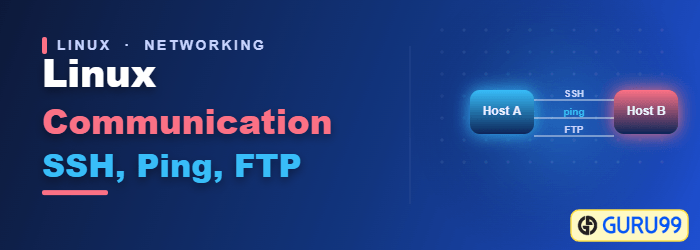
Saat mengerjakan sebuah Linux Dengan sistem operasi Linux Anda, Anda mungkin perlu berkomunikasi dengan perangkat lain. Untuk itu, ada beberapa utilitas dasar yang dapat Anda gunakan. Utilitas ini membantu Anda berkomunikasi dengan jaringan, sistem Linux lain, dan pengguna jarak jauh. Ilustrasi di bawah ini menunjukkan bagaimana alat-alat ini menghubungkan mesin Anda ke jaringan dan host jarak jauh.

Jadi, mari kita pelajari satu per satu: SSH, Ping, FTP, dan Telnet.
SSH
SSH, yang merupakan singkatan dari Secure Shell, digunakan untuk terhubung ke komputer jarak jauh secara aman. Dibandingkan dengan Telnet, SSH lebih aman karena koneksi klien/server diautentikasi menggunakan sertifikat digital dan kata sandi dienkripsi. Oleh karena itu, SSH banyak digunakan oleh administrator sistem untuk mengontrol server Linux jarak jauh.
Sintaks untuk masuk ke mesin Linux jarak jauh menggunakan SSH adalah:
ssh username@ip-address or hostname
Tangkapan layar di bawah ini menunjukkan terminal yang terhubung ke mesin jarak jauh menggunakan perintah ssh.

Setelah Anda masuk, Anda dapat menjalankan perintah apa pun yang biasa Anda jalankan di terminal Anda sendiri. Misalnya, gunakan perintah ls untuk menampilkan daftar file di direktori saat ini:
ls
Output dari perintah ls akan terlihat seperti yang ditunjukkan di bawah ini.

Demikian pula, jalankan perintah pwd untuk mencetak direktori kerja saat ini:
pwd
Perintah pwd mengembalikan jalur direktori kerja, seperti yang ditunjukkan di bawah ini.

Ping
The ping Utilitas ini umumnya digunakan untuk memeriksa apakah koneksi Anda ke server sehat atau tidak. Perintah ini juga digunakan untuk:
- Menganalisis koneksi jaringan dan host
- Tracking kinerja jaringan dan pengelolaannya
- Menguji masalah perangkat keras dan perangkat lunak
Sintaks perintah:
ping hostname or IP-address
Sebagai contoh, ping sebuah perangkat berdasarkan alamat IP-nya:
ping 172.16.170.1
The ping Perintah tersebut mengirimkan paket ke alamat IP dan melaporkan balasannya, seperti yang ditunjukkan di bawah ini.

Anda juga bisa ping sebuah host berdasarkan nama domainnya:
ping google.com
Output di bawah ini menunjukkan ping Mengakses host melalui nama host-nya.

Di sini, sebuah sistem mengirimkan paket data 64-byte ke alamat IP (172.16.170.1) atau nama host (www.google.com). Jika salah satu paket data tidak kembali atau hilang, itu menunjukkan adanya kesalahan pada koneksi. Konektivitas internet biasanya diperiksa menggunakan metode ini. Anda dapat menekan Ctrl + c untuk keluar dari proses ini. ping Loop.
FTP
FTP adalah singkatan dari File Transfer Protocol. Ini adalah protokol yang paling disukai untuk mentransfer data antar komputer. Ilustrasi di bawah ini menunjukkan transfer file FTP antara komputer lokal dan komputer jarak jauh.

Anda dapat menggunakan FTP ke:
- Masuk dan buat koneksi dengan host jarak jauh.
- Unggah dan unduh file
- Menavigasi melalui direktori
- Telusuri isi direktori
Sintaks untuk membuat koneksi FTP ke host jarak jauh adalah:
ftp hostname or IP-address
Setelah Anda memasukkan perintah ini, sistem akan meminta otentikasi menggunakan nama pengguna dan kata sandi, seperti yang ditunjukkan di bawah ini.

Setelah koneksi terjalin dan Anda masuk, Anda dapat menggunakan perintah berikut untuk melakukan berbagai tindakan.
| perintah | fungsi |
|---|---|
| dir | Menampilkan file di direktori saat ini di komputer jarak jauh |
| cd "nama dir" | Ubah direktori ke “dirname” pada komputer jarak jauh |
| letakkan berkas | Unggah 'file' dari komputer lokal ke komputer jarak jauh. |
| dapatkan berkas | Unduh 'file' dari komputer jarak jauh ke lokal |
| berhenti | Keluar |
Tangkapan layar di bawah ini menunjukkan beberapa perintah FTP penting yang dijalankan dalam sebuah sesi.

Telnet
Telnet membantu Anda untuk:
- Terhubung ke komputer Linux jarak jauh
- Menjalankan program dari jarak jauh dan melakukan administrasi.
Utilitas ini mirip dengan fitur Remote Desktop yang terdapat pada Windows mesin. Ilustrasi di bawah ini menunjukkan koneksi Telnet ke komputer Linux jarak jauh.

Sintaks untuk utilitas ini adalah:
telnet hostname or IP-address
Sebagai contoh, hubungkan ke komputer Anda sendiri (localhost):
telnet localhost
Untuk tujuan demonstrasi, kami akan terhubung ke komputer Anda (localhost). Utilitas ini akan meminta nama pengguna dan kata sandi Anda, seperti yang ditunjukkan di bawah ini.

Setelah terautentikasi, Anda dapat menjalankan perintah seperti yang telah Anda lakukan sebelumnya menggunakan terminal. Satu-satunya perbedaan adalah, jika Anda terhubung ke host jarak jauh, perintah akan dijalankan di mesin jarak jauh dan bukan di mesin lokal Anda. Anda dapat keluar dari koneksi Telnet dengan memasukkan perintah 'logout'.
Mengapa SSH Menggantikan Telnet?
Telnet, salah satu alat akses jarak jauh tertua, mengirimkan semua yang Anda ketik — termasuk nama pengguna dan kata sandi Anda — melalui jaringan sebagai teks biasa pada port 23. Siapa pun yang menangkap lalu lintas tersebut dapat membaca kredensial, yang membuat Telnet tidak aman di internet publik. SSH dirancang untuk memperbaiki kelemahan ini.
SSH lebih unggul daripada Telnet dalam beberapa hal penting:
- Enkripsi: SSH mengenkripsi seluruh sesi melalui port 22, sehingga kata sandi dan data tidak dapat dibaca selama pengiriman.
- Otentikasi: SSH memverifikasi server dengan kunci digital dan mendukung login berbasis kunci yang lebih kuat daripada kata sandi.
- Integrity: SSH mendeteksi jika aliran data dirusak selama transfer.
Karena adanya perlindungan ini, administrator sistem sekarang menggunakan SSH untuk mengelola server Linux jarak jauh, dan Telnet tetap digunakan terutama untuk pengujian cepat atau pada jaringan internal yang tepercaya.
SSH, PingPerbandingan FTP dan Telnet
Masing-masing utilitas ini memecahkan masalah komunikasi yang berbeda, mulai dari menguji tautan hingga memindahkan file dan menjalankan sesi jarak jauh. Tabel di bawah ini merangkum perbandingannya sehingga Anda dapat memilih alat yang tepat.
| Kegunaan | Tujuan | Protokol | Pelabuhan Bawaan | Dienkripsi |
|---|---|---|---|---|
| SSH | Akses masuk dan administrasi jarak jauh yang aman. | TCP (SSH) | 22 | Ya |
| Ping | Uji apakah host dapat dijangkau dan ukur latensi. | ICMP | Tidak ada (tanpa port) | Tidak berlaku |
| FTP | Mentransfer file antar host | TCP (FTP) | 21 (20 untuk data) | Tidak (FTP biasa) |
| Telnet | Akses terminal jarak jauh | TCP (Telnet) | 23 | Tidak |
Untuk segala sesuatu yang terhubung ke internet, pilih opsi terenkripsi: SSH untuk sesi jarak jauh dan SFTP atau SCP (keduanya berjalan melalui SSH) untuk transfer file.
