
Robot osztály bekerült Selenium Webdriver
 Krishna Rungta
Miben szerepel a Robot osztály? Selenium?
Robot osztály in Selenium implementációinak automatizált tesztelésének lehetővé tételére szolgál Java platformon. Bemeneti eseményeket generál a natív rendszerekben a tesztautomatizáláshoz, az önfutó demókhoz és más olyan alkalmazásokhoz, ahol a felhasználóknak szükségük van az egér és a billentyűzet vezérlésére. A robotosztály könnyen megvalósítható, és könnyen integrálható egy automatizált keretrendszerbe.
Miért Robot osztály?
Robot osztály használják Selenium mert bizonyosan Selenium Az automatizálási tesztek során a felhasználóknak ellenőrizniük kell a billentyűzetet vagy az egeret, hogy interakcióba lépjenek az operációs rendszer ablakaival, például a letöltési előugró ablakokkal, a nyomtatási előugró ablakokkal stb., valamint a natív alkalmazásokkal, mint például a jegyzettömb, számológép stb. Selenium A Webdriver nem tudja kezelni ezeket a felugró ablakokat/alkalmazásokat, így be Java 1.3-as verzió, bevezették a robot osztályt, amely képes kezelni az operációs rendszer előugró ablakait/alkalmazásait.
Robot osztály dokumentációja
Az Robot osztály dokumentációja in Selenium segít a felhasználóknak megérteni a robotosztályban elérhető összes metódus és funkció alapvető definícióját, szintaxisát és használatát Java AWT csomag. A felhasználók megtekinthetik a dokumentációt a Hivatalos Oracle . A felhasználók saját maguk is elkészíthetik a dokumentációt a helyi gépükön.
A dokumentáció helyi gépen történő létrehozásához kövesse az alábbi lépéseket:
Step 1) Az src.zip fájlt a JDK mappában találod. Másold át az src.zip és az ex fájlokat.tracugyanaz egy másik mappában vagy könyvtárban (mondjuk D: vagy E:)

Step 2) Extract src mappa és Navigálás ide (elérési út a src mappáig)/src/java/awt
Step 3) Másolja ki az awt mappa jelenlegi helyét, és nyissa meg a parancssort.
Step 4) A cmd-ben módosítsa az aktuális könyvtár helyét awt mappára, és írja be a „javadoc *.java” parancsot az alábbiak szerint

Várjon egy kicsit, amíg a rendszer feldolgozza, miután befejezte, néhány HTML-fájlt fog látni az awt mappában.
Step 5) Nyissa meg az index.html-t

Step 6) Itt van az awt csomag teljes dokumentációja, a bal oldali navigációs sávban kattintson a "Robot" hivatkozásra (lásd az alábbi képen az 1-et).
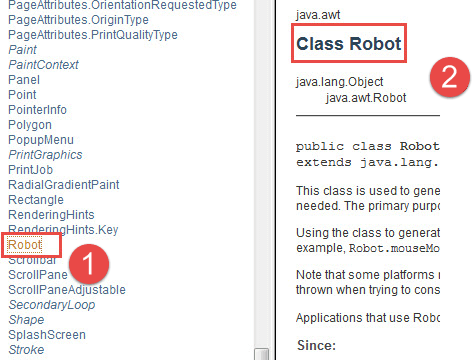
Itt láthatja a Robot Class összes metódusát és interfészét is (lásd a fenti képen a 2-t).
Robot osztály módszerek itt Selenium és Használat
A Robot Class metódusok használhatók a billentyűzet/egér eseményekkel való interakcióra a böngésző automatizálása közben. Alternatív megoldásként AutoIT lehet használni, de a hátránya, hogy egy futtatható fájlt (exe) generál, ami csak Windowson működik, ezért nem jó lehetőség a használata.
Néhány gyakran és népszerű Robot Class módszer a webautomatizálás során:
1. módszer: KeyPress():
robot.keyPress(KeyEvent.VK_DOWN): Ez a módszer a billentyűzet lefelé mutató nyíl gombjával
2. módszer: MousePress():
robot.mousePress(InputEvent.BUTTON3_DOWN_MASK): Ez a módszer lenyomja az egér jobb gombját.
3. módszer: mouseMove():
robot.mouseMove(point.getX(), point.getY()): Ezzel az egérmutatót a megadott X és Y koordinátákra mozgatja.
4. módszer: keyRelease():
robot.keyRelease(KeyEvent.VK_DOWN): Ez a módszer a billentyűzet lefelé mutató nyíl gombjával
5. módszer: mouseRelease():
robot.mouseRelease(InputEvent.BUTTON3_DOWN_MASK): Ez a módszer felengedi az egér jobb gombját
Mintakód a gyakori használati esetek automatizálásához a Robot Class használatával
- Vegyünk egy példát a http://spreadsheetpage.com/index.php/file/C35/P10/ webhelyre, ahol miután rákattint egy webelemre (
.//a[@href=contains(text(),'yearly-calendar.xls']) megjelenik egy operációs rendszer letöltési előugró ablak.
- Ennek kezelésére Robot osztályt használunk (azzal, hogy létrehozunk egy Robot Class példányt a kódban, mondjuk Robot robot = új Robot()) . A robotosztály a JDK AWT csomagjában jelenik meg.
| Billentyűzet | Módszer |
|---|---|
| A lefelé mutató nyíl gomb megnyomásához | használunk (robot.keyPress(KeyEvent.VK_DOWN)) |
| A TAB billentyű lenyomásához | használunk (robot.keyPress(KeyEvent.VK_TAB)) |
| Az Enter billentyű megnyomásához | használjuk (robot.keyPress(KeyEvent.VK_ENTER)) |
Példa a robotosztályra Selenium
import java.awt.AWTException;
import java.awt.Robot;
import java.awt.event.KeyEvent;
import org.openqa.selenium.By;
import org.openqa.selenium.WebDriver;
import org.openqa.selenium.firefox.FirefoxDriver;

class Excercise1 {

      public static void main(String[] args) throws AWTException, InterruptedException {
           WebDriver driver = new FirefoxDriver();
           driver.get("http://spreadsheetpage.com/index.php/file/C35/P10/"); // sample url
           driver.findElement(By.xpath(".//a[@href=contains(text(),'yearly-calendar.xls')]")).click();
           Robot robot = new Robot();  // Robot class throws AWT Exception
           Thread.sleep(2000); // Thread.sleep throws InterruptedException
           robot.keyPress(KeyEvent.VK_DOWN);  // press arrow down key of keyboard to navigate and select Save radio button

           Thread.sleep(2000);  // sleep has only been used to showcase each event separately
           robot.keyPress(KeyEvent.VK_TAB);
           Thread.sleep(2000);
           robot.keyPress(KeyEvent.VK_TAB);
           Thread.sleep(2000);
           robot.keyPress(KeyEvent.VK_TAB);
           Thread.sleep(2000);
           robot.keyPress(KeyEvent.VK_ENTER);
       // press enter key of keyboard to perform above selected action
     }
 }
Tekintse meg ezt a videót, hogy lássa működés közben
Hogyan kell végrehajtani a Robot Class kódot a segítségével TestNG
Mivel most már ismeri a Robot Class alapvető módszereit, ismerjünk meg néhány bonyolultabb módszert –
Tegyük fel, hogy nem szeretné használni a kattintási módszer a web elemre kattintva.
Ilyen esetekben használhatja a Robot osztály mouseMove metódusát.
Step 1) A mouseMove metódus x és y koordinátákat vesz paraméterként, mint pl robot.mouseMove(630, 420) ahol a 630 az x tengelyt, a 420 pedig az y tengelyt jelöli. Tehát ez a módszer az egérmutatót az aktuális helyről az említett x és y metszéspontra mozgatja.
Step 2) Ezután meg kell nyomnunk az egérgombot. Használhatjuk a módszert egérNyomja meg mint robot.mousePress(InputEvent.BUTTON1_DOWN_MASK) .
Step 3) Megnyomás után az egeret el kell engedni. Tudjuk használni robot.mouseRelease(InputEvent.BUTTON1_DOWN_MASK) az egér bal gombjának felengedéséhez.
Kód futtatása testNG használatával:
A kód futtatása a használatával Testng megköveteli a testNG vagy a hivatkozott könyvtár nagy függőségét TestNG jar fájl.
TestNG szörnyű függőség:
<dependency>
  <groupId>org.testng</groupId>
  <artifactId>testng</artifactId>
  <version>6.1.1</version>
</dependency>
A maven függőség vagy a jar fájl hozzáadása után. Importálnia kell a testNG tesztannotációját. Ha minden kész, kattintson a jobb gombbal a programkódra, majd kattintson a Futtatás másként elemre, majd kattintson a gombra TestNG… és látni fogja, hogy a kód a testNG API segítségével indul el.
Itt a kód
import java.awt.AWTException;
import java.awt.Robot;
import java.awt.event.InputEvent;
import java.awt.event.KeyEvent;
import org.openqa.selenium.WebDriver;
import org.openqa.selenium.firefox.FirefoxDriver;
import org.testng.annotations.Test;

public class Excersise1 {

    @Test
    public static void  execution() throws InterruptedException, AWTException {
        WebDriver driver = new FirefoxDriver();
        driver.manage().window().maximize();
        driver.get("http://spreadsheetpage.com/index.php/file/C35/P10/"); // sample url
        Robot robot = new Robot();
        robot.mouseMove(630, 420); // move mouse point to specific location
        robot.delay(1500);        // delay is to make code wait for mentioned milliseconds before executing next step
        robot.mousePress(InputEvent.BUTTON1_DOWN_MASK); // press left click
        robot.mouseRelease(InputEvent.BUTTON1_DOWN_MASK); // release left click
        robot.delay(1500);
        robot.keyPress(KeyEvent.VK_DOWN); // press keyboard arrow key to select Save radio button
        Thread.sleep(2000);
        robot.keyPress(KeyEvent.VK_ENTER);
        // press enter key of keyboard to perform above selected action
    }
}
Tekintse meg ezt a videót, hogy lássa működés közben
A robotosztály előnyei
- A Robot Class képes szimulálni a billentyűzet és az egér eseményét
- A Robot Class segíthet a fájlok feltöltésében/letöltésében, ha szelén web-illesztőprogramot használ
- A Robot Class könnyen integrálható a jelenlegi automatizálási keretrendszerbe (kulcsszó, adatvezérelt vagy hibrid)
A robotosztály hátrányai
A robotváznak van néhány alább felsorolt hátránya:
- A kulcsszó/egér esemény csak a Window aktuális példányán működik. Pl. tegyük fel, hogy egy kód végrehajt egy robotosztály eseményt, és a kódvégrehajtás során a felhasználó egy másik képernyőre vált, akkor azon a képernyőn történik a kulcsszó/egér esemény.
- A legtöbb módszer, például a mouseMove, a képernyő felbontásától függ, így előfordulhat, hogy az egyik gépen működő kód nem működik a másikon.
Összegzésként
Az AWT csomagban található robotosztály a billentyűzet/egér események generálására szolgál az operációs rendszer ablakaival és a natív alkalmazásokkal való interakcióhoz.
A Robot elsődleges célja az automatizált szelénteszt-projektek beépítésének támogatása Java emelvény
