
TestNG Jelentések generálása Selenium: Hogyan generáljunk?
 Krishna Rungta
⚡ Okos összefoglaló
TestNG A jelentések az alapértelmezett HTML eredményfájlok, amelyek TestNG minden futtatás után beír a test-output mappába, megjelenítve, hogy mely tesztesetek sikerültek, melyek nem sikerültek vagy kerültek kihagyásra, valamint a Reporter naplóit is megjeleníti.
Mik TestNG Jelentések?
TestNG Jelentések ezek az alapértelmezett HTML jelentések, amelyek akkor jönnek létre, amikor a tesztesetek végrehajtásra kerülnek TestNG. Ezek a jelentések segítenek azonosítani a tesztesetekkel és a projekt állapotával kapcsolatos információkat. TestNG jelentések ben Selenium Rögzítsen három eredményt minden tesztelési módszerhez – sikeres, sikertelen és kihagyott –, így egy pillantással ellenőrizheti a tesztesetekkel kapcsolatos adatokat.
A jelentéskészítés nagyon fontos az automatizálási tesztelés és a kézi tesztelés során.
- Az eredmény megtekintésével könnyen megállapíthatja, hogy hány teszteset sikeres, sikertelen és kihagyott.
- A jelentés megtekintésével megtudhatja, hogy a projekt milyen állapotban van.
Selenium A WebDriver a webes alkalmazás automatizálására szolgál, de önmagában nem generál jelentéseket.
- Az TestNG létrehozza az alapértelmezett jelentést.
- Amikor végrehajtja a testng.xml fájlt és frissíti a projektet, létrejön egy test-output mappa, és ez a mappa tartalmazza a jelentéskimenetet a projektből. TestNG.
- Kattintson jobb gombbal az emailable-report.html fájlra, és válassza a Megnyitás webböngészővel lehetőséget.
Jegyzet: az itt leírt viselkedés változatlan marad TestNG 7.x. Kiadások innen: TestNG A 7.6-os és újabb verziókhoz JDK 11 vagy újabb szükséges, így egy régebbi projektnél előfordulhat, hogy a jelentések elkészítése előtt emelni kell a JDK szintet.
Típusok TestNG Jelentések a tesztkimenet mappában
Mielőtt megnyitnánk egy fájlt, érdemes tudni, hogy mit tartalmaz valójában a test-output mappa. TestNG minden futtatáskor több artefaktumot ír, és mindegyik egy másik kérdésre válaszol.
| Fájl vagy mappa | Mit tartalmaz | Amikor hasznos |
| index.html | A leszállási jelentés, amely az eredményekhez, csoportokhoz, időpontokhoz és a riporter kimeneti nézeteihez kapcsolódik. | Egyetlen menet részletes elemzése. |
| email-report.html | Egyetlen önálló oldal, amely osztályonként összefoglalja a sikeres, sikertelen és kihagyott metódusokat. | Eredmény megosztása azokkal, akik nem nyitják meg a projektet. |
| testng-results.xml | A beépített XML-riporter által írt, géppel olvasható XML, metódusonkénti állapottal és időtartammal. | Irányítópult vagy egyéni elemző adatainak feltöltése. |
| junitreports | JUnitformátumú XML fájlok, tesztosztályonként egy. | Bármely CI bővítmény, amely olvassa a JUnit eredmény formátum. |
| testng-sikertelen.xml fájl | Egy generált csomagfájl, amely csak a sikertelen metódusokat listázza. | Csak a hibák újrafuttatása a teljes csomag helyett. |
A bemutató ezután a két HTML-fájlt nyitja meg, így az alábbi útmutató az emailable-report.html fájllal kezdődik.
Hogyan készítsünk jelentéseket Selenium
1. módszer: emailable-report.html
- Kattintson az „emailable-report.html” opcióra
- Kattintson a webböngésző opcióra
Az alábbi képernyőképen az emailable-report.html fájl látható, amelyet a test-output mappából nyitnak meg.

A kimenet beszámol TestNG A jelentés az alábbiak szerint fog kinézni, ha mindkét osztály sikeres:

Tekintsük azt a forgatókönyvet, amikor szándékosan megbukunk a tesztesetben, azaz a DemoB osztályban. Ezután konvertálja mindkét osztályt testng.xml csomagfájlba, és futtassa. Akkor az eredmény így fog kinézni. Meg fogja mutatni a sikertelen tesztesetek.
Ez a DemoB osztály eredménye:

Hasonlóképpen, a Class DemoA eredménye így fog kinézni:

2. módszer: index.html
- Kattintson jobb gombbal az index.html fájlra a projektkönyvtárban.
- Válassza a megnyitás webböngészővel opciót. Az eredményt a következő sorrendben jeleníti meg.
Az alábbi képernyőképen az index.html fájl megnyitása látható a projektkönyvtárból.

Az eredmény így néz ki:

3. módszer: Riporter osztály
Ezekkel együtt TestNG A jelentés által generált metódusok segítségével az object.properties fájl segítségével tárolhatja a rendszer által generált naplókat, valamint a felhasználók által generált naplókat. De a naplóadatok tesztelés során történő tárolásának egyik legegyszerűbb módja a használata Riporter osztály.
Reporter.log in Selenium egy osztály van jelen TestNG mert Selenium jelentés. 4 különböző módszert kínál a naplóadatok tárolására:
- Reporter.log(String s);
- Reporter.log(String s, logikai logToStandardOut);
- Reporter.log(String s, int szint);
- Reporter.log(String s, int szint, logikai logToStandardOut);
A második argumentum dönti el, hogy az üzenet a konzolra és a jelentésbe is visszakerüljön-e, a level argumentum pedig azt szabályozza, hogy az üzenet milyen részletesen legyen tárolva.
Példa:
Hozzon létre két osztályt, például DemoA és DemoB, és írja be a következő kódot az osztályokba.
A DemoA osztályhoz;
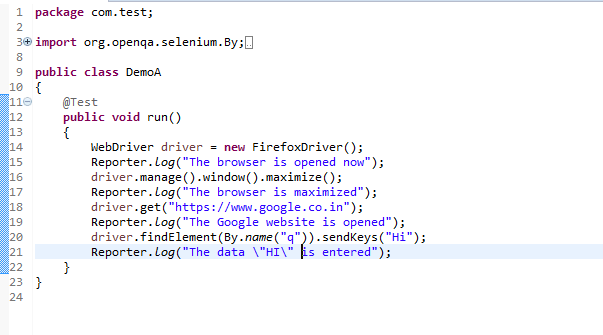
- Az Code A DemoA esetében már fentebb ismertettük. Itt a következőt használjuk: A Reporter osztály log metódusa. (Saját jelentéskészítő osztály implementálásához az osztálynak implementálnia kell az org.testng.IReporter interfészt.)
- A naplózási módszer a Reporter osztály statikus metódusa. Tehát a Reporter osztályon keresztül éri el ezt a metódust.
- A naplózási módszer a programon belül írt naplóinformációk tárolására szolgál. A naplóinformációk megtekintésével könnyen megtudhatja, hogy pontosan hol áll le a program végrehajtása.
Az alábbi képernyőkép a DemoA osztályon belül elhelyezett Reporter.log hívásokat mutatja.
A DemoB osztályhoz:

- Most hozzon létre testng.xml fájlt a két osztály kiválasztásával és
- Válassza a Futtatás másként és lehetőséget
- Kattints a konvertálásra tesztng-re.
- Ezután futtassa ezt a testng.xml fájlt a futtatás másként és a testng suite kiválasztásával.
- Ezután frissítse a projektet, nyissa meg a teszt-kimeneti mappát.
- A tesztkimeneti mappában nyissa meg az emailable-report.html fájlt. Így fog kinézni:

Hasonlóképpen, lesz egy kimenete a Demo B projekthez is.
- A test-output mappában nyisd meg az index.html fájlt. Így fog kinézni:


Kattintson a riporter kimenetére. Megnyitja a naplózási információkat, bármit is, ami a tesztmódszerekben íródott.

Kattintson a Times-ra. Meg fogja mutatni, hogy mennyi időbe telt az osztályban jelenlévő tesztmódszer futtatása TestNG jelentéskészítő eszközök.

Hogyan lehet testreszabni TestNG Jelentések az ITestListener és az IReporter segítségével
A fenti három módszer bármit is használ TestNG alapértelmezés szerint létrehozza. Amikor egy csapatnak eltérő elrendezésre, extra mezőkre vagy élő folyamatnézetre van szüksége, TestNG két kiterjesztési pontot tesz elérhetővé ahelyett, hogy az alapértelmezett jelentés javítását kérné.
- ITestListener valós időben értesítést kap minden egyes teszt elindulásáról, sikeres lefutásáról, sikertelen lefutásáról vagy kihagyásáról. Akkor használja, ha az információt az esemény bekövetkeztének pillanatában kell rögzíteni – például egy képernyőképet a sikertelenségről.
- IReporter egyszer értesítést kap, miután minden csomag befejeződött, és objektumokat fogad, amelyek leírják a teljes futtatást. Akkor használja, ha a kimenet egy kész dokumentum, például PDF vagy egyéni HTML-oldal.
Egy figyelő, amely minden eredményt a Reporter osztályon keresztül beküld a jelentésbe, így néz ki.
import org.testng.ITestListener;
import org.testng.ITestResult;
import org.testng.Reporter;

public class ReportListener implements ITestListener {

    @Override
    public void onTestSuccess(ITestResult result) {
        Reporter.log("PASSED: " + result.getName(), true);
    }

    @Override
    public void onTestFailure(ITestResult result) {
        Reporter.log("FAILED: " + result.getName(), true);
    }

    @Override
    public void onTestSkipped(ITestResult result) {
        Reporter.log("SKIPPED: " + result.getName(), true);
    }
}
A figyelő regisztrálása ugyanabban a testng.xml fájlban történik, amelyet már létrehozott a DemoA és a DemoB számára.
<suite name="Demo Suite">
  <listeners>
    <listener class-name="ReportListener" />
  </listeners>
  <test name="Demo Test">
    <classes>
      <class name="DemoA" />
      <class name="DemoB" />
    </classes>
  </test>
</suite>
Két parancssori kapcsolót érdemes ismerni a kísérletezés során. -d opció megváltoztatja azt a könyvtárat, ahová a jelentések íródnak, és -usedefaultlisteners hamis kikapcsolja a beépített riportereket, így csak a saját figyelőd fut. Mindkettőt a hivatalos leírás ismerteti. TestNG naplózás és eredmények dokumentálása, amely a beépített XML-riporter által elfogadott tulajdonságokat is dokumentálja.
Egy hallgatót egyszer regisztrálnak, majd a csomag minden osztályára vonatkozik, ezért a nagy létszámú csapatok automatizálási tesztelés A csomagok általában ezt részesítik előnyben, mint hogy manuálisan adjanak hozzá naplósorokat az egyes tesztelési metódusokhoz.
TestNG Alapértelmezett jelentések vs. ExtentReports vs. Allure
Az alapértelmezett jelentések elegendőek egy kisebb csomaghoz, de nem tartalmaznak előzményeket és diagramokat. Két nyílt forráskódú könyvtárat szoktak csatolni, amikor egy csomag bővül, és mindkettő működik a következőkkel: TestNG.
| Képesség | TestNG alapértelmezett | ExtentReports | Allure-jelentés |
| Beállítási erőfeszítés | Nincs – automatikusan előállítva | Add hozzá a könyvtárat és írd meg a riporter kódot | Adja hozzá az adaptert, majd készítsen jelentést az eredményekből |
| Diagramok és irányítópultok | Nem | Igen | Igen |
| Képernyőképek | Csak a Reporter.log jelölőnyelven keresztül | Beépített melléklet API | Beépített melléklet API |
| Futási előzmények és trendek | Nem | Az opcionális szerverkomponensen keresztül | Igen, a korábbi tárolt eredmények alapján |
| Keretrendszer lefedettsége | TestNG csak | Java és .NET | Keretrendszer-független |
Kezdje az alapértelmezett jelentésekkel, amíg a csomag kicsi. Térjen át ide: ExtentReports amikor az érdekelt felek olvasható irányítópultokat kérnek, és Allure-jelentés amikor a buildek közötti egyenetlen tesztelési előzmények válnak lényeges kérdéssé. Bármelyiket is választod, a jelentést általában a build feladat teszi közzé, amelyet a Jenkins folyamatos integráció tutorial.
