
Selenium Integráció a Mavennel és Jenkins
 Krishna Rungta
⚡ Okos összefoglaló
Maven Jenkins Selenium az integráció egy automatizált, folyamatos tesztelési folyamatot hoz létre, ahol a Maven kezeli a projekt függőségeit és életciklusát, Jenkins ütemezi és elindítja a buildeket, és Selenium böngészőteszteket hajt végre, megismételhető, megbízható és skálázható, végponttól végpontig terjedő webautomatizálást hozva létre.
Mi a Jenkins in Selenium?
Jenkins a Hudson laboratórium által eredetileg fejlesztett, vezető nyílt forráskódú folyamatos integrációs eszköz. Többplatformos és a következőn fut: WindowsLinux, macOSés Solaris környezetben. Jenkins be van írva Java és most a következőképpen van elosztva: Jenkins LTS stabil éles használatra. Fő felhasználási területe bármilyen job monitorozása, legyen az SCM ellenőrzés, cron ütemezés vagy bármilyen alkalmazásállapot. Jenkins előre konfigurált műveleteket indít el, amikor egy adott lépés megtörténik a feladatokban.
Fontos jellemzői Jenkins
- Támogatás módosítása: Jenkins létrehozza az összes módosítás listáját, amely a Githez vagy az SVN-hez hasonló tárolókban történt.
- Állandó linkek: Jenkins közvetlen linkeket biztosít a legújabb vagy a legutóbb sikertelen buildhez, ami leegyszerűsíti a csapatkommunikációt.
- Telepítés: Jenkins könnyen telepíthető natív telepítővel, egy alkalmazáskiszolgálóra telepített WAR fájllal vagy Docker-képfájllal.
- E-mail integráció: Jenkins Beállítható úgy, hogy minden egyes build tartalmát és állapotát e-mailben küldje el.
- Könnyű konfigurálás: Különböző feladatok konfigurálása Jenkins egyszerűen elvégezhető a webes irányítópulton keresztül.
- TestNG Teszt: Jenkins konfigurálható úgy, hogy automatizált teszt build-en futtasson TestNG minden egyes commit után a repositoryban.
- Több virtuális gép: Jenkins a buildek több ügynökgép között is terjeszthetők.
- Projekt felépítése: Jenkins dokumentálja a JAR fájlok részleteit, a JAR verziókat és a térképetping a build számoktól a műtermékekig.
- plugins: 3rd party pluginok hozzáadhatók Jenkins a funkciók bővítéséhez és a további lehetőségekhez.
Miért Jenkins és a Selenium?
- futás Selenium tesztek Jenkins lehetővé teszi a tesztek végrehajtását minden alkalommal, amikor a szoftver megváltozik, és a szoftver új környezetbe való telepítését, amikor a tesztek sikeresek.
- Jenkins beütemezheti a Selenium tesztek futtatása egy adott időpontban.
- Mentheti a végrehajtási előzményeket és a tesztjelentéseket a következőhöz: tracképesség.
- Jenkins támogatja a Maven-t az építéshez és Tesztelés folyamatos integrációban lévő projekt.
Miben van Maven? Selenium?
A Maven egy hatékony projekt- és buildkezelő eszköz, amely a POM (Project Object Model) koncepcióján alapul, és tartalmazza a Maven projektinformációit és konfigurációs adatait, például a build könyvtárat, a forráskönyvtárat, a függőségeket, a tesztforráskönyvtárat, a célokat, a bővítményeket és egyebeket. A Maven 3.x a jelenlegi stabil verzió, amelyet széles körben használnak. Selenium tesztkeretrendszerek.
Miért Maven és Jenkins
Selenium A WebDriver nagyszerű a böngésző automatizálásához. De tesztelésre és tesztkeretrendszer építésére használva alulteljesítőnek tűnhet. A Maven integrálása a következővel: Selenium a következő előnyöket biztosítja.
Apache Maven támogatást nyújt egy tesztprojekt teljes életciklusának kezeléséhez.
- A Maven a projektszerkezet, a függőségek, az összeállítás és a tesztkezelés meghatározására szolgál.
- A pom.xml (Maven) használatával konfigurálhatja a kód létrehozásához, teszteléséhez és futtatásához szükséges függőségeket.
- A Maven automatikusan letölti a szükséges fájlokat a központi adattárból a projekt építésekor.
A Maven telepítése és használata vele TestNG Selenium
A Maven telepítésének és használatának lépései a következők: TestNG Selenium.
Ehhez az oktatóanyaghoz fogjuk használni Eclipse (Juno) IDE a következőhöz: Java A fejlesztőknek kell beállítaniuk a Selenium WebDriver projekt. Ezenkívül hozzá kell adnunk az m2eclipse bővítményt a Eclipse a build folyamatának megkönnyítése és a pom.xml fájl létrehozása érdekében.
Adjuk hozzá az m2eclipse bővítményt Eclipse a következő lépésekkel:
Step 1) In Eclipse IDE, válassza ki Segítség | Telepítse az új szoftvert tól Eclipse főmenü.
Step 2) A Telepítés párbeszédpanelen adja meg a URL https://www.eclipse.org/m2e/. Válassza ki a Dolgozik vele és az m2e bővítményt, ahogy az a következő képernyőképen látható:

Step 3) Kattints a Következő gombra, és fejezze be a telepítést.
konfigurálása Eclipse Mavennel
Miután telepítettük az m2e bővítményt, létre kell hoznunk egy Maven projektet.
Step 1) In Eclipse IDE, hozzon létre egy új projektet a kiválasztásával filé | Újszerű | Más tól Eclipse menüben.
Step 2) A Újszerű párbeszédablakban válassza ki Maven | Maven projekt és kattintson a Tovább gombra.

Step 3) A Új Maven projekt párbeszédpanel kiválasztása Hozzon létre egy egyszerű projektet és kattintson a Tovább gombra.
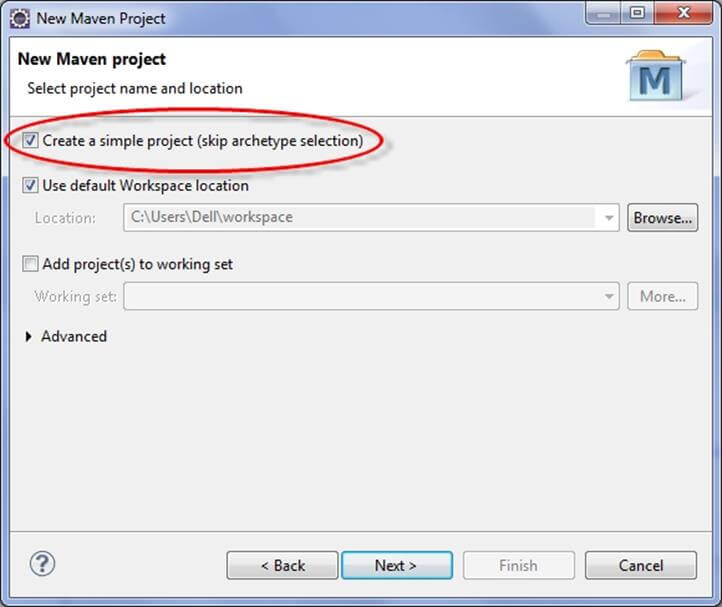
Step 4) Írja be a WebdriverTest-et Csoportazonosító: és Artefact Id: és kattintson a Befejezés gombra.

Step 5) Eclipse létrehoz WebdriverTest a következő szerkezettel:

Step 6) Kattintson a jobb gombbal JRE rendszerkönyvtár És válassza ki a Ingatlanok opciót a menüből.

A A JRE System Library tulajdonságai párbeszédpanelen, győződjön meg róla Munkaterület alapértelmezett JRE ki van választva, és kattintson az OK gombra.

Step 7) választ pom.xml ból ből Project Explorer.

A pom.xml fájl a Szerkesztő részben nyílik meg.

Step 8) Adjuk hozzá a Selenium, Maven, TestNGés JUnit a pom.xml függőségei a csomópont:
	<dependencies>
        <dependency>
             <groupId>junit</groupId>
             <artifactId>junit</artifactId>
             <version>3.8.1</version>
             <scope>test</scope>
        </dependency>
        <dependency>
            <groupId>org.seleniumhq.selenium</groupId>
            <artifactId>selenium-java</artifactId>
            <version>2.45.0</version>
		</dependency>
        <dependency>
            <groupId>org.testng</groupId>
            <artifactId>testng</artifactId>
            <version>6.8.8</version>
            <scope>test</scope>
       </dependency>
</dependencies>
Step 9) Újat csinálni TestNG Osztály. Írja be a csomag nevét „example” és „NewTest” formátumban a Név: szövegmezőbe, és kattintson a befejez gombot az alábbi képernyőképen látható módon:

Step 10) Eclipse létrehozza a NewTest osztályt a következő képernyőképen látható módon:

Step 11) Adja hozzá a következő kódot a NewTest osztály. Ez a kód ellenőrzi a címét Guru99 Selenium cimre.
package example;

import org.openqa.selenium.By;
import org.openqa.selenium.WebDriver;
import org.openqa.selenium.firefox.FirefoxDriver;
import org.testng.Assert;
import org.testng.annotations.Test;
import org.testng.annotations.BeforeTest;
import org.testng.annotations.AfterTest;
public class NewTest {
	    private WebDriver driver;
		@Test
		public void testEasy() {
			driver.get("https://demo.guru99.com/test/guru99home/");
			String title = driver.getTitle();
			Assert.assertTrue(title.contains("Demo Guru99 Page"));
		}
		@BeforeTest
		public void beforeTest() {
		    driver = new FirefoxDriver();
		}
		@AfterTest
		public void afterTest() {
			driver.quit();
		}
}
Step 12) Kattintson jobb gombbal a WebdriverTest projektre, és válassza a lehetőséget TestNG | Konvertálás TestNG.
Eclipse létrehozza a testng.xml fájlt, amely kimondja, hogy csak egy tesztet kell futtatni a következő névvel: NewTest a következő képernyőképen látható módon:

Frissítse a projektet, és győződjön meg arról, hogy a fájl megjelenik a fában Package Explorer (jobb klikk a projektre – Frissítés).

Step 13) Most le kell futtatnod a tesztet ezen keresztül testng.xml.
Szóval menj a Futtassa a konfigurációkat és hozzon létre egy új indítást TestNG, válassza ki a projektet, állítsa be a mezőt Suite as testng.xml, majd kattintson a Futtatás gombra.
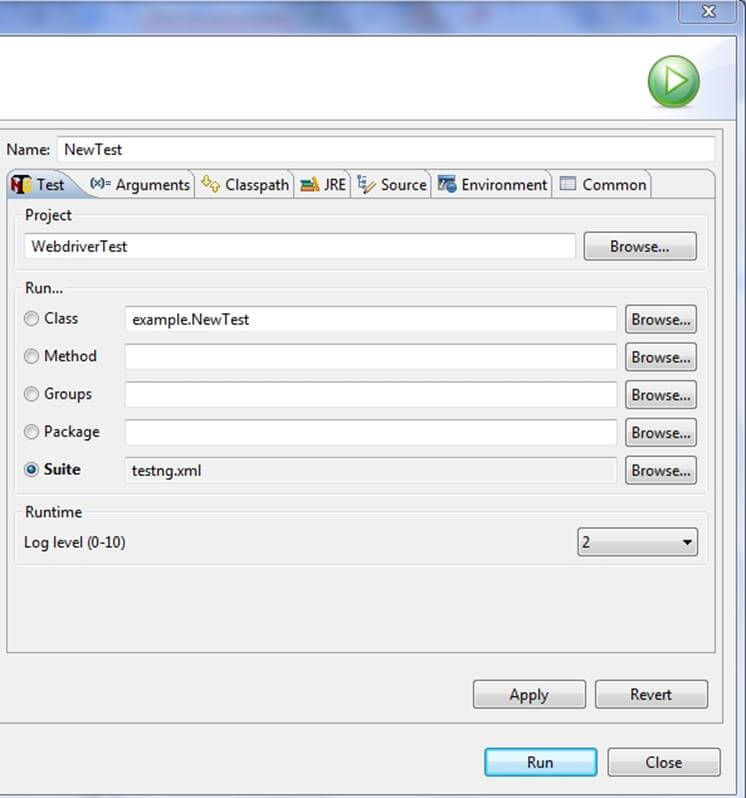
Győződjön meg arról, hogy a build sikeresen befejeződött.
Step 14) Ezenkívül hozzá kell tennünk
- maven-compiler-plugin
- maven-surefire-plugin
- testng.xml
a pom.xml fájlba.
A maven-surefire-plugin a tesztek konfigurálására és végrehajtására szolgál. Itt a plugin a testing.xml konfigurálására szolgál a következőhöz: TestNG tesztelni és tesztjelentéseket készíteni.
A maven-compiler-plugin a kód fordításának elősegítésére és egy adott JDK verzió használatára szolgál a fordításhoz. Adja hozzá a következő kódrészletben található összes függőséget a pom.xml fájlhoz a következőben: csomópont:

Step 15) A Maven életciklusában lévő tesztek futtatásához kattintson jobb gombbal a WebdriverTest projektre, és válassza a lehetőséget. Futtatás másként | Maven tesztA Maven fogja végrehajtani a tesztet a projektből.

Győződjön meg arról, hogy a build sikeresen befejeződött.
Hogyan lehet integrálni? Jenkins ahol Selenium webdriver
Itt vannak a telepítés lépései Jenkins LTS-t, és konfigurálja úgy, hogy Maven-nel fusson TestNG Selenium.
Telepítés
Step 1) Tovább https://www.jenkins.io/download/ és töltsd le a megfelelőt Jenkins LTS csomag az operációs rendszeredhez. Telepítés Jenkins.

Step 2) Csomagold Jenkins egy megadott mappába. Futtassa az exe fájlt az alábbi képernyőképen látható módon:

Step 3) A Jenkins felépítés ablakban kattintson a Következő gombot.

Step 4) Kattints a Telepítés gombot a végén.

Step 5) A telepítés befejezése után navigáljon a következőhöz: Jenkins Irányítópult (alapértelmezés szerint http://localhost:8080) a böngészőablakban.

Step 6) Kattints a Új jogcím hivatkozással CI-feladat létrehozásához.
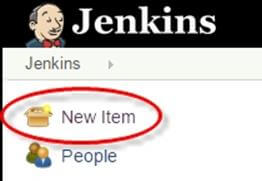
Step 7) Válassza ki a Maven projekt rádiógombot az alábbi képernyőképen látható módon:

A Build használata a Maven projekt választási lehetőség, Jenkins támogatja a Maven projektek építését és tesztelését.
Step 8) Kattintson az OK gombra. Egy új, „WebdriverTest” nevű feladat jön létre a Jenkins Portál.

Step 9) Tovább kezel Jenkins => Rendszer konfigurálása a következő képernyőképen látható módon.

Kattintson a JDK-telepítésekre, és konfigurálja a JDK-t a következő képernyőképen látható módon:

Step 10) Menj a Épít az új munkakör szakasza.
- A Root POM szövegmezőbe írja be a pom.xml fájl teljes elérési útját
- A Célok és beállítások részben írja be a „tiszta teszt” kifejezést.

Step 11) Kattints a Jelentkezem gombot.

Step 12) A WebdriverTest projekt oldalán kattintson a gombra Build Now link.
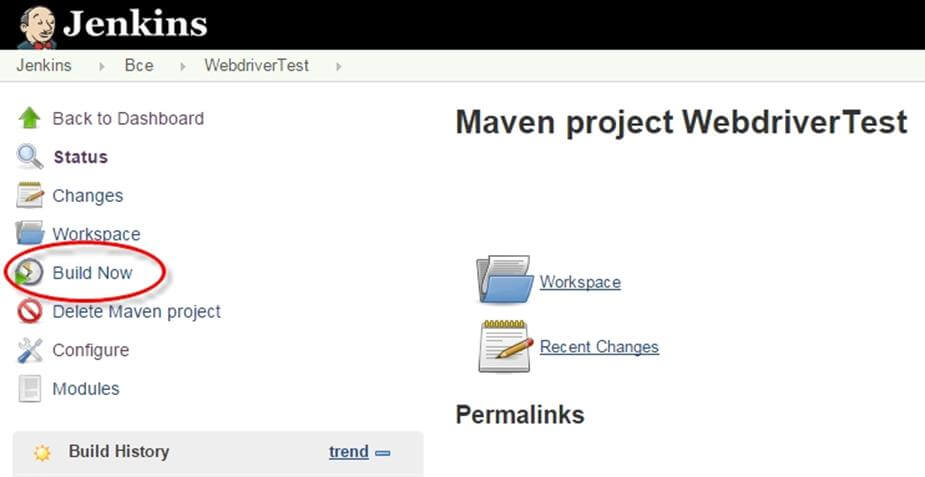
Maven fogja megépíteni a projektet. Akkor lesz TestNG hajtsa végre a teszteseteket.
Step 13) Miután a felépítési folyamat befejeződött, a Jenkins Irányítópult kattintson a WebdriverTest projektet.

Step 14) A WebdriverTest projektoldal megjeleníti az összeállítási előzményeket és az eredményekre mutató hivatkozásokat, ahogy az a következő képernyőképen látható:

Step 15) Kattintson a „Legfrissebb teszteredmény” hivatkozásra, hogy megtekinthesse a vizsgálati eredményeket az alábbi képernyőképen látható módon:

Step 16) Válasszon ki egy adott buildet, és az aktuális állapotot a „konzol kimenet".

Ütemezés Jenkins automatikus végrehajtáshoz
Építések ütemezése (Selenium tesztek) az egyik fontos jellemzője Jenkins, ahol automatikusan elindítja az építést a meghatározott kritériumok alapján. Jenkins több módot kínál a build folyamat elindítására a Build Trigger konfiguráció alatt.
Például:
Írja be a 0 23 * * * számot az Ütemezés szövegmezőbe, ahogy az a következő képernyőképen látható. Ez elindítja az építési folyamatot minden nap 11 órakor

<p></p> Jenkins Maven nélkül
Tiszta futtatásához TestNG szkript Jenkins, a buildben írd be a következőket:
D:>java -cp “Pathtolibfolder\lib\*;Pathtobinfolder\bin” org.testng.TestNG testng.xml

- Kattintson a Mentés gombra.
- Megjegyzés: A lib és bin mappák tényleges elérési útját hozzá kell adni a fenti parancshoz.
- A parancs mentése után Jenkins a projektet az előre meghatározott időpontban felépíti, és ez a parancs a következővel fog futni: TestNG.
- Az eredmény egy egyéni HTML jelentésfájlban lesz tárolva, amely e-mailben elküldhető egy Jenkins konfiguráció.
- A kód kimenete a következő lesz:

A használat előnyei Jenkins
- Korai problémafelderítés – a hibák már a szoftverfejlesztés korai szakaszában észlelhetők.
- Automatikus integráció – nincs szükség külön erőfeszítésre az összes változtatás integrálásához.
- Telepítő – egy telepíthető rendszer, amely a fejlesztés bármely szakaszában elérhető.
- Nyilvántartások – a korábbi építési feljegyzéseket megőrizzük.
- Támogatás és bővítmények – az egyik ok, amiért Jenkinsnépszerűségét a széleskörű közösségi támogatás adja. Számos kész bővítmény is elérhető, amelyek segítenek a funkcionalitás bővítésében.
