
Makrók írása Excelben: Teljes útmutató
 Szerkesztőség
⚡ Okos összefoglaló
Az Excelben a makrók lépések sorozatát rögzítik, és egyetlen kattintással lejátszhatók egy ismétlődő feladat automatizálásához. Ez az oldal elmagyarázza, hogy mi a makró és a VBA, a makróbiztonság alapjait, és rögzít egy működő makrót, amely importálja és formázza a banki bizonylatok CSV-fájlját.

Mi az Excel makró?
Excel makró egy rögzítési és lejátszási eszköz, amely egyszerűen rögzíti az Excel lépéseit, és a makró annyiszor játssza le, ahányszor csak akarja. A VBA makrók időt takarítanak meg, mivel automatizálják az ismétlődő feladatokat. Ez egy olyan programozási kód, amely Excel környezetben fut, de nem kell kódolónak lennie a makrók programozásához. A makró speciális módosításaihoz azonban alapvető VBA-ismeretekre van szüksége.
Miért használnak Excel-makrókat az Excelben?
Emberként szokás teremtményei vagyunk. Vannak bizonyos dolgok, amelyeket napi szinten, minden munkanapon csinálunk. Nem lenne jobb, ha lenne valami varázslatos mód egyetlen gomb megnyomására, és minden rutinfeladatunk elkészülne? Hallom, hogy igent mond. Az Excel makrója segít ennek elérésében. A laikusok nyelvén a makró az Ön rutin lépéseinek felvétele az Excelben, amelyet egyetlen gombbal lejátszhat.
Például Ön pénztárosként dolgozik egy víziközmű társaságnál. Az ügyfelek egy része a bankon keresztül fizet, és a nap végén Önnek le kell töltenie az adatokat a bankból, és úgy kell formáznia, hogy az megfeleljen az üzleti követelményeknek.
Az adatokat importálhatja Excel és formátum. A következő napon ugyanazt a szertartást kell végrehajtania. Hamarosan unalmas és fárasztó lesz. A makrók az ilyen problémákat az ilyen rutinfeladatok automatizálásával oldják meg. A lépések rögzítéséhez használhat makrót
- Az adatok importálása
- Formázza, hogy megfeleljen az üzleti jelentési követelményeknek.
Mi az a VBA a laikusok nyelvén?
A VBA a Visual Basic for Applications rövidítése. Ez egy programozási nyelv, amelyet az Excel használ a rutinfeladatok végrehajtása során tett lépések rögzítésére. Nem kell programozónak vagy nagyon technikás embernek lennie ahhoz, hogy az Excelben élvezhesse a makrók előnyeit. Az Excel olyan funkciókkal rendelkezik, amelyek automatikusan generálják a forráskódot. Olvassa el a cikket VBA fül alatt találsz.
Az Excel makró alapjai
A makrók az egyik fejlesztői szolgáltatás. Alapértelmezés szerint a fejlesztők lapja nem jelenik meg az Excelben. Meg kell jelenítenie a jelentés testreszabása révén
Az Excel makrók segítségével a támadók feltörhetik a rendszert. Alapértelmezés szerint ezek le vannak tiltva az Excelben. Ha makrókat kell futtatnia, engedélyeznie kell a makrók futtatását, és csak olyan makrókat kell futtatnia, amelyekről tudja, hogy megbízható forrásból származnak.
Ha Excel-makrókat szeretne menteni, akkor a munkafüzetet makróképes *.xlsm formátumban kell mentenie.
A makró neve nem tartalmazhat szóközt.
A makró létrehozásakor mindig töltse ki a leírást. Ez segít Önnek és másoknak megérteni, mit csinál a makró.
Példa lépésről lépésre makrók rögzítésére Excelben
Ebben az Excel makrók oktatóanyagában megtanuljuk, hogyan hozhat létre makrót az Excelben:
Az Excel makrók fontosságánál leírt forgatókönyvvel fogunk dolgozni. Ebben az Excel-makró-oktatóanyagban a következő CSV-fájllal fogunk makrókat írni az Excelben.

A fenti fájlt innen töltheti le
Töltse le a fenti CSV-fájlt és makrókat
Létrehozunk egy makróképes sablont, amely importálja a fenti adatokat, és formázza azokat, hogy megfeleljen üzleti jelentési követelményeinknek.
Fejlesztői opció engedélyezése
A VBA program végrehajtásához hozzá kell férnie az Excel fejlesztői opciójához. Engedélyezze a fejlesztői lehetőséget az alábbi Excel makrópéldában látható módon, és rögzítse az Excel fő szalagjára.
Step 1)Lépjen a "FILE" főmenübe
Válassza az „Opciók” lehetőséget.


Step 2) Most egy másik ablak nyílik meg, ebben az ablakban tegye a következőket
- Kattintson a Szalag testreszabása elemre
- Jelölje be a Fejlesztői opció jelölőnégyzetét
- Kattintson az OK gombra

Step 3) Fejlesztői lap
Most már láthatja a FEJLESZTŐ lapot a szalagon

Step 4) CSV letöltése
Először is megnézzük, hogyan hozhatunk létre parancsgombot a táblázatban, és hogyan hajthatjuk végre a programot.
- Hozzon létre egy mappát a C meghajtón Bank Receipts néven
- Illessze be a letöltött Receives.csv fájlt

Step 5) Makró rögzítése
- Kattintson a FEJLESZTŐ fülre
- Kattintson a Makró rögzítése elemre az alábbi képen látható módon
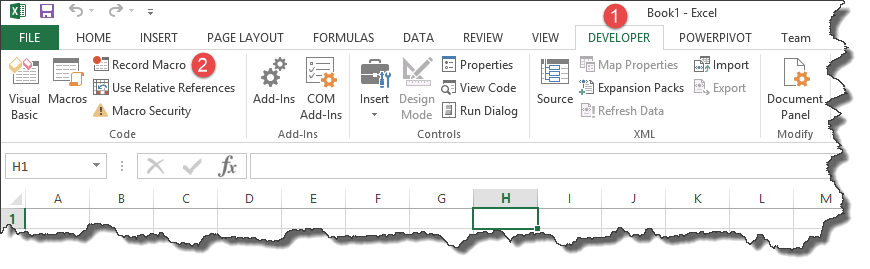
A következő párbeszédablak jelenik meg
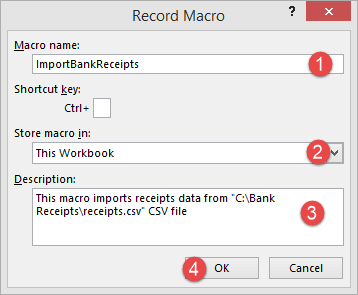
- Írja be az ImportBankReceipts nevet makrónévként.
- A második lépés alapértelmezés szerint ott lesz
- Írja be a leírást a fenti ábrán látható módon
- Kattintson az „OK” fülre
Step 6) Hajtsa végre a Makrót Operaciók/lépések, amelyeket rögzíteni szeretne
- Helyezze a kurzort az A1 cellába
- Kattintson az ADATOK fülre
- Kattintson a Szövegből gombra a Külső adatok lekérése szalagsávon
A következő párbeszédablak jelenik meg

- Nyissa meg a helyi meghajtót, ahol a CSV-fájlt tárolta
- Válassza ki a CSV-fájlt
- Kattintson az Importálás gombra
A következő varázsló jelenik meg
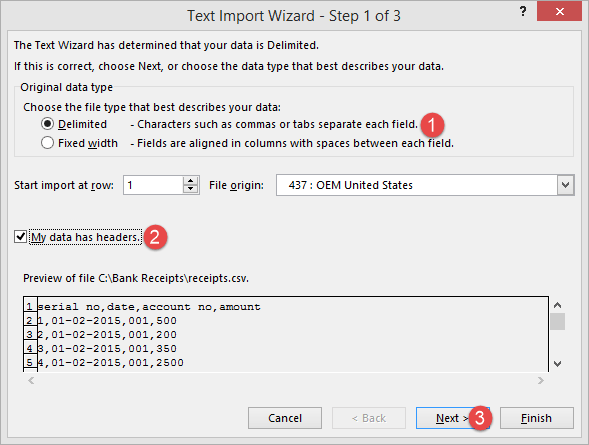
A fenti lépések végrehajtása után kattintson a Tovább gombra

Kövesse a fenti lépéseket, és kattintson a Tovább gombra

- Kattintson a Befejezés gombra
- A munkafüzetének most a következőképpen kell kinéznie

Step 7) Formázza az adatokat
Tegye félkövérre az oszlopokat, adja hozzá a végösszeget, és használja a SUM függvényt a teljes összeg kiszámításához.

Step 8) Makró rögzítésének leállítása
Most, hogy befejeztük rutinmunkánkat, rákattinthatunk a makró rögzítésének leállítása gombra az alábbi képen látható módon

Step 9) Játssza le újra a makrót
Mielőtt elmentenénk a munkafüzetünket, törölnünk kell az importált adatokat. Ezzel egy sablont hozunk létre, amelyet minden alkalommal másolunk, amikor új nyugták vannak, és futtatni akarjuk az ImportBankReceipts makrót.
- Jelölje ki az összes importált adatot
- Kattintson a jobb gombbal a kiemelt adatokra
- Kattintson a Törlés gombra
- Kattintson a Mentés másként gombra
- Mentse el a munkafüzetet makróképes formátumban az alábbiak szerint

- Készítsen másolatot az újonnan mentett sablonról
- Nyisd ki
- Kattintson a FEJLESZTŐ fülre
- Kattintson a Makrók gombra
A következő párbeszédablak jelenik meg

- Válassza az ImportBankReceipts lehetőséget
- Kiemeli a makró leírását
- Kattintson a Futtatás gombra
A következő adatokat kapja meg

Gratulálunk, most hozta létre az első makrót Excelben.
Abszolút vs. relatív makrórögzítés
A rögzítés előtt a Fejlesztőeszközök lapon található Relatív hivatkozások használata gomb határozza meg, hogy a makró hogyan jegyezze meg a kattintott cellákat. A megfelelő mód kiválasztása a leggyakoribb oka annak, hogy egy rögzített makró működik vagy nem működik új adatokon.
| Mód | Hogyan rögzít | A legjobb |
|---|---|---|
| Abszolút (alapértelmezett) | Minden alkalommal rögzíti a pontos cellacímet, például az A1-et | Egy olyan feladat, amely mindig ugyanabban a cellában kezdődik, például az A1 cellába importálás |
| Relatív | Az aktuális cellából kiinduló mozgást rögzíti, nem egy fix címet | Egy feladat ismétlődik egy listában, bárhol is van a kurzor |
💡 Tipp: A fenti ImportBankReceipts makró abszolút rögzítést használ, mivel mindig az A1 cellától tölti ki a lapot. Kapcsolja be a Relatív hivatkozások használata beállítást a rögzítés előtt, ha ugyanazokat a lépéseket minden alkalommal más sorban kell futtatni.
