
Excel képletek és függvények alapvető példákkal
 Szerkesztőség
⚡ Okos összefoglaló
Az Excelben található képletek és függvények a numerikus adatokkal való munka alapkövei. Ez az oldal elmagyarázza, hogyan működnek a képletek cellahivatkozásokon és operátorokon, hogyan rövidíti le a munkát egy beépített függvény, és ismerteti a statisztikai, numerikus, karakterlánc-, dátum- és FKERES függvényeket.
A képletek és függvények a numerikus adatokkal való munka építőkövei az Excelben. Ez a cikk bemutatja a képleteket és függvényeket.
Oktatóanyagok Adatok
Ebben az oktatóanyagban a következő adatkészletekkel fogunk dolgozni.
Háztartási kellékek költségvetése
| S / N | ITEM | DB | ÁR | SUBTOTAL | Megfizethető? |
|---|---|---|---|---|---|
| 1 | mangó | 9 | 600 | ||
| 2 | Narancs | 3 | 1200 | ||
| 3 | paradicsom | 1 | 2500 | ||
| 4 | Fözőolaj | 5 | 6500 | ||
| 5 | Tonik | 13 | 3900 |
Házépítési projekt ütemterve
| S / N | ITEM | KEZDŐ DÁTUM | BEFEJEZÉS DÁTUMA | DURATION (NAP) |
|---|---|---|---|---|
| 1 | Földmérési terület | 04/02/2015 | 07/02/2015 | |
| 2 | Világi Foundation | 10/02/2015 | 15/02/2015 | |
| 3 | Tetőszerkezet | 27/02/2015 | 03/03/2015 | |
| 4 | Festmény | 09/03/2015 | 21/03/2015 |
Mi a képletek az Excelben?
KÉPLETEK EXCELBEN egy olyan kifejezés, amely cellacímek és operátorok tartományában lévő értékekkel operál. Például =A1+A2+A3, amely megkeresi az A1 cellától A3 celláig terjedő értéktartomány összegét. Példa egy olyan képletre, amely diszkrét értékekből áll, például =6*3.
=A2 * D2 / 2
ITT,
"="közli az Excellel, hogy ez egy képlet, és ki kell értékelnie azt."A2" * D2"hivatkozik az A2 és D2 cellacímekre, majd megszorozza az ezekben a cellacímekben található értékeket."/"az osztás aritmetikai operátora"2"egy diszkrét érték
Képletek gyakorlati gyakorlat
A részösszeg kiszámításához az otthoni költségvetés mintaadataival dolgozunk.
- Hozzon létre egy új munkafüzetet Excelben
- Adja meg a fenti otthoni kellékek költségvetésében szereplő adatokat.
- A munkalapnak a következőképpen kell kinéznie.
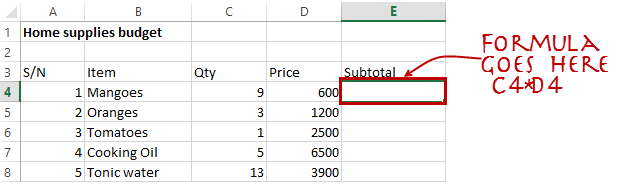
Most megírjuk a részösszeget kiszámító képletet
Állítsa a fókuszt az E4 cellára
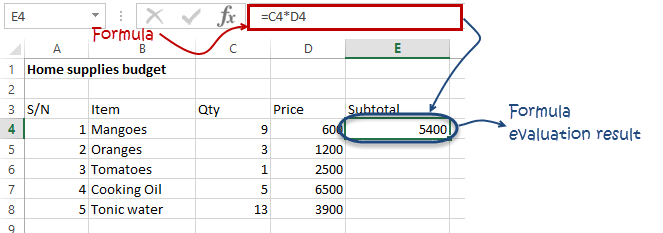
Írja be a következő képletet.
=C4*D4
ITT,
"C4*D4"az aritmetikai operátor szorzást (*) használja a C4 és D4 cellacím értékének szorzására.
Nyomja meg az enter gombot
A következő eredményt kapja
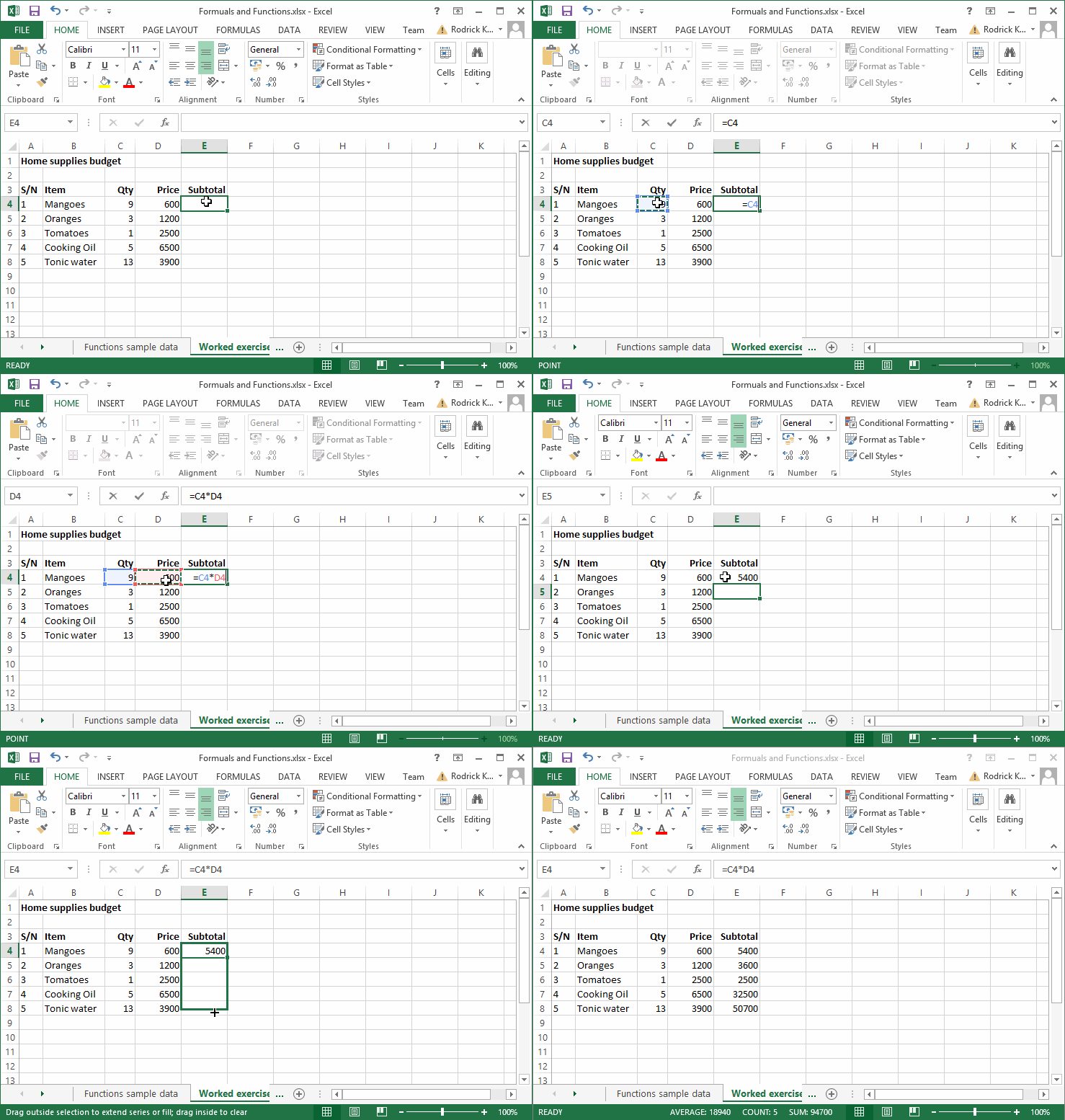
A következő animált kép bemutatja, hogyan lehet automatikusan kiválasztani a cellacímet, és hogyan alkalmazhatja ugyanazt a képletet más sorokra.
Kerülendő hibák, amikor képletekkel dolgozik Excelben
- Emlékezz a szabályokra Brackets Osztás, szorzás, összeadás és részszámítástracCIÓ (BODMAS). Ez azt jelenti, hogy a zárójelben lévő kifejezések kiértékelése történik először. Aritmetikai operátorok esetén az osztás kiértékelése következik, ezt követi a szorzás, majd az összeadás és az elosztás.tracA ció az utolsóként kiértékelődő függvény. Ezzel a szabályral átírhatjuk a fenti képletet =(A2 * D2) / 2 alakra. Ez biztosítja, hogy először az A2 és a D2 cellák kiértékelése, majd kettővel való elosztása történjen.
- Az Excel táblázatkezelő képletek általában numerikus adatokkal működnek; az adatellenőrzés előnyeit kihasználva megadhatja, hogy egy cella milyen típusú adatokat fogadjon el, azaz csak számokat.
- Annak biztosítására, hogy a képletekben hivatkozott megfelelő cellacímekkel dolgozzon, nyomja meg az F2 billentyűt a billentyűzeten. Ez kiemeli a képletben használt cellacímeket, és keresztellenőrizheti, hogy azok a kívánt cellacímek-e.
- Ha sok sorral dolgozik, az összes sorhoz használhat sorozatszámot, és a lap alján szerepelhet egy rekordszám. Hasonlítsa össze a sorozatszámok számát a rekord összegével, hogy megbizonyosodjon arról, hogy a képletek tartalmazzák az összes sort.
Kivétel
A 10 legjobb Excel-táblázat-képlet
Mi az a funkció az Excelben?
FUNKCIÓ EXCELBEN A függvény egy előre definiált képlet, amelyet adott sorrendben megadott értékekhez használnak. A függvény gyors feladatokhoz használható, például egy cellatartomány összegének, darabszámának, átlagának, maximumértékének és minimumértékének megkereséséhez. Például az alábbi A3 cella tartalmazza a SZUM függvényt, amely kiszámítja az A1:A2 tartomány összegét.
- ÖSSZEG számtartomány összegzésére
- ÁTLAGOS egy adott számtartomány átlagának kiszámításához
- COUNT egy adott tartományban lévő elemek számának megszámlálásához
A funkciók jelentősége
A funkciók növelik a felhasználói termelékenységet az Excellel való munka során. Tegyük fel, hogy szeretné megkapni a fenti lakásszükségleti költségvetés végösszegét. Az egyszerűsítés érdekében használhat egy képletet a végösszeg kiszámításához. Egy képlet használatával egyenként kell hivatkoznia az E4-től az E8-ig terjedő cellákra. A következő képletet kellene használnod.
= E4 + E5 + E6 + E7 + E8
Egy függvénnyel a fenti képletet így írnád
=SUM (E4:E8)
Amint azt a fenti függvényből láthatjuk, amellyel egy cellatartomány összegét kapjuk, sokkal hatékonyabb, ha egy függvényt használunk az összeg meghatározásához, mint egy olyan képletet, amelynek sok cellára kell hivatkoznia.
Közös funkciók
Nézzünk meg néhányat az ms excel képletekben leggyakrabban használt függvények közül. Kezdjük a statisztikai függvényekkel.
| S / N | FUNKCIÓ | KATEGÓRIA | LEÍRÁS | HASZNÁLAT |
|---|---|---|---|---|
| 01 | ÖSSZEG | Math & Trig | Hozzáadja az összes értéket egy cellatartományban | = SUM (E4: E8) |
| 02 | MIN | Statisztikai | Megkeresi a minimális értéket egy cellatartományban | =MIN(E4:E8) |
| 03 | MAX | Statisztikai | Megkeresi a maximális értéket egy cellatartományban | =MAX(E4:E8) |
| 04 | ÁTLAGOS | Statisztikai | Kiszámítja az átlagos értéket egy cellatartományban | = ÁTLAG (E4: E8) |
| 05 | COUNT | Statisztikai | Megszámolja a cellák számát egy cellatartományban | = COUNT (E4: E8) |
| 06 | LEN | szöveg | Egy karakterláncban lévő karakterek számát adja vissza | = LEN (B7) |
| 07 | SUMIF | Math & Trig | Hozzáadja a megadott feltételeknek megfelelő cellatartomány összes értékét. =SUMF(tartomány;kritérium;[összeg_tartomány]) |
=SUMIF(D4:D8,”>=1000″,C4:C8) |
| 08 | AVERAGEIF | Statisztikai | Kiszámítja az átlagos értéket a megadott feltételeknek megfelelő cellatartományban. =ÁTLAGOS(tartomány;kritérium;[átlagos_tartomány]) |
=ÁTLAGOS(F4:F8;Igen;E4:E8) |
| 09 | NAPOK | Dátum idő | Két dátum közötti napok számát adja vissza | =NAP(D4;C4) |
| 10 | MOST | Dátum idő | Az aktuális rendszerdátumot és -időt adja vissza | = MOST () |
Numerikus függvények
Ahogy a neve is sugallja, ezek a funkciók numerikus adatokon működnek. Az alábbi táblázat néhány általános numerikus függvényt mutat be.
| S / N | FUNKCIÓ | KATEGÓRIA | LEÍRÁS | HASZNÁLAT |
|---|---|---|---|---|
| 1 | SZÁM | Információ | Igazat ad vissza, ha a megadott érték numerikus, és False értéket, ha nem numerikus | = SZÁM (A3) |
| 2 | RAND | Math & Trig | 0 és 1 közötti véletlenszámot generál | = RAND () |
| 3 | FORDULÓ | Math & Trig | A tizedesértéket a megadott számú tizedespontra kerekíti | = KEREK (3.14455,2) |
| 4 | MEDIAN | Statisztikai | A megadott számkészlet közepén lévő számot adja vissza | =MEDIÁN(3,4,5,2,5;XNUMX;XNUMX;XNUMX;XNUMX) |
| 5 | PI | Math & Trig | A PI(π) matematikai függvény értékét adja vissza | =PI() |
| 6 | ERŐ | Math & Trig | Hatványra emelt szám eredményét adja vissza. TELJESÍTMÉNY (szám, teljesítmény) |
=TELJESÍTMÉNY(2,4;XNUMX) |
| 7 | MOD | Math & Trig | Két szám felosztása esetén a maradékot adja vissza | =MOD(10,3;XNUMX) |
| 8 | ROMAN | Math & Trig | Egy számot római számokká alakít át | =ROMÁN(1984) |
String függvények
Ezeket az alapvető Excel-függvényeket szöveges adatok kezelésére használják. Az alábbi táblázat néhány gyakori karakterlánc-függvényt mutat be.
| S / N | FUNKCIÓ | KATEGÓRIA | LEÍRÁS | HASZNÁLAT | HOGYAN |
|---|---|---|---|---|---|
| 1 | LEFT | szöveg | Egy karakterlánc elejétől (bal oldalától) meghatározott számú karaktert ad vissza | =BAL("GURU99",4) | A „GURU4” 99 karaktere maradt |
| 2 | RIGHT | szöveg | A karakterlánc végéről (jobb oldaláról) megadott számú karaktert ad vissza | =JOBBRA ("GURU99",2) | A „GURU2” jobb 99 karaktere |
| 3 | MID | szöveg | Számos karaktert kér le egy karakterlánc közepéről egy megadott kezdőponttól és hossztól. =MID (szöveg, kezdő_szám, karakterek száma) |
=MID("GURU99",2,3;XNUMX) | Karakterek visszakeresése 2–5 |
| 4 | ISTEXT | Információ | Igaz értéket ad vissza, ha a megadott paraméter szöveg | =ISTEXT(érték) | value – Az ellenőrizendő érték. |
| 5 | FIND | szöveg | Egy szöveges karakterlánc kezdőpozícióját adja vissza egy másik szöveges karakterláncon belül. Ez a funkció megkülönbözteti a kis- és nagybetűket. =KERESÉS(szöveg keresése, szövegen belül, [kezdeti_szám]) |
=KERES("oo","tetőfedés",1) | Keresse meg a „Tetőfedés”-ben, az eredmény: 2 |
| 6 | CSERE | szöveg | Egy karakterlánc egy részét lecseréli egy másik megadott karakterláncra. =CSERE (régi_szöveg, kezdő_szám, karakterek száma, új_szöveg) |
=CSERÉLÉS("Tetőfedés",2,2;xx) | Cserélje ki az „oo” szót „xx”-re |
Dátum Idő funkciók
Ezeket a függvényeket a dátumértékek manipulálására használják. Az alábbi táblázat néhány gyakori dátumfüggvényt mutat be
| S / N | FUNKCIÓ | KATEGÓRIA | LEÍRÁS | HASZNÁLAT |
|---|---|---|---|---|
| 1 | DÁTUM | Dátum idő | A dátumot jelölő számot adja vissza az Excel kódban | = DÁTUM (2015,2,4) |
| 2 | NAPOK | Dátum idő | Keresse meg a két dátum közötti napok számát | =NAP(D6;C6) |
| 3 | HÓNAP | Dátum idő | A hónapot adja vissza dátumértékből | =HÓNAP(“4.”) |
| 4 | MINUTE | Dátum idő | Egy időértékből a perceket adja vissza | =PERC("12:31") |
| 5 | ÉV | Dátum idő | Az évet adja vissza dátumértékből | =ÉV(“04.”) |
VLOOKUP funkció
Az VLOOKUP funkció a bal szélső oszlopban történő függőleges felkutatásra, és ugyanabban a sorban lévő érték visszaadására szolgál az Ön által megadott oszlopból. Magyarázzuk meg ezt laikus nyelven. A háztartási kellékek költségvetésének van egy sorozatszám oszlopa, amely egyedileg azonosítja a költségvetés minden tételét. Tegyük fel, hogy rendelkezik a cikk sorozatszámával, és szeretné tudni a cikk leírását, használhatja a VLOOKUP funkciót. Így működne a VLOOKUP funkció.
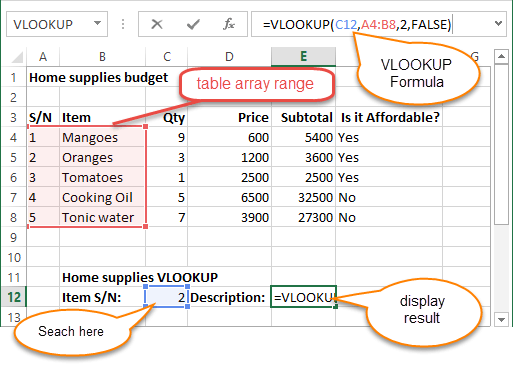
=VLOOKUP (C12, A4:B8, 2, FALSE)
ITT,
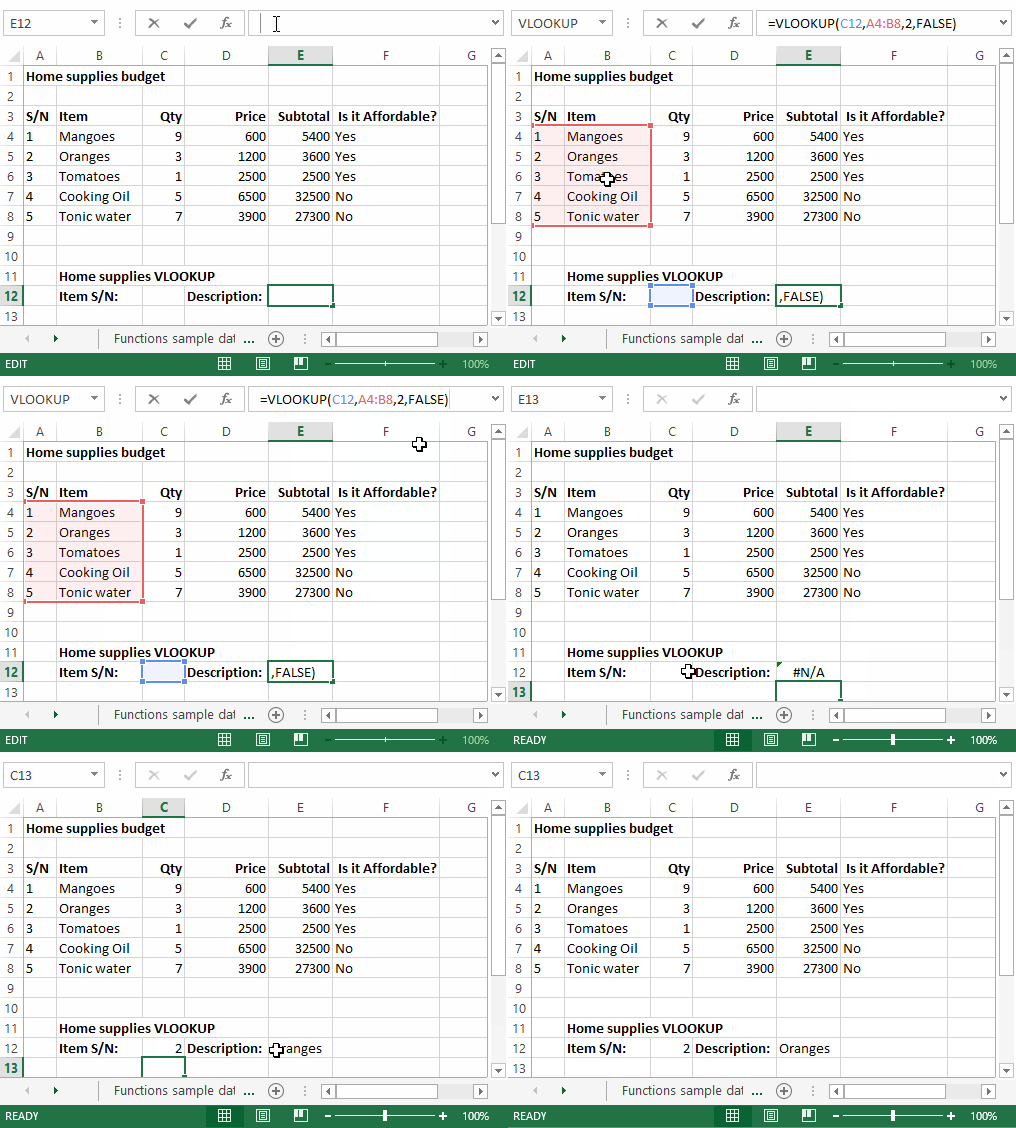
"=VLOOKUP"meghívja a függőleges keresési függvényt"C12"megadja a keresendő értéket a bal szélső oszlopban"A4:B8"megadja az adatokat tartalmazó táblatömböt"2"megadja az oszlop számát a VLOOKUP függvény által visszaadandó sorértékkel"FALSE,"közli a VLOOKUP funkcióval, hogy a megadott keresési érték pontos egyezését keressük
Az alábbi animált kép ezt mutatja működés közben
Itt található egy lista a fontos Excel képletekről és függvényekről
- SUM függvény =
=SUM(E4:E8) - MIN függvény =
=MIN(E4:E8) - MAX függvény =
=MAX(E4:E8) - ÁTLAG függvény =
=AVERAGE(E4:E8) - COUNT függvény =
=COUNT(E4:E8) - DAYS függvény =
=DAYS(D4,C4) - VLOOKUP függvény =
=VLOOKUP (C12, A4:B8, 2, FALSE) - DÁTUM függvény =
=DATE(2020,2,4)
