
Loadrunner Vezérlő oktatóanyag: Kézikönyv és célorientált forgatókönyv
 Szerkesztőség
⚡ Okos összefoglaló
A LoadRunner vezérlője a kész VuGen szkripteket futó terheléses tesztté alakítja: összeállítja a VUser csoportokat, elosztja azokat a terhelésgenerátorokon, ütemezi a rámpát, és élőben streameli az eredményeket a forgatókönyv végrehajtása közben.
Mi az a Controller?
A vezérlő, ahogy a neve is sugallja, egy olyan program, amely a teljes terhelésteszt „vezérlésére” szolgál. Felelős a következőkért:ping A teljesítményteszt-tervet a már létrehozott VuGen szkriptekkel futtatod. Lehetővé teszi a futásidejű beállítások felülbírálását, a gondolkodási idő és a találkozási pontok engedélyezését vagy letiltását, terhelésgenerátorok hozzáadását és az egyes generátorok által szimulálható felhasználók számának szabályozását. Automatikusan létrehoz egy dump fájlt a végrehajtási eredményekről, és élő képet ad a terhelésteszt futtatásának „aktuális állapotáról”.
Ismerkedjünk meg közelebbről a LoadRunner vezérlővel.
Márka megjegyzés: az alábbi képernyőképek a HP-korszakbeli kiadásból származnak, a termék később a Micro Focushoz került, és most a következő néven forgalmazzák: OpenText Professzionális teljesítménymérnöki munkaA Vezérlő, a VuGen, a terhelésgenerátorok és az Elemzés megtartja ugyanazokat a neveket és ugyanazt a munkafolyamatot, így minden lépés itt is érvényes.
Hogyan indítsuk el a vezérlőt
A vezérlő elindításához lépjen a Start menü ->HP szoftver ->HP LoadRunner ->Vezérlő menüpontra az alábbiak szerint:

Az indítás után egy pillanatra megjelenik egy indítóképernyő. Az alábbiakban egy gyors kép látható:
A pillanatkép automatikusan a Vezérlő főablakába vezet. Vessünk egy pillantást rá, mielőtt a képernyő főbb összetevőiről beszélnénk.

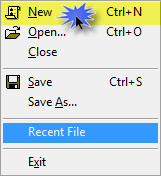
Ha az „Új forgatókönyv” képernyő nem jelenik meg automatikusan, (miután megváltoztatta a beállításokat) kattintson az Új gombra a Fájl menü alatt, vagy kattintson a  gombot az eszköztárról. Alternatív megoldásként rákattinthat a Ctrl + N billentyűkre. A menü hivatkozásként lent látható.
Hasonlóképpen egy meglévő vagy korábban létrehozott forgatókönyv megnyitásához használhatja a Ctrl + O vagy a billentyűkombinációt  ikonra, és megnyílik egy szabványos párbeszédpanel a fájlok böngészéséhez. A LoadRunner forgatókönyvfájl kiterjesztése a következő: *.lrs
A Controllerben kétféle forgatókönyv létezik.
- Kézi forgatókönyv
- Célorientált forgatókönyv
A Kézi forgatókönyvnek lehet százalékos üzemmódja, vagy nem. Mindegyiket részletesen megbeszéljük.
Kézi forgatókönyv szimulálása
A manuális forgatókönyv statikus, és nagyobb kontrollt biztosít a helyzet felett. Eldöntheted, hogy melyik tranzakciót hajtsd végre, hányszor és mennyi ideig.
A tesztmix összetétele alapján láthatja az alkalmazások viselkedését, például a találatok számát, a válaszidőt stb.
Később megtudhatja, hogy miben különbözik egy manuális forgatókönyv egy célorientált forgatókönyvtől.
Kézi forgatókönyv létrehozásához válassza ki a Manuális forgatókönyvet a „Forgatókönyv típusának kiválasztása” menüből.
Egyelőre kezdjük a nem százalékos móddal. Tekintse meg az alábbi képen látható pillanatképet:

Közvetlenül a fenti képernyőn kiválaszthatja a forgatókönyvhöz hozzáadni kívánt szkripteket. Általában azonban a szkripteket később adják hozzá.
A folytatáshoz kattintson az OK gombra.
Ezzel létrehoz egy üres forgatókönyvet, és betölti a főképernyőre. Észre fogja venni, hogy a Mentés gomb most be van kapcsolva. Tekintse meg az alábbi pillanatképet:

Hasonlóképpen, ha a Százalékos módot választotta a forgatókönyv típusának kiválasztásakor, a képernyő kissé eltérően fog megjelenni. A felhasználók száma helyett a felhasználók százalékos megoszlását mutatja. A vezérlő automatikusan osztja el a felhasználókat hozzárendelt százalékonként.
A többi ugyanaz. Lásd az alábbi pillanatképet:

Ha nem hoz létre forgatókönyvet az elején, az alábbi eszköztárat fogja észrevenni:

Kattinthat gombot egy új üres forgatókönyv létrehozásához. A forgatókönyv létrehozása után rákattinthat  gombot a forgatókönyv mentéséhez, vagy kattintson a Ctrl + S billentyűkre. Hasonlóképpen kattintson a gombra gombot egy már létező forgatókönyv megnyitásához a helyi számítógép meghajtójáról.
A fennmaradó gomb egyszerűen meghívja a LoadRunner egyéb összetevőit. A  gomb meghívja a VuGen-t és
 gomb meghívja a LoadRunner Analysis-t.
Miután hozzáadott egy VUser szkriptet vagy csoportot, látni fogja, hogy a tárgy eszköztárán további ikonok jelennek meg. Az új eszköztár így fog kinézni:

Az új eszköztár 2 további vezérlőt tartalmaz.
Az  gomb megnyitja az összes betöltés listáját Generators. A mi esetünkben a „localhost”-ot használjuk generátorként. Ez azt jelenti, hogy a helyi gépet a Vezérlő is használni fogja Generator a virtuális felhasználói terhelés szimulálására. A Hálózati virtualizációs beállítások a gombra kattintva nyithatók meg
 ikon. A hálózati virtualizációhoz a Shunra NV for HP Software 8.6-os vagy újabb verziója szükséges a számítógépre. Ez az integráció növeli a teszt pontosságát az éles hálózati feltételek virtualizálásával a terhelési és teljesítménytesztkörnyezetben. A Shunra NV for HP Software tesztkörnyezetbe történő beépítéséhez forduljon a HP szervizképviselőjéhez.
Verzió megjegyzés: A HP 2014-ben felvásárolta a Shunrát, és a funkció mostantól a gyártó saját hálózati virtualizációs komponenseként érkezik, így a jelenlegi telepítésekhez már nincs szükség külön Shunra termékre.
Most, hogy létrehozott egy új, üres LoadRunner forgatókönyvet, jegyezze fel az alapértelmezett konfigurációkat, amelyekkel együtt érkezik:
Ütemezett: Forgatókönyv
Futási mód: Való Világ menetrendje
Mivel egy VUser szkriptet egy VUser csoport fog futtatni, ezért Csoportnak is nevezik. A Csoport neve oszlopban a VUser szkript neve jelenik meg a hozzáadás után. Adjuk hozzá a VUser szkriptjeinket ehhez a forgatókönyvhöz.
Ha egy forgatókönyv teljesen elkészült, az alábbi eszköztár látható a Forgatókönyv-csoportok alatt:

Akkor kattints  ikont az eszköztáron egy VUser csoport hozzáadásához.
Ha rákattint egy cellára a Csoportnév oszlop alatt, megnyílik egy kis doboz, pl  – itt láthatja a legutóbbi VUser szkriptek gyors listáját, valamint a Tallózás gombot. Lásd az alábbi képernyőképet.

Választhat a listából, vagy egyszerűen böngészhet a kívánt könyvtárban. Ha rákattint a Tallózás gombra, megnyílik az MS általános párbeszédpaneléhez hasonló párbeszédpanel. Tekintse meg az alábbi pillanatképet:

Amint láthatja, böngészhet a VUser szkriptek, a GUI szkriptek vagy a QTP Szkriptek itt. Kérjük, ne feledje, hogy grafikus felület vagy QTP szkript csak egyetlen felhasználót tud példányosítani, és nem használható „terhelésszimulációra”. El tudod mondani magadnak, hogy miért egy QTP szkript elérhető a betöltési forgatókönyvben?
A helyes válasz az QTP szkriptek adhatók hozzá egy betöltési forgatókönyvhöz, példáultract információ:
Mivel a LoadRunner szkript kérések és válaszok alapján működik, ez nem tartalmazza a felhasználói felület és az adatmegjelenítés időtartamát. QTP A szkript 1 mintát ad a valós felhasználói élményről terhelés alatt. Természetesen a QTP A szkriptnek minden tranzakciót leíró programozással kell alkalmaznia.
Ha jobb gombbal kattint a bal oldali szürke területre, egy kis menü jelenik meg, mint az alábbi képernyőképen:

Kattintson a Csoport hozzáadása gombra a VUser szkriptjének böngészéséhez.
Csoport eltávolításához kattintson a gombra  gombra az eszköztáron, vagy kattintson jobb gombbal a csoportra, és válassza a Csoport eltávolítása lehetőséget – az alábbiak szerint:

Tipp: Kattintson rá is  gombot a kiválasztott csoportra jellemző Futási idő beállítások megtekintéséhez. Több csoportot is kiválaszthat (a Ctrl + kattintás lenyomva tartásával), hogy egyszerre alkalmazza a Futási idő beállításait a kiválasztott csoportokra.
Az eszköztáron kattintson a Részletek gombra [  ] az eszköztárban a VUser csoport összes részletének megtekintéséhez.

Ha rákattint a Továbbiak lehetőségre, megjelenik egy panel 3 lappal. Az 1. lap, a Rendezvous alapértelmezés szerint megnyílik:

A Vuserek fülön is megtekintheted a Vuserek listáját. Ha azonosítókat rendeltél a Vuserekhez, akkor itt láthatod őket.

A Script mappában található összes fájl listáját is megtekintheti. Ez megspórolja a navigációt egészen a könyvtár végéig, és csak a releváns fájlokat jeleníti meg.

Külön tanulmányozzuk, hogyan kell egy csoportot ütemezni.
Ha elkészült a forgatókönyv, rákattinthat  gombot a forgatókönyv végrehajtásának megkezdéséhez. Miután rákattint a lejátszás gombra, észreveszi, hogy a vezérlő a Tervezés lapról a Futtatás fülre vált.
A Vezérlőtervező nézet lehetővé teszi a szkript megtekintését a forgatókönyv futtatása közben. Ez akkor hasznos, ha hibákba ütközik. A szkriptben végrehajtott módosítások azonban nem jelennek meg a futó forgatókönyvben. Még akkor is, ha a forgatókönyv nem fut, meg kell tekintenie a részleteket, és a FRISSÍTÉS gombra kell kattintania a módosítások érvénybe léptetéséhez.
A szkriptet közvetlenül a Controllerből tekintheti meg, ha rákattint  gombot.
Hasonlóképpen megtekintheti az aktuális VU-felhasználókat (igen, valóban megtekintheti őket), ha rákattint  gombot.
Ha készen áll a konfigurációval, megnyomhatja a gombra, vagy lépjen a Futás fülre, és kattintson a gombra  gombot.
A forgatókönyv végrehajtásának kezdetén a Controller implicit módon létrehoz egy ideiglenes könyvtárat az eredmények kiíratásához. Ha a könyvtár már létezik, akkor a következő üzenet jelenik meg:

Ha az Igen lehetőséget választja, az előző kiírás elvész. Ha a Nem lehetőséget választja, az alábbi ablak jelenik meg. Ha kívánja, minden eredményhez létrehozhat egy új könyvtárat. Azonban fontolja meg, hogy röviddel ezután elfogy a hely.

Amint megnyomja az OK gombot, a forgatókönyv futni kezd. Látni fogja, hogy a felhasználók a Függőben oszlopokról az Init oszlopokra mozognak, és így tovább.
Így fog kinézni egy példa végrehajtás:
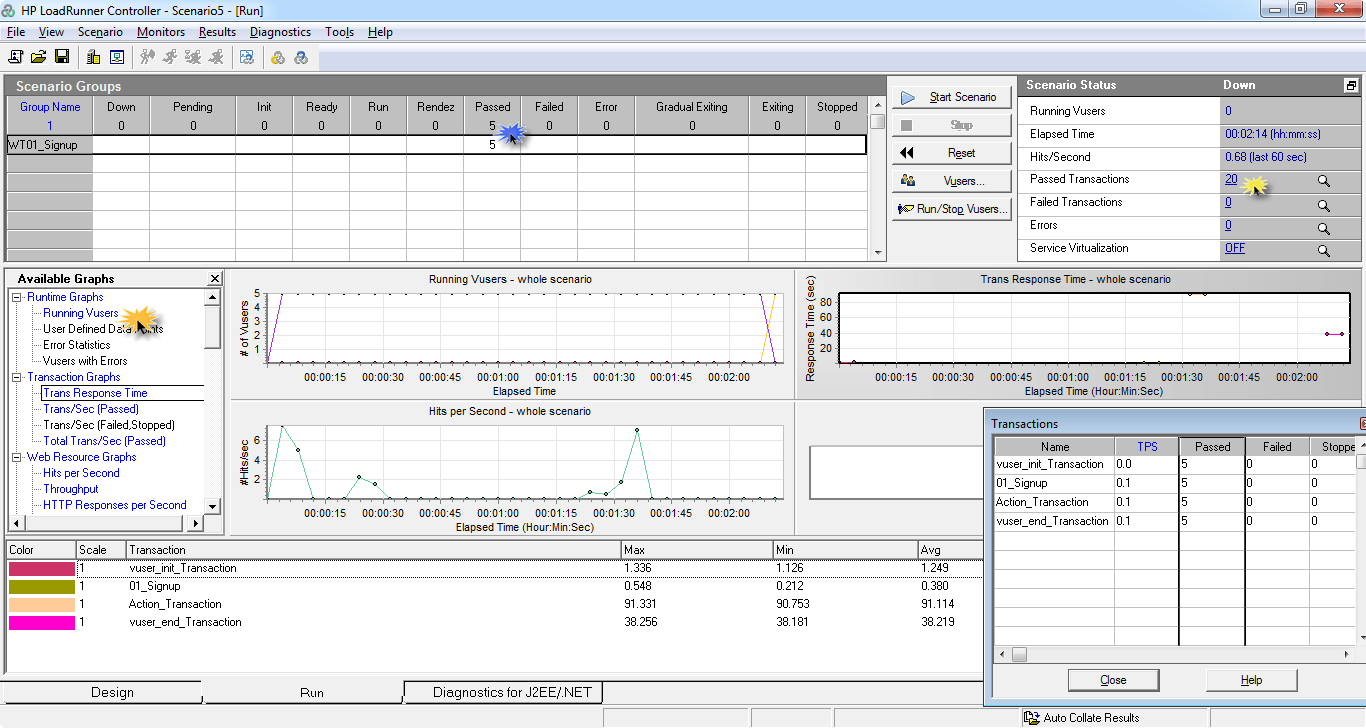
Kattintson az Elfogadott tranzakciókra, amely új ablakban nyílik meg. Itt ellenőrizheti a szkriptekben alkalmazott tranzakciók állapotát.
Hasonlóképpen bármelyik grafikon nevére kattintva a bal oldalon bármelyik grafikont megnyithatja.
Az ablak alján láthatja, hogy mely Tranzakciók haladnak át, mennyi időt vett igénybe a felhasználó eddig, mennyi időt vett igénybe, a maximális időt, az átlagos időt és a szórást.
Dönthet úgy, hogy az eredményeket egymás mellett vagy csak a forgatókönyv befejezése után gyűjti össze. A váltáshoz kattintson az Eredmények menüre, és az alábbi menüt találja.

Ha engedélyezni akarta az egybevetést, bejelölve hagyhatja.
Célorientált forgatókönyv szimulálása
A célorientált forgatókönyv dinamikus természetű – ez azt jelenti, hogy folyamatosan változtatja a szerveren szimulált teljes terhelést. Beállíthat egy célt, például a célszerveren elérni kívánt találatok maximális számát, a tranzakcióra adott maximális válaszidőt stb.
A fenti számadatok alapján elemzéseket készíthet, például azt, hogy az alkalmazás maximálisan hány felhasználót támogat, miközben elfogadható válaszidőn belül marad. Hasonlóképpen megkeresheti az alkalmazáshoz csatlakoztatott felhasználók maximális számát, amíg el nem éri az X számú találatot a szerveren.
Ilyen esetben a vezérlő automatikusan változtatja a szerver felhasználóinak számát, így kevés beleszólása van abba, hogy egy felhasználó hányszor vagy mennyi ideig fut.
Kattintson az Új gombra egy új forgatókönyv létrehozásához, és válassza a Célorientált forgatókönyv lehetőséget.
A következő képernyő jelenik meg:

A VUser csoportok hozzáadásának folyamata pontosan ugyanaz, mint a kézi forgatókönyv esetében.
A célorientált forgatókönyvek közötti legfontosabb különbség, ahogy a neve is sugallja, az, hogy célt állítasz be. A vezérlő ezután automatikusan változtatja a virtuális felhasználók számát, amíg el nem éred a célt.
Bár a felület nagy része nagyjából hasonlít a Manuális forgatókönyvhöz, bizonyos képernyők másképp jelennek meg, bár ugyanazokat a műveleteket hajtják végre. Például egy VUser csoport vagy egy VUser szkript hozzáadásához kattintson a  gomb. Ez az alábbi ablakhoz vezet:

Itt kiválaszthatja a legutóbbi szkripteket, böngészhet egy szkriptet, vagy a Felvétel gombra kattintva létrehozhat egy új szkriptet.
Kattintson az OK gombra az ablak bezárásához.
Igény szerint kattinthat  gombot a kiválasztott csoport/VUser Script részleteinek megtekintéséhez.
Kattintva  gomb eltávolítja a kiválasztott VUser csoportot az aktuális forgatókönyvből. A változtatások csak akkor kerülnek mentésre, ha elmenti.
Kattintva  A gombra kattintva megnyílnak a Futási idő beállítások, ahogy azt a VuGen-ben is tanultuk. Ha azonban felülírja (vagy módosítja) a Futási idő beállításokat, a változtatások csak az aktuális forgatókönyvre lesznek érvényesek. Ha eltávolítja a szkriptet és újratölti, vagy a Frissítés gombra kattint (Részletek nézetben), akkor az elvégzett módosítások elvesznek. Ez újratölti a szkript létrehozásakor mentett Futási idő beállításokat.
Kattintson rá is  gombra a kiválasztott VUser csoport megnyitásához a VuGen-ben.
Ha be szeretné állítani a Betöltést Generators (következő témánk) rákattinthat  gombot.
Az alábbi táblázat összefoglalja a két forgatókönyvtípus között korábban ígért különbséget.
| Aspect | Kézi forgatókönyv | Célorientált forgatókönyv |
| Ki dönti el a terhelést | Te is így teszel, VUser által VUser | A Vezérlő azért teszi, hogy elérje a célját |
| Természet | Statikus, egyszer tervezett | Dinamikus, futás közben változik |
| Te határozod meg | Tranzakciók, VUser számok, időtartam | Egy cél, például másodpercenkénti találatok vagy válaszidő |
| Extra mód | A százalékos mód megosztás szerint osztja el a virtuális felhasználókat | Nincs százalékos mód |
| A legjobb | Ismert tesztkeverék reprodukálása | A célpont által elviselhető terhelés megtalálása |
A célorientált forgatókönyv végrehajtása ugyanaz, mint a kézi forgatókönyv.
Betöltés konfigurálása Generators
A Betöltés kétféleképpen konfigurálható Generators.
Amikor a Csoport hozzáadása gombra kattint (VUser szkript hozzáadásához), az alábbi ablakot fogja látni:

Kattintson a Betöltésnek megfelelő Hozzáadás gombra Generator Nevezze el és böngésszen a Load Generatorvagy alternatívaként egyszerűen beírhatja a „localhost” parancsot, és elkezdheti használni a vezérlőgépet betöltőként Generator.
Ha rákattint a "hozzáadás" gombra, az alábbi ablakot fogja látni:
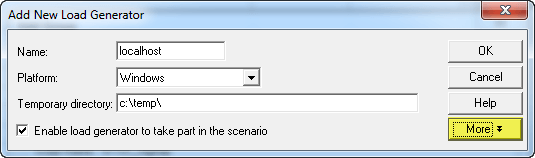
A Továbbiak lehetőségre kattintva további beállításokat tekinthet meg a Betöltéshez kapcsolódóan Generator. Navigáljon a különböző lapokon, hogy jobban megértse:

A fentiek a Run-time Settings konfigurációi voltak. Mint látható, egyszerre legfeljebb 50 felhasználó inicializálható.
Az alábbiakban a VUser Limit konfigurációja látható.

Kattintson az Alapértelmezések lehetőségre, ha vissza szeretne térni az alapértelmezett beállításokhoz, és elveszti az elvégzett módosításokat. Kattintson az OK gombra a változtatások mentéséhez és az ablak bezárásához.
A Load hozzáadásának és konfigurálásának egy másik módja Generators kattintással történik Forgatókönyv menüt és kattintson Terhelés Generators.

Ez a fő ablakhoz vezet Generators. Itt láthatja az összes betöltés állapotát Generators. A név a nevére utal Generator. Az állapot az aktuális állapot, függetlenül attól, hogy a generátor készen áll-e a használatra. A Platform elmondja a Operating A generátor rendszere, amely lehet Windows or Unix csak. A típus megmondja, hogy helyi vagy felhő alapú generátorról van-e szó. Tekintse meg az alábbi pillanatképet:

Platform megjegyzés: a WindowsA -vagy-Unix megfogalmazás az itt látható kiadást tükrözi. A jelenlegi LoadRunner kiadások terhelésgenerátorokat is telepítenek Linux disztribúciókra, például a Ubuntu 22.04 LTS szerver és RHEL 9.
Újabb generátor hozzáadásához kattintson a Hozzáadás gombra. Miután rákattintott a Hozzáadás gombra, ugyanazt a képernyőt fogja látni, mint fentebb.
A generátor konfigurálása után kattintson a Bezárás gombra a képernyő bezárásához.
Csoport ütemezése
A forgatókönyv futtatása előtt be kell állítania az ütemezést. Az ütemezést forgatókönyv vagy csoport szerint végezheti el. Mindegyik tovább kategorizálható valós ütemezés vagy alapvető ütemezés szerint, amelyeket Futtatási módnak nevezünk.
Ha forgatókönyv szerint ütemez, és valós ütemezést hoz létre, az alábbi lehetőségeket láthatja a Globális ütemezés területen:

Ha azonban ütemez egy forgatókönyvet, és létrehoz egy alap ütemtervet, az alábbi ablakot fogja látni. Találsz különbséget?

Csoportonként is ütemezhet. Ezzel a konfigurációt csoportszintre alkalmazza. Ez tovább sorolható a valós világba és az alapvető futási módba.

Hasonlóképpen módosíthatja a Futtatási módot Alap ütemezésre. Használja teszttervezési készségeit, hogy megtalálja a kettő közötti különbséget. Itt van egy hivatkozás:

Észrevett egy új ikont a Forgatókönyv ütemezése eszköztáron?
Tájékoztatásul itt van: 
A Rendezvous ikon csak csoportkonfigurációk esetén jelenik meg.
SLA (Szolgáltatási szintű megállapodás) beállítása
Lehetséges, hogy szolgáltatási szintű megállapodást (SLA) írt alá az ügyfeleivel. A LoadRunnerben vagy a Controllerben található SLA lehetőséget ad arra, hogy alkalmazását SLA alapján tesztelje. Ne feledje, hogy egy szokásos (nem SLA) forgatókönyv lehetőséget ad különféle forgatókönyvek futtatására a problémák és azok kiváltó okainak megtalálása érdekében; míg az ügyfelei egyszerűen csak tesztelhetik az alkalmazását egy SLA alatt, hogy lássák, az a konfigurációban megadott módon működik-e.tract vagy sem.
A Controller fő tervezési nézetében keresse meg az SLA eszköztárat; ami a jobb felső sarokban van, és így néz ki:

Kattintson az  gombot, és a következő ablak nyílik meg:
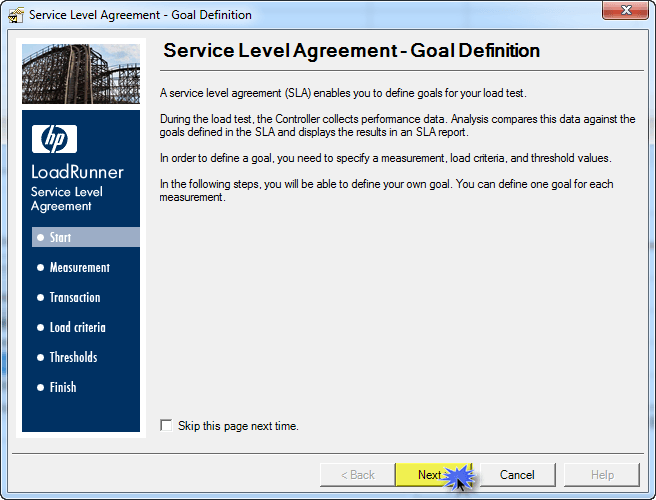
Kattintson az  gombot.
Figyelje meg az új ablakot. Itt választhatja ki az SLA mérését. Példánkban a tranzakciós válaszidőt vesszük figyelembe. Nézd meg:
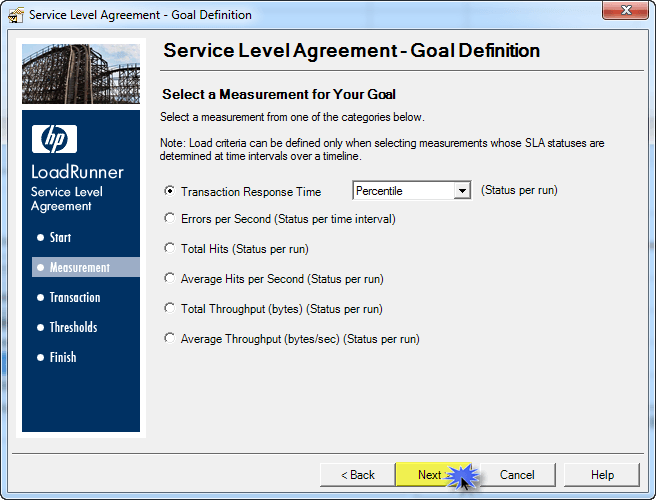
Kattintson az gombot.
A következő ablakban kiválaszthatja azokat a Tranzakciókat, amelyekre a fenti Mérés kerül alkalmazásra. Csak a fő tranzakciót használjuk, azaz a 01_Signup-ot
Ez segít eltávolítani a nyitó főoldalt és az egyéb nem túl fontos tranzakciókat, amelyeket ki kell zárni.
Vessen egy pillantást az ablakra:
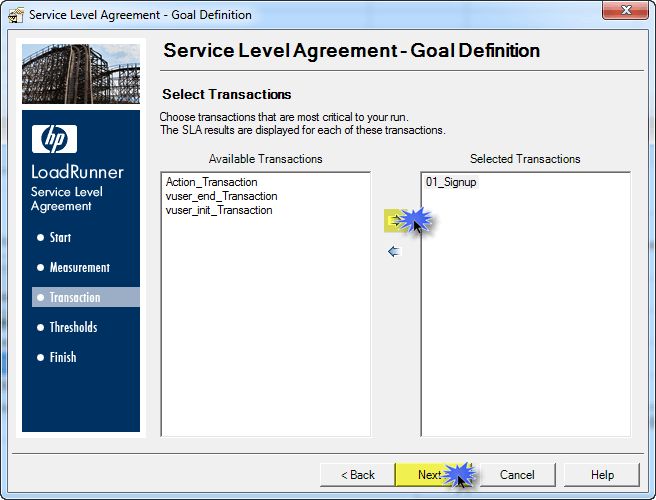
Kattintson az gombot.
Az új ablakban kiválaszthatja a küszöbérték százalékos értékét. Ha több tranzakciót választott ki, kattintson a gombra  gomb. Tekintse meg az alábbi ablakot:
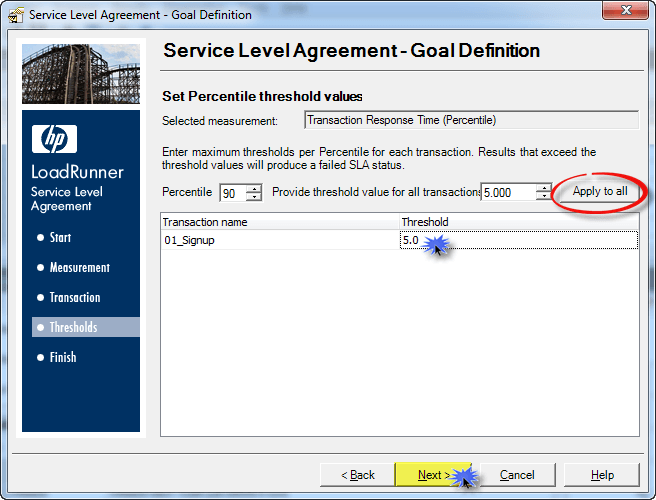
Kattintson az gombot.
A következő képernyő egy sima lezárás. Kattints a  gombot az SLA bezárásához.
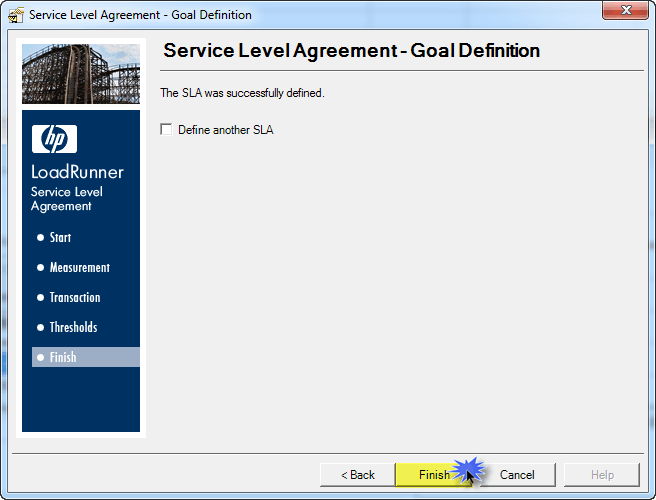
Miután rákattint , megjelenik a Vezérlő fő, SLA-val rendelkező tervezési ablaka. Nézd meg:

Akkor kattints  gombokat az SLA részleteinek megtekintéséhez. Megnyílik a következő ablak:
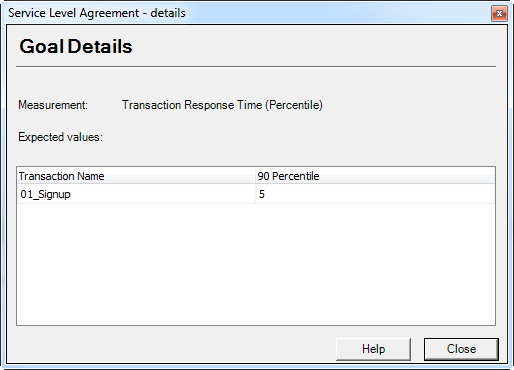
Kattints  gombot a fenti ablak bezárásához.
Ha törölni szeretne egy meglévő SLA-t, kattintson a gombra  gomb. Ha rákattint, az alábbi megerősítő üzenet jelenik meg:
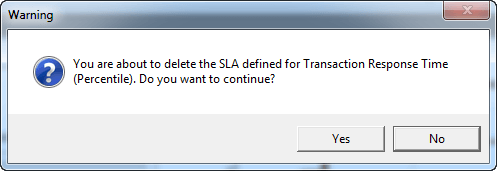
Ha rákattint a  gombot, látni fogja az SLA speciális beállításait.
Célszerű az alapértelmezett beállítást, azaz a belsőleg számított értéket használni. Tracking Pont. Nézd meg a pillanatképet:
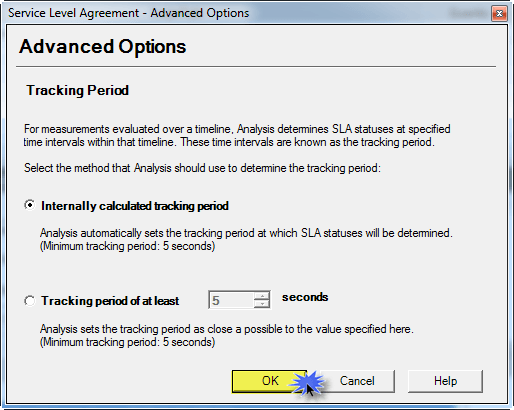
Ha belsőleg számított módszerrel dolgozik Tracking Az Elemzés automatikusan beállítja az időszakot trackirályi időszak, amelyen az SLA státuszok meghatározásra kerülnek. Ennek a lehetőségnek a minimális tracA királyi időszak 5 másodpercre van állítva.
Másrészt, te választod ki Tracking A kívánt másodpercszámú periódus. Egyszerűen válassza ki a következő választógombot.
SLA alapú forgatókönyv végrehajtásakor a végrehajtási folyamat pontosan ugyanaz marad.
Videó a vezérlőről
Az alábbi útmutató ugyanazokat a vezérlőképernyőket mutatja be mozgás közben.
Kattints itt ha a videó nem érhető el
A vezérlő a közepén ül LoadRunner architektúra: a szkriptek a VuGen-től érkeznek a következő után: korreláció és a paraméterezés, és az eredmények kiíratják a hírcsatornákat LoadRunner elemzés. Olvas Teljesítményfelmérés és a Terhelésvizsgálat a tágabb folyamatért.
