
iOS alkalmazástesztelési útmutató
 Szerkesztőség
⚡ Okos összefoglaló
Az iOS alkalmazástesztelés ellenőrzi, hogy egy alkalmazás megfelelően települ-e, működik-e és viselkedik-e az Apple eszközökön. A manuális technikákat automatizált keretrendszerekkel, például az XCTest és az XCUITest kombinálja az összeomlások, inkompatibilitások és memóriaszivárgások korai észlelése érdekében.
Mi az iOS alkalmazástesztelés?
iOS-alkalmazás tesztelése egy tesztelési folyamat, amelynek során egy iOS-alkalmazást valódi Apple-eszközökön tesztelnek annak ellenőrzésére, hogy az elvárt módon működik-e vagy sem bizonyos felhasználói műveletek esetén, mint például a telepítési idő, a felhasználói felület, a felhasználói élmény, a megjelenés, a viselkedés, a funkcionalitás, a betöltési idő, a teljesítmény, az alkalmazás Áruház adatlapja, operációs rendszer verzió támogatása stb.
Miért iOS-alkalmazástesztelés?
iOS-alkalmazás tesztelése azért szükséges, mert az iOS az Apple mobilalkalmazás-platformja, amely először 2007. június 29-én jelent meg. Ellentétben a AndroidAz Apple nem licenceli az iOS-t nem Apple hardverre történő telepítéshez. Az iOS és az iOS-alkalmazások csak Apple eszközökre telepíthetők; ezért az iOS-alkalmazásnak kompatibilisnek kell lennie a felhasználók által birtokolt iOS-verziókkal és iOS-eszközökkel.

Az alábbi ábra a fejlesztők által iOS-alkalmazások létrehozásakor gyakran feltett kérdéseket mutatja be.

Nem számít, mennyi időt fektetsz a tervezésbe és a megvalósításba; a hibák elkerülhetetlenek, és hibák fognak megjelenni. Az alábbi ábra néhány gyakori hibát mutat be az iOS-alkalmazásokban.

Alkalmazás összeomlik
Az Apple eszközök használatakor az egyik legbosszantóbb probléma, hogy egy alkalmazás gyakran összeomolhat végrehajtás közben. Az alkalmazás gyakran a kódban lévő hibák vagy memóriaszivárgások miatt omlik össze.
Alkalmazási összeférhetetlenségek
Az iOS-alkalmazásod tökéletesen futhat az aktuális iOS-verzión, de ha az iOS-t frissíted, akkor kompatibilitási problémák miatt előfordulhat, hogy nem fog működni.
Biztonsági sebezhetőség
Az iOS egyik biztonsági rése lehetővé teszi a hackerek számára, hogy megtámadják az iOS-eszközöket és ellopják a személyes adataikat. Az évek során súlyos iPhone biztonsági réseket fedeztek fel az iOS különböző verzióiban.
Szivárog a memória
A memóriaszivárgás a lefoglalt memória blokkjai, amelyeket a program már nem használ. A memóriaszivárgás miatt az iOS-alkalmazás összeomlik.
Ezek hibák, és mindig ki kell javítani.
iOS tesztelése MindMap
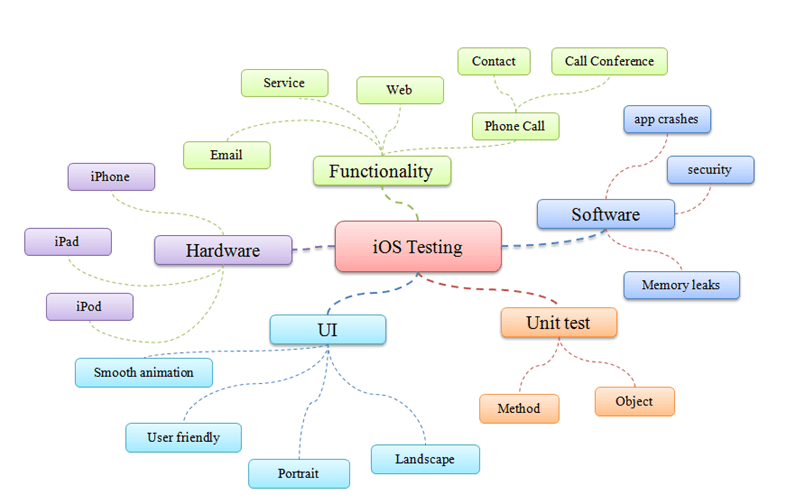
Amint a fenti ábrán látható, az iOS Tesztelés A MindMap megmutatja az összes elemet, amelyet egy tesztelőnek figyelembe kell vennie iOS-en végzett tesztelés során.
iOS-alkalmazástesztelési ellenőrzőlista
Ez az ellenőrzőlista kifejezetten az iOS mobilalkalmazások jellemzőinek tesztelésére készült. Természetesen csak az alkalmazás általános jellemzőit teszteli, az alkalmazás funkcionalitását nem.
- Ellenőrizze az alkalmazás telepítési idejét az eszközön. Győződjön meg arról, hogy az alkalmazás telepítése elfogadható időn belül megtörténik.
- Miután telepítette az alkalmazást, ellenőrizze, hogy van-e az alkalmazásnak ikonja és neve. Győződjön meg arról is, hogy mind az ikon, mind a név magától értetődő, és tükrözi az alkalmazás fő célját.
- Indítsa el az alkalmazást, és ellenőrizze, hogy megjelenik-e a kezdőképernyő.
- Ellenőrizze a kezdőképernyő időtúllépését és a kezdőképernyő betöltéséhez szükséges időt. Az alkalmazás kezdőképernyőjének elfogadható időn belül be kell töltenie. Ha a kezdőképernyő betöltése túl sokáig tart, nagyobb az esélye annak, hogy a felhasználó kilép, vagy akár eltávolítja az alkalmazást. Ellenőrizze azt is, hogyan töltődik be a tartalom a kezdőképernyőn.
- Az alkalmazás fő funkciójának azonnal nyilvánvalónak kell lennie. Magáért kellene beszélnie.
- Ellenőrizd, hogy az alkalmazás támogatja-e mind a fekvő, mind az álló tájolást. Ha igen, ellenőrizd az alkalmazást mindkét tájolásban. Az alkalmazás felhasználói felületének ennek megfelelően kell igazodnia.
- Internetkapcsolat nélkül indítsa el az alkalmazást. Győződjön meg arról, hogy az alkalmazás a terveknek/kívánatoknak megfelelően működik. Fennáll annak a lehetősége, hogy az alkalmazás indításkor összeomlik, vagy csak üres képernyőt jelenít meg.
- Ha az alkalmazás helymeghatározási szolgáltatásokat használ, akkor ellenőrizze, hogy megjelenik-e a helymeghatározási engedélyre vonatkozó riasztás. Ennek a riasztásnak csak egyszer kell megjelennie a felhasználónak.
- Ha az alkalmazás push értesítéseket küld, akkor ellenőrizze, hogy megjelenik-e a push értesítések engedélyezésére vonatkozó riasztás. Ezt a riasztást is csak egyszer kell a felhasználónak megjeleníteni.
- Indítsa el az alkalmazást, zárja be, majd indítsa újra. Ellenőrizze, hogy az alkalmazás a terveknek/kívánatoknak megfelelően viselkedik-e.
- Zárja be az alkalmazást egy érintésselping Nyomja meg a készülék Kezdőlap gombját, és nyissa meg újra az alkalmazást. Ellenőrizze, hogy az alkalmazás a terveknek/kívánatoknak megfelelően működik-e.
- A telepítés után ellenőrizze, hogy az alkalmazás szerepel-e az iPhone beállításai alkalmazásban.
- Miután az alkalmazás elérhetővé vált, ellenőrizd, hogy megtalálható-e az „App Store”-ban. Lesznek támogatott operációs rendszerverziók az alkalmazáshoz. Tehát győződj meg róla, hogy az alkalmazás megtalálható a támogatott operációs rendszerverziókat futtató eszközök „App Store”-jában. Az alkalmazás ne szerepeljen a nem támogatott operációs rendszerverziókat futtató eszközök „App Store”-jában.
- Ellenőrizze, hogy az alkalmazás alvó üzemmódba vált-e, amikor a háttérben fut, hogy elkerülje az akkumulátor lemerülését.
- Ha az alkalmazás teljesítménye lassú, vagy amikor a tartalom betöltődik, ellenőrizze, hogy van-e folyamatállapot ikon („Betöltés…”), lehetőleg egy konkrét üzenettel.
- Keresd meg az alkalmazást a nevével az eszköz keresősávjában. Ellenőrizd, hogy szerepel-e a listában.
- Ellenőrizd, hogy a szokásos műveleteket végrehajtó gombok megjelenése nem változott-e meg az alkalmazásban (például: frissítés, rendezés, kuka, válasz, vissza stb.).
- Ellenőrizze, hogy a szabványos gombokat nem használják-e a szokásostól eltérő funkciókhoz.
iOS tesztelési stratégia
Ha már tudod, mit kell ellenőrizni, a következő lépés a tesztelés. Az alábbi ábra néhány gyakori iOS tesztelési stratégiát mutat be.

Automatizált tesztelés
Az automatizált tesztelés az iOS tesztelés egyik legnagyobb előnye. Lehetővé teszi a hibák és a teljesítményproblémák gyors észlelését. Az automatizált tesztelés előnyei az alábbiakban láthatók:
- Az automatikus tesztelés több eszközön is futhat, így időt takaríthat meg
- Az automatizált tesztelés SDK-kat célozhat meg. Teszteket futtathat különböző SDK-verziókon.
- Az automatizált tesztelés növeli a tesztelés termelékenységét és megtakarítja a szoftverfejlesztési költségeket
- Számos nyílt forráskódú tesztelési keretrendszer létezik, amelyek támogatják az automatizált tesztelést iOS-en.
Egységteszt az OCUnit segítségével
Amikor megjelent az eredeti iOS SDK, hiányzott Egység tesztelése képességek. Így az Apple elhozta a OCUnit egységtesztelési megoldás az iOS SDK 2.2-es verziójába.
Az OCUnit egy Objective-C tesztelési keretrendszer volt Mac gépeken (ma már macOS). Az OCUnit keretrendszer legnagyobb előnye a szoros integráció volt a Xcode fejlesztői környezet, ahogy az alább látható.
Jegyzet: Az OCUnit (SenTestingKit) elavult; mivel Xcode 5, az Apple-é XCTeszt keretrendszer váltotta fel szabványként – lásd az XCTest részt alább. A képernyőképeken itt egy régebbi Xcode változat.
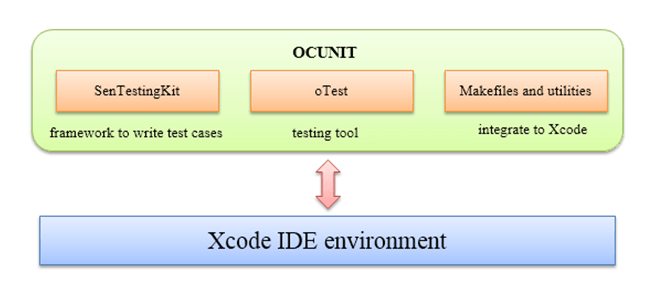
Az OCUnit néhány előnye az alábbi ábrán látható.

Felhasználói felület tesztelése UIAutomation segítségével

A felhasználói felület automatizálása egy JavaForgatókönyv Az Apple Inc. által biztosított könyvtár segítségével automatizált tesztek végezhetők valós eszközökön és az iOS Simulator alkalmazáson. Ez a keretrendszer az iOS SDK 4.0-ban került hozzáadásra. A UI Automation használatával az alkalmazás tesztelése nemcsak a szimulátoron, hanem valós eszközön is automatizálható.
Jegyzet: Az Apple elavult felhasználói felület automatizálása Xcode 8 (2016) verzióból, majd később eltávolították. Új felhasználói felület tesztelési projektekhez használd az XCUITest-et; az alábbi osztályok és képernyőképek a régebbi eszközláncot tükrözik.
Az UIAutomation a következő előnyöket hozta:
- Csökkentett erőfeszítés Kézi tesztelés
- Kevesebb erőfeszítést igényel az összes teszt végrehajtása
- Egyszerűsített felhasználói felület tesztelési eljárás (néhány gombnyomás és a teljes tesztkészlet futtatása)
Az UIAutomation eszköz nyelven írt szkriptekből működött. JavaSzkript. Felhasználói eseményeket szimulált a cél iOS alkalmazáson.
UIAutomation hátrányai és előnyei
| Érvek | Hátrányok | |
|---|---|---|
| 1. | Jó támogatás a gesztusokhoz és a forgatáshoz | Nem nyílt forráskódú, kevesebb a fejlesztői támogatás |
| 2. | UIAutomation teszteket futtathat az eszközön, nem csak a szimulátoron. | Más eszközökkel nem nagyon jól integrálható |
| 3. | ben fejlődött JavaA Script egy népszerű programozási nyelv. |

A fenti ábra néhány gyakori osztályt mutat be az UIAutomation keretrendszerben.
- Az UIAElement osztály az összes felhasználói felület elem szuperosztálya az automatizálás kontextusában
- Az UIATarget osztály képviseli a tesztelt rendszer magas szintű felhasználói felület elemeit
- Az UIALogger osztály teszt- és hibainformációkat biztosít a visszakeresési funkciókról
- Az UIAActivityView osztály lehetővé teszi az alkalmazáson belüli tevékenységnézetekhez való hozzáférést és azok vezérlését.
- Az UIAActionSheet osztály lehetővé teszi az alkalmazáson belüli műveleti lapokhoz való hozzáférést és azok vezérlését.
- használó Esemény akció
- UISlider osztály
- UIAButton osztály
- UIAKey osztály
- UIAKeyboard osztály
Egyéb automatizált tesztelési keretrendszerek
- Őszinte: Automatizált Elfogadási teszt iPhone és iPad keretrendszer (már nem aktívan karbantartva)
- KIF: egy iOS integrációs teszt keretrendszer. Lehetővé teszi az iOS-alkalmazások egyszerű automatizálását azáltal, hogy kihasználja azokat a kisegítő lehetőségeket, amelyeket az operációs rendszer a látássérültek számára tesz elérhetővé.
- Appium: egy népszerű nyílt forráskódú, cross-platform keretrendszer, amely automatizálja az iOS-alkalmazásokat az Apple XCUITest illesztőprogramján keresztül
XCTest és XCUITest: Az Apple modern tesztelési keretrendszerei
Az OCUnit és az UIAutomation fontos történelmi emlékek, de mindkettő mára visszavonult. Az Apple az OCUnit-ot a következővel váltotta fel: XCTeszt in Xcode 5 (2013) és az elavult UIAutomation a következőben: Xcode 8 (2016) a következő javára XCUITeszt, az XCTest felhasználói felület tesztelési komponense. Ezeket a tesztelési keretrendszereket az Apple a(z) minden jelenlegi verziójában szállítja és támogatja. Xcode.
Az XCTest segítségével egységteszteket írsz Swift vagy Objective-C-ből, és futtasd őket Xcode Tesztnavigátor, a xcodebuild parancssorban, a szimulátoron vagy valódi eszközökön. Az XCUITest az akadálymentesítési rétegen keresztül vezeti az alkalmazást, így a felhasználói felület tesztjei nagyon hasonlóan viselkednek, mint egy valódi felhasználó.
| Régi keretrendszer | Modern csere | Mi változott |
|---|---|---|
| OCUnit (SenTestingKit) | XCTeszt | Ugyanazok az egységtesztelési koncepciók, most már mindenbe beépítve Xcode projekt sablon |
| UIAutomation (JavaForgatókönyv) | XCUITeszt | A felhasználói felület tesztjei nyelven vannak megírva Swift vagy Objective-C helyett JavaForgatókönyv |
👍 Tipp: Többplatformos eszközök, mint például Appium automatizálja az iOS-t az XCUITest segítségével a háttérben, így ezek a készségek közvetlenül átvihetők.
Kézi tesztelés
Az automatizálás sebességet hoz, de az alábbi manuális technikák olyan emberi ítélőképességet biztosítanak, amelyet a szkriptek nem tudnak biztosítani.
Feltáró tesztelés
Ez egy hivatalos tesztelési terv nélküli tesztelés. A feltáró tesztelés egy alacsony költségű tesztelési módszer, de képes kihagyni az iOS-alkalmazásodban található potenciális hibákat.
A feltáró tesztelés hátrányai vs
| Érvek | Hátrányok | |
|---|---|---|
| 1. | Less Felkészülésre van szükség; a súlyos hibákat korán észlelik. | A tesztelő magas szintű szaktudását igényli |
| 2. | Nem Teszt terv szükséges, ami felgyorsítja a hibák észlelését. | A teszt lefedettsége alacsony. Ez nem garantálja, hogy az összes követelményt tesztelték. |
| 3. | A legtöbb hibát korán felfedezik valamilyen feltáró teszteléssel | A vizsgálati dokumentáció hiánya |
Felhasználói tesztelés
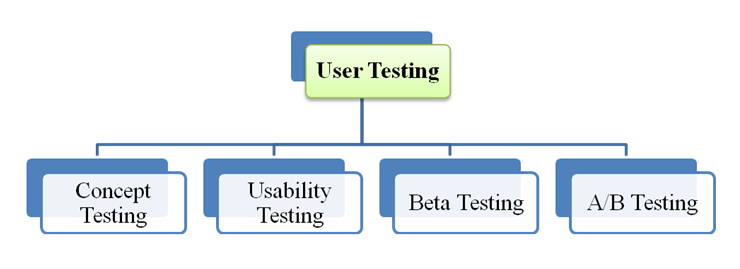
A felhasználói tesztelés egyfajta kézi tesztelés iOS rendszeren. Ennek a tesztelésnek az a célja, hogy jobb alkalmazásokat hozzon létre, nem csak hibamentes alkalmazások. Az alábbi ábra négyféle felhasználói tesztelést mutat be.
Koncepció tesztelése
Értékelje a felhasználói reakciókat egy alkalmazásötletre, mielőtt azt piacra dobná. Az iOS rendszeren történő koncepciótesztelés folyamatát az alábbi ábra ismerteti.

Használhatósági tesztelés
Használhatósági tesztelés egy teszt, amely azt vizsgálja, hogy mennyire könnyű használni az iOS-alkalmazásodat. Az iOS-tesztelés során a használhatósági teszt lehet feljegyzett emlékezni vagy megosztani másokkal.
Néhány eszköz, amely támogatja a használhatósági tesztelést iOS rendszeren:
Trymata mobilfelhasználói tesztelőalkalmazások Android és iOS.
Delight.io, ez az eszköz valós felhasználói interakciókat rögzíthet iOS-alkalmazásaiban.
Béta tesztelés
A béta tesztelés a integrációs tesztelés valós adatokkal, hogy végső visszajelzést kapjon a felhasználóktól. Alkalmazásainak béta tesztelésre való terjesztéséhez kövesse az alábbi lépéseket.

-Előkezelés: Ha béta tesztelés alatt áll egy kiadás végleges jelöltje, mindenképp érvényesítse az alkalmazást, mielőtt kiosztaná a tesztelőknek.
-Keressen tesztelőt a szervizen keresztül: eszközazonosítókat gyűjtesz a tesztelőktől, és hozzáadod azokat az Apple fejlesztői fiókodhoz
-Ad-hoc elosztás létrehozásaAz ad hoc terjesztés lehetővé teszi a tesztelő számára, hogy az alkalmazást a saját eszközén futtassa anélkül, hogy... Xcode. Ez a lépés 2 allépést tartalmaz
- Hozzon létre terjesztési tanúsítványokat
- Ad-hoc kiépítési profilok létrehozása
-Kérjen visszajelzést a tesztelőtől: A tesztelők tesztelést végeznek, és hibajelentéseket küldenek neked. Az alkalmazás megjelenése után a jelentéseket innen szerezheted be: App Store Connect (korábban iTunes csatlakoztatni).
Jegyzet: Manapság a legtöbb csapat a következő béta verziókat terjeszti: TestFlight, amely lehetővé teszi akár 10 000 külső tesztelő meghívását anélkül, hogy manuálisan kellene begyűjteni az eszközazonosítókat.
A / B tesztelés
A / B tesztelés az egyik legerősebb módja annak értékelje iOS-alkalmazása hatékonyságát. Használja randomizált kísérletek két eszközzel, A-val és B-vel.

Az A/B tesztelés három fő lépésből áll
- Konfiguráljon tesztetKészítsd elő az iOS-alkalmazásod két verzióját (A és B), valamint egy tesztelési metrikát
- Tesztelés: Tesztelje a fenti 2 iOS alkalmazásverziót egyszerre az eszközökön.
- Elemez: Mérje meg és válassza ki a jobb verziót a kiadáshoz
A következő eszközök támogatják az A/B tesztelést iOS rendszeren.
- Felmerülhet: A/B tesztelés iOS és AndroidIntegrálható az iOS-alkalmazásodba, és felgyorsítja a tesztelési folyamatot.
Az A/B tesztelés legjobb gyakorlatai
- Definiálja a cél a tesztedről. Cél nélkül minden teszt haszontalan.
- Nézz a végfelhasználók először használják az alkalmazást
- futás egy csak frissítésenként tesztel. Ez időt takarít meg a tesztelés során
- monitor Gondosan végezd el a tesztet. A teszt nyomon követésével tanulhatsz belőle.
iOS tesztelés Bevált gyakorlat
Íme néhány tipp, amelyet tudnia kell iOS-alkalmazása tesztelésének megszervezésekor
- Tesztelje az alkalmazást a valódi készülék hogy reális képet kapjunk a teljesítményről
- Javul a tesztelési módszereid, mivel a hagyományos tesztelési módszerek már nem elegendőek az iOS tesztelés összes tesztjének lefedésére
- Használja a konzolnapló az iOS alkalmazás teszteléséhez. Ez az iOS funkció az eszközön található összes alkalmazásról tartalmaz információkat.
- dokumentum alkalmazáshibák a beépített képernyőkép parancs. Segít a fejlesztőnek megérteni, hogyan fordulnak elő a hibák.
- Összeomlási jelentés Az eszközök hasznosak az alkalmazások tesztelésekor. Képesek észlelni az összeomlásokat és naplózni a részleteket, így könnyen kivizsgálhatod a hibákat.
MÍTOSZOK az iOS teszteléséről
Ez a rész az iOS tesztelésének néhány népszerű mítoszát és valóságát vizsgálja
Alkalmazások tesztelése iOS-en és Android ugyanaz a dolog.
iOS és a Android két platformot fejlesztett ki az Apple Inc. Google Teljesen különböznek egymástól a tesztkörnyezetekben, a tesztkeretrendszerekben és a programozási nyelvekben.
Elegendő az alkalmazást az iOS Simulatoron tesztelni.
Az iOS szimulátor nem elég erős egy alkalmazás teszteléséhez, mivel az iOS szimulátornak vannak bizonyos korlátai:
- Hardveres korlátozások (kamera, mikrofon bemenet, érzékelő)
- Előfordulhat, hogy az alkalmazás felhasználói felülete gyorsabban és gördülékenyebben fut, mint egy eszközön
- API korlátozások
- Egyes keretrendszerek nem támogatottak (Media Player, Store Kit, Message UI...)
Mindenki letölti az alkalmazásaimat az alkalmazásboltból, mert sok funkciójuk van.
Minél több funkcióval rendelkezik az alkalmazás, annál több hibát kaphat. Egyetlen felhasználó sem fogja letölteni az alkalmazást, ha még mindig sok hibája van.
