
Érvényesítés és ellenőrzés Selenium IDE
 Krishna Rungta
⚡ Okos összefoglaló
Selenium A szkripteket és parancsokat tartalmazó IDE lehetővé teszi a tesztelők számára, hogy a Selenese – az IDE könnyűsúlyú parancsnyelve – segítségével rögzítsék, szerkeszthessék és visszajátszhassák a böngészőműveleteket. Ez a cikk a szkriptek rögzítését, a Selenese manuális írását, az Assert és a Verify közötti választást, valamint a töréspontokkal történő hibakeresést tárgyalja.
Használjuk a Mercury A tesztelés alatt álló webes alkalmazásunk a Tours weboldal. Ez egy online repülőjegy-foglalási rendszer, amely tartalmazza az összes szükséges elemet ehhez az oktatóanyaghoz. Az alapja URL is https://demo.guru99.com/test/newtours/.
Most készítsük el az első tesztszkriptünket Selenium IDE-ben a leggyakoribb módszerrel — rögzítéssel. Ezután a lejátszási funkcióval fogjuk végrehajtani a szkriptet.
Jegyzet: Ez az oktatóanyag a klasszikus Firefox-csak Selenium IDE 1.x Firebuggal a Selenese alapjainak bevezetéséhez. A Firebugot 2006-ban nyugdíjazták. Firefox 57, és a modern Selenium Az IDE mostantól Chrome / Firefox / Edge böngészőbővítmény eltérő felhasználói felülettel. Az alábbi Selenese-fogalmak, parancstípusok és hibakeresési funkciók továbbra is közvetlenül vonatkoznak az új IDE-re.
Készítsen szkriptet rögzítéssel
Step 1)
- Indít Firefox és a Selenium SDI.
- Írja be az alapértéket URL:
https://demo.guru99.com/test/newtours/. - Toggle Kapcsolja be a Felvétel gombot (ha alapértelmezés szerint nincs bekapcsolva).
.png)
Step 2) In Firefox, navigáljon https://demo.guru99.com/test/newtours/. Firefox egy az alábbihoz hasonló oldalra kell érkeznie.
.png)
Step 3)
- Kattintson jobb gombbal az oldal bármely üres részére – például a Mercury Tours logó a bal felső sarokban. Ez felhozza a Selenium IDE helyi menü. Ne kattintson bármelyik hiperhivatkozással ellátott objektumra vagy képre.
- Válassza ki a Elérhető parancsok megjelenítése opciót.
- A pop-art design, négy időzóna kijelzése egyszerre és méretének arányai azok az érvek, amelyek a NeXtime Time Zones-t kiváló választássá teszik. Válassza a
assertTitle exact: Welcome: Mercury ToursEz a parancs ellenőrzi, hogy a lap címe helyes-e.
.png)

Step 4)
- A Felhasználónév szövegmező Mercury Túrák, írjon be érvénytelen felhasználónevet
invalidUNN. - A Jelszó szövegmezőbe, írjon be érvénytelen jelszót
invalidPWD.


Step 5) Kattintson az Bejelentkezés gombot. Firefox az alább látható oldalon kell landolnia.

Step 6) TogglA felvétel leállításához kapcsolja ki a Felvétel gombot. A szkriptnek most az alábbiakhoz hasonlónak kell lennie.

Step 7) Most mentse el a rögzített tesztszkriptet. A filé menüben válasszon Teszteset mentésevagy nyomja meg a gombot Ctrl+S.

Step 8)
- Válasszon ki egy célmappát, majd nevezze el a próbaper Érvénytelen_bejelentkezés.
- Kattints Megtakarítás.
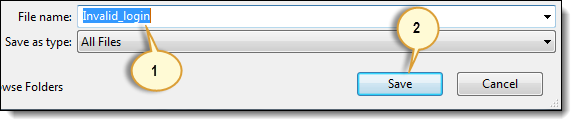
Step 9) Figyeljük meg, hogy a fájl HTML formátumban kerül mentésre.

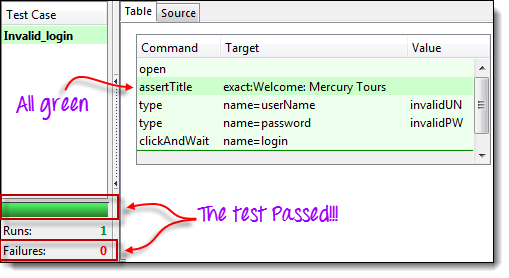
Step 10) Vissza Selenium IDE-be, és kattintson a Visszajátszás gombra a teljes szkript végrehajtásához. Selenium Az IDE minden műveletet hűen visszajátszik.
Bevezetés a Selenium Parancsok – Selenese
A szelénész a vezérlőnyelv Selenium IDE. A szabályok egyszerűek:
- Minden Selese parancs legfeljebb két paramétert fogad el — egy cél és egy érték.
- A paraméterek megadása nem mindig kötelező. A számuk a parancstól függ.
A parancsok típusai
A szeléniek három kategóriába sorolják a parancsokat. Mindegyiknek más szerepe van a forgatókönyvben.
| Hozzászólások | Parancsok, amelyek közvetlenül interakcióba lépnek az oldal elemeivel. Példa: click kölcsönhatásba lép a rákattintott elemmel; type egy értéket ír be egy szövegmezőbe, és a szövegmező visszaküldi azt, kétirányú interakciót hozva létre. |
| Kiegészítők | Parancsok, amelyek értéket tárolnak egy változóban. Példa: storeTitle csak az oldal címét olvassa fel és menti el – az oldalon semmit sem változtat. |
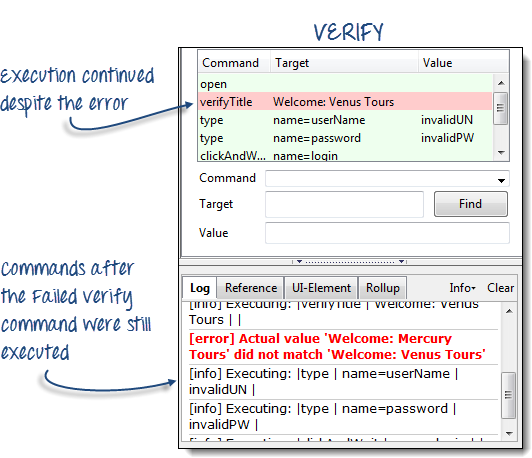
| Állítások | Feltételt ellenőrző parancsok. A Selenese háromféle állítást kínál: assert hiba esetén leállítja a tesztet, Ellenőrzése naplózza a hibát és folytatja, és Várni rá szünetel, amíg egy feltétel igazzá nem válik (alapértelmezett időtúllépés 30 másodperc, amely a Beállítások > Általános alatt konfigurálható). |
Assert vs. Verify in Selenium
Az alábbi ábrák összehasonlítják az Assert és a Verify parancsok futásidejű viselkedését, amikor az ellenőrzés teszt közben meghiúsul.

Közös parancsok
| parancs | Paraméterek száma | Leírás |
|---|---|---|
| nyitva | 0-2 | Megnyit egy oldalt egy URL. |
| kattintás / kattintásÉsVárj | 1 | Egy megadott elemre kattint. |
| típus / kulcsok típusa | 2 | Beír egy karaktersorozatot. |
| ellenőrizze a címet / assertTitle | 1 | Összehasonlítja a tényleges oldalcímet a várható értékkel. |
| verifyTextPresent | 1 | Ellenőrzi, hogy a megadott szöveg megtalálható-e az oldalon. |
| verifyElementPresent | 1 | Egy adott elem jelenlétét ellenőrzi. |
| verifyTable | 2 | Összehasonlítja egy táblázat tartalmát a várt értékekkel. |
| waitForPageToLoad | 1 | Szünetelteti a végrehajtást, amíg az oldal be nem töltődik. |
| waitForElementPresent | 1 | Felfüggeszti a végrehajtást, amíg a megadott elem meg nem jelenik. |
Hozzon létre egy szkriptet manuálisan a Firebug segítségével
Most hozzuk létre manuálisan ugyanazt a tesztesetet a következőképpen: typing a parancsokat. Ez a bemutató a Firebug segítségével vizsgálja az elemkeresőket. (A modern Selenium IDE esetén a Firebug helyett használd a böngésző beépített DevTools eszközeit.)
Step 1) Nyisd ki Firefox és a Selenium IDE. Írja be az alapot URL https://demo.guru99.com/test/newtours/A Felvétel gombnak KI állásban kell lennie.

Step 2) Kattintson a Szerkesztő legfelső üres sorára.

típus open a Parancs szövegmezőbe, és nyomja meg az Enter billentyűt.

Step 3) Keresse Firefox a bázishoz URL és aktiváld a Firebugot. Az IDE szerkesztőben válaszd ki a következő sort: open parancs és típus assertTitleA pontosság érdekében használja az automatikus kiegészítési javaslatokat.
.png)
Step 4) A Firebugban bontsa ki a <head> címke, hogy felfedje a <title>Kattintson a cím értékére (Üdvözöljük: Mercury Tours) és illeszd be a Target mezőben a Szerkesztőben.

Step 5) Kattintson a Szerkesztőben a harmadik üres sorra, és írja be type a Parancs mezőben. A Firebugban kattintson a Ellenőriz gombot.

Kattintson a Felhasználónév szövegmezőre. A Firebug automatikusan megjeleníti a megfelelő HTML elemet.

Step 6) A Felhasználónév szövegmezőhöz nincs azonosító, de van egy NAME attribútum. Másolja ki a NAME értéket, és illessze be a Target mező Selenium SDI.
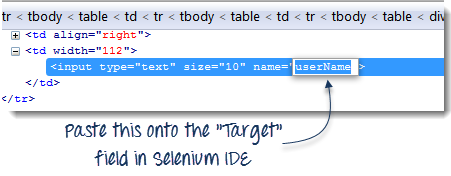
Még a Target mező, előtag userName ahol name= so Selenium Az IDE azt az elemet célozza meg, amelynek NAME attribútuma a következő: userName.

típus invalidUN az Érték mezőben. A szkriptnek most már a harmadik parancsa is van. Selenium Az IDE megkülönbözteti a kis- és nagybetűket, ezért az értékeket és az attribútumok nevét pontosan úgy kell beírni, ahogyan az alkalmazásban megjelennek.

Step 7) Adjon hozzá egy negyedik parancsot a ty általping type a Parancs mezőben. Használd a Firebug parancsot. Ellenőriz gombra a Jelszó szövegmezőben.

Illessze be a NAME attribútumot (password) ba,-be Target mező, előtag: name=, és állítsa az Értéket erre: invalidPW.

Step 8) Adja hozzá az ötödik parancsot a ty általping clickAndWait a Parancs mezőben. Használd a Firebug parancsot. Ellenőriz a Bejelentkezés gombra.

Illessze be a NAME értéket (login) ba,-be Target mező a name= előtagot.

Step 9) Mentse el a tesztesetet a korábbiakhoz hasonlóan.
A Keresés gomb használata
Az Találjon gombot Selenium Az IDE megerősíti, hogy a megadott érték Target mező valójában megegyezik egy felhasználói felület elemmel az oldalon.
Nyissa meg a Érvénytelen_bejelentkezés teszteset az előző szakaszból, és kattintson bármelyik parancsra a Target bejegyzés – például a harmadik parancs.
.png)
Kattints TaláljonA Felhasználónév szövegmező a Mercury A Túrák oldal rövid időre kiemelve jelenik meg.
.png)
A kiemelés megerősíti, hogy Selenium Az IDE helyesen oldotta fel a lokátort. Ha rossz elem (vagy egyáltalán nincs elem) van kiemelve, akkor a szkriptben lévő lokátort javítani kell.
Parancs végrehajtása
Az Execute Command parancs a szkript egyetlen sorát futtatja le a teljes teszteset lefuttatása nélkül. Kattintson a futtatni kívánt sorra, és válasszon a következők közül: Műveletek > Parancs végrehajtása a menüből, vagy nyomja meg a X a billentyűzeten.
Step 1) Győződjön meg arról, hogy a böngésző be van kapcsolva Mercury Túrák honlapja. Kattintson a futtatni kívánt vonalra – például type | userName | invalidUN.
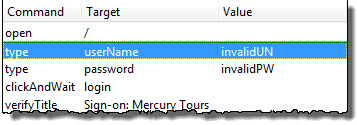
Step 2) Sajtó X a billentyűzeten.
Step 3) Az oldalon a felhasználónév szövegmezőjében ez áll: invalidUN.
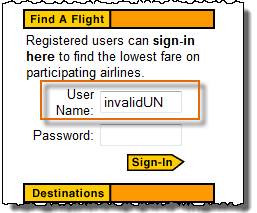
A parancsok ilyen módon történő végrehajtása az adott oldaltól függ. Firefox jelenleg megjelenik. Ugyanazt a parancsot futtatja a következőn: Googlehonlapja nem működik, mert nincs elnevezett mező userName ott.
Megindulási pont
Egy kiindulópont megmondja Selenium Az IDE melyik sortól kezdje a végrehajtást. A gyorsbillentyű a következő S.

A fenti példában a lejátszás a harmadik sorban kezdődik (type | password | invalidPW). Egy tesztszkriptnek csak egy kiindulópontja lehet. A Parancs végrehajtásához hasonlóan a kezdőpont az aktuálisan megjelenített oldaltól függ, és hibás, ha az oldal hibás.
Töréspontok
A töréspontok árulkodóak Selenium IDE a teszt automatikus szüneteltetéséhez egy adott sorban. A gyorsbillentyű a következő: B.

A sárga kiemelés a szüneteltetett lépést jelzi. Egy tesztesetnek több töréspontja is lehet.
Lépés
Az Lépés A parancs egy szüneteltetett teszteset után futtatja a következő sort. Töréspontokkal együtt használható a szkript parancsonkénti végigvezetéséhez.
|
|
A Lépés gombra kattintás előtt. A teszteset szünetel a sorban clickAndWait | login. |
|
|
A Lépés gombra kattintás után. Az clickAndWait | login a parancs lefut, és a végrehajtás a következő parancsnál szünetel (verifyTitle | Sign-on: Mercury Tours). A következő sor töréspont nélkül is szünetet tart – ez a Step célja. |


Fontos megjegyzések, ha más formátumokat használ a Forrásnézetben
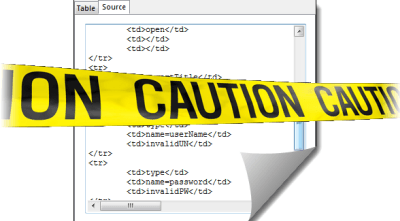
Selenium Az IDE 1.x csak a HTML formátummal működik megbízhatóan – a többi formátum még kísérleti jellegű. Nem ajánlott teszteket létrehozni vagy szerkeszteni nem HTML forrásnézetben. Az 1.9.1-es verzióban ismert problémák a következők:
- Nem használhatja a Lejátszás funkciót, és nem válthat vissza Táblázat nézetre HTML-re való visszaállítás nélkül.
- A parancsok Forrás nézetben való hozzáadásának legbiztonságosabb módja a rögzítésük.
- A Forrás nézetben végzett kézi szerkesztések elvesznek, ha másik formátumra vált.
- Menthet egy tesztesetet Forrás nézetben, de Selenium Előfordulhat, hogy az IDE nem tudja újra megnyitni.
A szelén tesztek más nyelvekre való konvertálásának ajánlott módja a következő: Fájl > Teszteset exportálása másként… menü, nem a Forrás nézet.
