
C# Hello World: Első konzolalkalmazási program
 Szerkesztőség
⚡ Okos összefoglaló
A C# Hello World a klasszikus első konzolos alkalmazás, amely bemutatja a nyelv alapvető építőelemeit, beleértve a direktívák, a névtér, az osztály és a Main metódus használatát, miközben egy egyszerű üzenetet ír ki a nyelvnek. Windows parancssor.
által biztosított nyelvek egyike a C# Microsoft hogy működjön a .NET-tel. Ez a nyelv gazdag funkciókat kínál, amelyek lehetővé teszik a fejlesztéstping különböző típusú alkalmazások.
A C# egy objektumorientált programozási nyelv, és számos tekintetben hasonlít a C++. Ebben az oktatóanyagban bemutatjuk, hogyan fejleszthetjük ki első alkalmazásunkat.
Ez egy alapvető konzolos alkalmazás lesz. Ezután felfedezzük a különböző adattípusok elérhető a C# nyelven, valamint a vezérlőfolyamat-utasítások is.
Az első konzolalkalmazás felépítése
A konzolalkalmazás egy olyan alkalmazás, amely a parancssorból futtatható WindowsBármely .NET-tel kezdő számára ideális esetben egy konzolalkalmazás létrehozása az első lépés.
Példánkban a Visual Studio segítségével fogunk létrehozni egy konzol típusú projektet. Ezután a konzolalkalmazást használjuk a „Hello World” üzenet megjelenítésére. Ezután meglátjuk, hogyan kell felépíteni és futtatni a konzolalkalmazást.
Kövessük az alábbi lépéseket, hogy ezt a példát a helyére tegyük.
Step 1) Az első lépés egy új projekt létrehozása a Visual Studio-ban. Ehhez a Visual Studio elindítása után a New->Project menüpontot kell választani.

Step 2) A következő lépés a projekttípus kiválasztása konzolalkalmazásként. Itt meg kell említenünk projektünk nevét és helyszínét is.

- A projekt párbeszédpanelen különféle lehetőségeket láthatunk különböző típusú projektek létrehozására a Visual Studióban. Kattintson a Windows opciót a bal oldalon.
- Amikor rákattintunk a Windows opciók az előző lépésben, látni fogunk egy lehetőséget a Konzolalkalmazáshoz. Kattintson erre a lehetőségre.
- Ezután nevet adunk az alkalmazásnak, ami esetünkben DemoApplication. Meg kell adnunk egy helyet az alkalmazásunk tárolására is.
- Végül kattintson az „OK” gombra, hogy a Visual Studio létrehozza a projektünket.
Ha a fenti lépéseket követi, az alábbi kimenetet kapja meg a Visual Studio-ban.
Kimenet:-

- A „DemoApplication” nevű projekt létrejön a Visual Studióban. Ez a projekt tartalmazza a konzolalkalmazás futtatásához szükséges összes szükséges mellékterméket.
- A Program.cs nevű főprogram az alapértelmezett kódfájl, amely akkor jön létre, amikor egy új alkalmazást hozunk létre a Visual Studio-ban. Ez a kód tartalmazza a konzolalkalmazásunkhoz szükséges kódot.
Step 3) Most írjuk meg a kódunkat, amelyet a „Hello World” karakterlánc megjelenítésére fogunk használni a konzolalkalmazásban.
Az összes alábbi kódot be kell írni a Program.cs fájlba. A kódot a „Hello World” kiírására fogják használni, amikor a konzolalkalmazás fut.
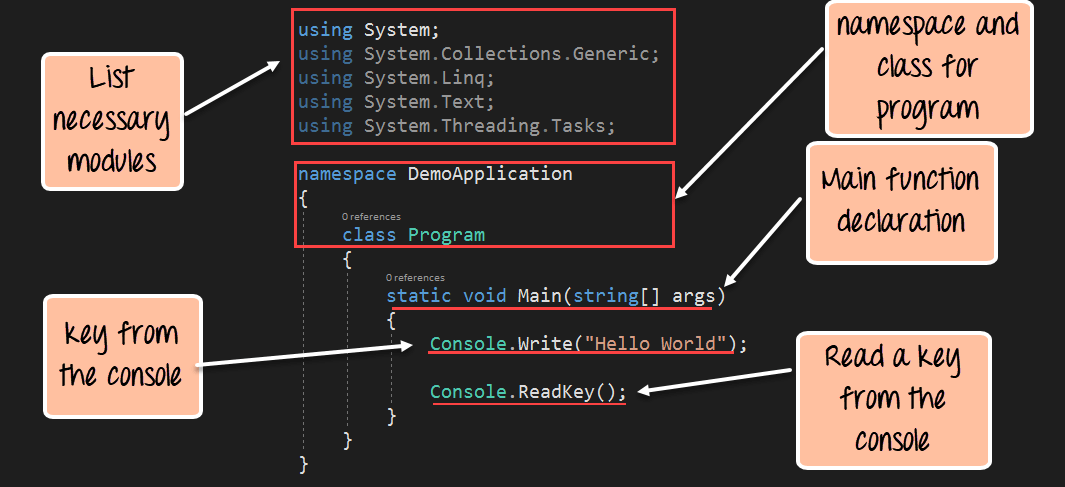
C# Hello World Program
using System;
using System.Collections.Generic;
using System.Linq;
using System.Text;
using System.Threading.Tasks;
namespace DemoApplication
{
 class Program
 {
  static void Main(string[] args)
  {
   Console.Write("Hello World");

   Console.ReadKey();
  }
 }
}
Code Magyarázat:-
- A kód első sorai a Visual Studio által alapértelmezettként megadott sorok. A „using” utasítással importáljuk a meglévő .NET modulokat a konzolalkalmazásunkba. Ezek a modulok minden .NET alkalmazás megfelelő futtatásához szükségesek. A kód működéséhez szükséges minimális kódot tartalmazzák egy... Windows gépen.
- Minden alkalmazás egy osztályhoz tartozik. A C# egy objektumorientált nyelv, ezért minden kódot egy önfenntartó modulban, az úgynevezett „osztályban” kell definiálni. Viszont minden osztály egy névtérhez tartozik. A névtér csupán egy logikai csoport.ping osztályok.
- A Main funkció egy speciális funkció, amely automatikusan meghívódik, amikor egy konzolalkalmazás fut. Itt meg kell bizonyosodnia arról, hogy megadja a szükséges kódot a szükséges karakterlánc megjelenítéséhez a konzolalkalmazásban.
- A Console osztály elérhető a .NET-ben, amely lehetővé teszi a konzolalkalmazásokkal való munkát. Itt egy beépített 'Write' nevű metódust használunk a „Hello World” karakterlánc konzolba írásához.
- Ezután a Console.ReadKey() metódust használjuk tetszőleges kulcs beolvasására a konzolról. A kódsor beírásával a program várni fog, és nem lép ki azonnal. A program megvárja, amíg a felhasználó beír egy kulcsot, mielőtt végül kilép. Ha ezt az utasítást nem tesszük bele a kódba, a program a futása után azonnal kilép.
Step 4) Fuss el .NET program. Bármely program futtatásához kattintson a Start gombra a Visual Studio-ban.

Ha a fenti kódot megfelelően beírta és a program sikeresen lefut, a következő kimenet jelenik meg.
output:

A kimenetből jól látható, hogy a „Hello World” karakterlánc megfelelően jelenik meg. Ez azért van, mert a Console.Write utasítás hatására ez a karakterlánc a konzolra kerül.
A C# Hello World program felépítése
Minden C# konzolos program előre látható alkatrészek kis halmazából épül fel. Ezek felismerése megkönnyíti a Hello World példa olvasását és bővítését.
- direktívák használatával: Az olyan sorok, mint a System használata; kész .NET névterek importálását teszik lehetővé, hogy az osztályaik a teljes elérési út kiírása nélkül is használhatók legyenek. System használata nélkül a kódnak System.Console-ra lenne szüksége Console helyett.
- névtér: A névtér egy logikai konténer, amely csoportosítja a kapcsolódó osztályokat, és megakadályozza a névütközéseket. A példában a DemoApplication a névtér.
- osztály: A futtatható C# minden sora egy osztályon belül található. A sablon létrehoz egy Program nevű osztályt a program logikájának tárolására.
- Fő módszer: A fő (main) az alkalmazás belépési pontja. A végrehajtás itt automatikusan elindul, és egy program csak egy belépési pontot definiálhat.
- statikus és üres: A static kulcsszó lehetővé teszi a Main metódus futtatását az osztály objektumának létrehozása nélkül, a void pedig azt jelenti, hogy a metódus nem ad vissza értéket.
Ezek a részek együttesen néhány sornyi szöveget futtathatóvá alakítanak Windows alkalmazás.
Console.Write vs. Console.WriteLine C#-ban
A Hello World példa a Console.Write metódust használja, de a legtöbb C# program is a Console.WriteLine metódust használja. Mindkét metódus szöveget küld a konzolra, és a különbség az, hogy mi történik a szöveg kiírása után.
- Console.Write: Pontosan kiírja a megadott értéket, és a kurzort ugyanarra a sorra hagyja, így két egymást követő Write hívás kimenete egymás mellé kerül.
- Console.WriteLine: Kiírja az értéket, majd hozzáfűz egy sortörést, így a következő kimenet új sorban kezdődik.
Például a Console.Write(„Hello”), majd a Console.Write(„World”) metódus egyetlen sorban írja ki a Hello World üzenetet, míg két WriteLine hívás esetén minden szó külön sorban lenne. A WriteLine a gyakoribb választás az olvasható, soronkénti kimenethez, míg a Write akkor hasznos, ha egy sort darabonként építünk fel, például egy promptot nyomtatunk ki a felhasználói bevitel beolvasása előtt. Mindkét metódus a Console osztályban található a System névtérben.
C# konzolalkalmazás futtatása a .NET parancssori felület használatával
A Visual Studio nem az egyetlen módja a C# programok fejlesztésének és futtatásának. A .NET SDK részét képező, többplatformos .NET CLI (parancssori felület) konzolalkalmazásokat fordít és futtat Windows, Linux és macOS IDE nélkül. Ez hasznos gyors kísérletekhez, automatizáláshoz és könnyűsúlyú beállításokhoz, például Visual Studio Code.
Kövesse az alábbi lépéseket egy Hello World program létrehozásához és futtatásához a terminálból:
- Telepítse a .NET SDK-t: Töltse le és telepítse az SDK-t a hivatalos .NET webhelyről, majd a dotnet –version parancs futtatásával ellenőrizze, hogy működik-e.
- Hozzon létre egy projektet: Futtassa a dotnet new console -o DemoApplication parancsot. Ez létrehoz egy mappát egy projektfájllal és egy Program.cs fájllal, amely már kinyomtat egy üzenetet.
- Áthelyezés a mappába: Futtassa a cd DemoApplication parancsot, hogy a CLI parancsok az új projekten is működjenek.
- Futtassa a programot: Futtassa a dotnet run parancsot. A parancssori felület visszaállítja a függőségeket, lefordítja a kódot, végrehajtja azt, majd kinyomtatja a kimenetet a terminálra.
- Futtatás nélküli építés: Futtassa a dotnet build parancsot, ha csak a bin mappában lévő futtatható fájlt szeretné lefordítani és előállítani.
A modern projektsablonok legfelső szintű utasításokat használnak, így egy új Program.cs tartalmazhat egyetlen sort, a Console.WriteLine(„Hello, World!”) explicit osztály vagy Main metódus nélkül. A fordítóprogram a színfalak mögött generálja ezeket, így a kis programok rövidek maradnak. Ahogy egy projekt növekszik, továbbra is hozzáadhatsz osztályokat, névtereket és egy explicit Main metódust, pontosan a korábban bemutatott módon. Mivel ugyanazok a parancsok működnek minden támogatott operációs rendszeren, a .NET CLI a leghordozhatóbb módja a C# kód futtatásának.
