
Tijek rada u Informatici: Stvaranje, zadavanje zadataka i upravljanje
 Uredništvo
⚡ Pametni sažetak
Tijek rada u Informatici je spremnik koji govori Integracijskoj usluzi koje zadatke treba pokrenuti, kojim redoslijedom i s kojim vezama, pretvarajući spremljenu mapuping u posao koji se stvarno izvršava.

Kartapingopisuju kako se podaci mijenjaju. Tijekovi rada odlučuju kada i kojim redoslijedom se taj posao izvršava.
Što je Workflow?
Tijek rada je skup uputa ili naredbi danih Integracijskoj usluzi u Informatici. Integracijska usluga je entitet koji čita informacije o tijeku rada iz repozitorija, dohvaća podatke iz izvora i, nakon izvođenja transformacija, učitava ih u cilj.
Workflow – definira kako pokrenuti zadatke kao što su zadatak sesije, zadatak naredbe, zadatak e-pošte i tako dalje.
Za izradu tijeka rada:
- Najprije morate izraditi zadatke
- A zatim dodajte te zadatke u tijek rada.
Tijek rada je poput praznog spremnika koji ima kapacitet za pohranu objekta koji želite izvršiti. Tijeku rada dodajete zadatke koje želite izvršiti. U ovom vodiču ćemo u tijeku rada raditi sljedeće stvari.

Izvršenje tijeka rada može se obaviti na dva načina:
- Slijed – zadaci se izvršavaju redoslijedom kojim su definirani
- Temeljeno na događaju – zadaci se izvršavaju na temelju uvjeta događaja.
Kako otvoriti Workflow Manager
Korak 1) U Informatica Designeru kliknite na ikonu Workflow Manager.
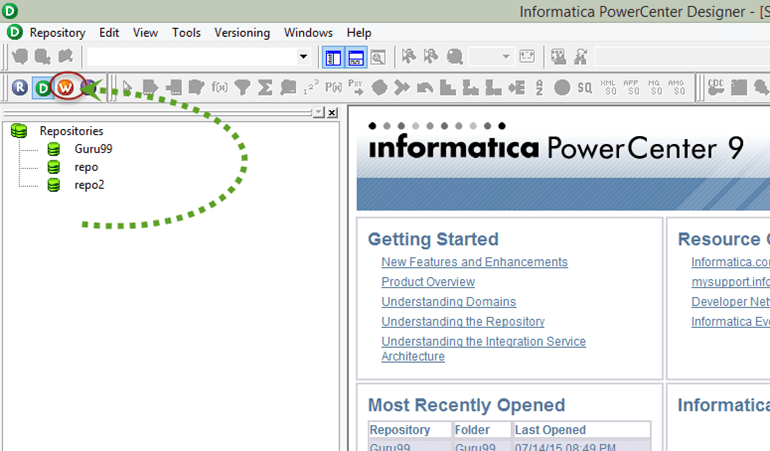
Korak 2) Ovo će otvoriti prozor Upravitelja tijeka rada. Zatim, u Upravitelju tijeka rada:
- Povezat ćemo se s repozitorijem „guru99“, pa dvaput kliknite na mapu za povezivanje.
- Unesite korisničko ime i lozinku, a zatim odaberite gumb „Poveži se“.

Korak 3) U Upravitelju tijeka rada:
- Desnim klikom miša na mapu
- U skočnom izborniku odaberite opciju otvaranja
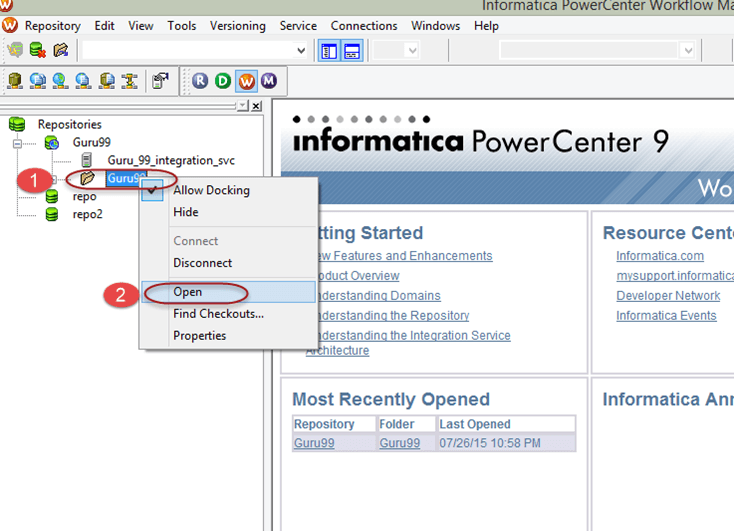
Ovo će otvoriti radni prostor Upravitelja tijeka rada.

Kako stvoriti veze za Workflow Manager
Za izvršavanje bilo kojeg zadatka u Upravitelju tijeka rada potrebno je stvoriti veze. Korištenjem tih veza, Integration Service se povezuje s različitim objektima.
Na primjer, u vašem kartaping, ako imate izvornu tablicu u Oracle baza podataka, tada će vam trebati Oracle vezu kako bi se Integracijska usluga mogla povezati s Oracle baza podataka za dohvaćanje izvornih podataka.
Sljedeće vrste veza mogu se stvoriti u Upravitelju tijeka rada.
- Relacijska veza
- FTP veza
- Red
- primjena
Izbor veze koju stvorite ovisit će o vrsti izvornog i ciljnog sustava s kojim se želite povezati. Češće biste koristili relacijske veze.
Za stvaranje relacijske veze
Korak 1) U Upravitelju tijeka rada:
- Kliknite na izbornik Veze
- Odaberite opciju Relacija

Korak 2) U skočnom prozoru:
- odabrati Oracle u vrsti
- Kliknite na novi gumb

Korak 3) U novom prozoru definicije objekta veze:
- Unesite naziv veze (novi naziv – guru99)
- Unesite korisničko ime
- Unesite lozinku
- Unesite niz za povezivanje
- Ostavite ostale postavke kao zadane i odaberite gumb U redu
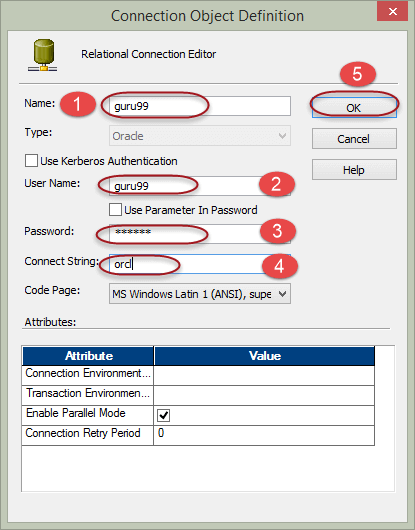
bilješke – niz za povezivanje je naziv servisa baze podataka ili TNS-a koji Integration Service koristi za pristup bazi podataka, a ne naziv veze, koji je samo oznaka.
Korak 4) Vratit ćete se na prethodni prozor. Kliknite gumb za zatvaranje.
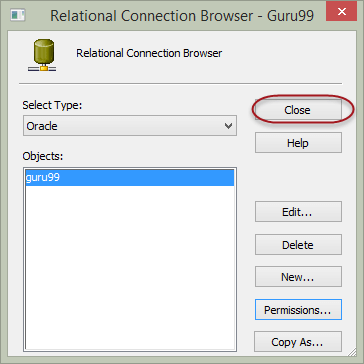
Sada ste postavili relacijsku vezu u Upravitelju tijeka rada.
Komponente Workflow managera
Postoje tri alata u Workflow Manageru koji pomažu u stvaranju različitih objekata u Workflow Manageru. Ti alati su:
- Razvojni programer zadataka
- Dizajner radne letvice
- Dizajner tijeka rada
Tri alata su prikazana u nastavku.

Razvojni programer zadataka – Alat za razvoj zadataka je alat pomoću kojeg možete stvarati objekte za višekratnu upotrebu. Objekti za višekratnu upotrebu u Upravitelju tijeka rada su objekti koji se mogu ponovno koristiti u više tijekova rada. Na primjer, ako ste stvorili zadatak naredbe u Alatu za razvoj zadataka, tada taj zadatak možete ponovno koristiti u bilo kojem broju tijekova rada.
Dizajner radne letvice – Dizajner workleta stvara worklete, koji su grupe zadataka koji se ponašaju poput malog tijeka rada i mogu se umetnuti u druge tijekove rada.
Uloga Dizajnera tijeka rada je izvršavanje zadataka koji su mu dodani. Tijeku rada možete dodati neograničen broj zadataka.
U programu Task Developer možete stvoriti tri vrste zadataka za višekratnu upotrebu.
- Zapovjedni zadatak
- Zadatak sesije
- E zadatak
Zapovjedni zadatak – naredbeni zadatak se koristi za izvršavanje različitih Windows ili UNIX naredbe tijekom izvršavanja tijeka rada. Možete stvoriti zadatak naredbe za izvršavanje raznih zadataka temeljenih na naredbama. Pomoću ovog zadatka možete izvršavati naredbe za stvaranje datoteka i mapa, brisanje datoteka i mapa, slanje FTP datoteka i tako dalje.
Zadatak sesije – za pokretanje karte potreban je zadatak sesije u Informaticiping.
- Bez zadatka sesije ne možete izvršiti ili pokrenuti mapuping
- Zadatak sesije može izvršiti samo jednu mapuping, tako da postoji odnos jedan-na-jedan između mapeping i sesija
- Sesijski zadatak je objekt uz pomoć kojeg Informatica saznaje kako, gdje i u koje vrijeme izvršiti mapu.ping
- Sesije se ne mogu izvršavati neovisno; sesija se mora dodati u tijek rada
- u objekt sesije, mogu se konfigurirati svojstva predmemorije i napredne postavke optimizacije performansi
E zadatak – uz pomoć zadatka e-pošte možete slati e-poštu definiranim primateljima kada Integration Service pokrene tijek rada. Na primjer, ako želite pratiti koliko dugo traje dovršetak sesije, možete konfigurirati sesiju da šalje e-poštu s detaljima o vremenu početka i završetka sesije. Ili, ako želite da vas Integration Service obavijesti kada tijek rada završi ili ne uspije, možete konfigurirati zadatak e-pošte za isto.
Dizajner tijeka rada dodaje daljnje zadatke koji se ne mogu ponovno koristiti i koji kontroliraju ponašanje tijeka rada tijekom izvođenja.
| Zadatak | Ono što se također |
|---|---|
| Sjednica | Pokreće jednu mapuping sa stvarnim vezama izvora i cilja. |
| naredba | Pokreće shell ili DOS naredbe, na primjer za kopiranje, arhiviranje ili brisanje datoteka. |
| Šalje obavijest kada se sesija ili tijek rada dovrši ili ne uspije. | |
| Odluka | Procjenjuje uvjet i postavlja vrijednost koju kasnije poveznice mogu testirati. |
| Odbrojavanje | Čeka određeno vrijeme ili apsolutno vrijeme prije početka sljedećeg zadatka. |
| kontrola | Zaustavlja, prekida ili prekida tijek rada ovisno o odabranoj opciji. |
| Raspored | Dodjeljuje vrijednost korisnički definiranoj varijabli tijeka rada. |
| Radni list | Grupira skup zadataka tako da se grupa može ponovno koristiti unutar drugih tijekova rada. |
Kako izraditi naredbeni zadatak
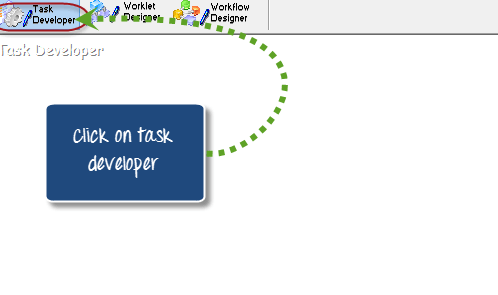
Korak 1) Za izradu naredbenog zadatka koristit ćemo Task Developer. U Workflow Manageru otvorite Task Developer klikom na karticu "Task Developer" iz izbornika.
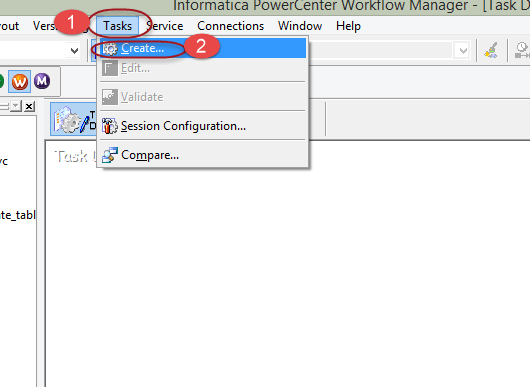
Korak 2) Nakon što se otvori Task Developer, slijedite ove korake:
- Odaberite izbornik Zadaci
- Odaberite opciju Stvori
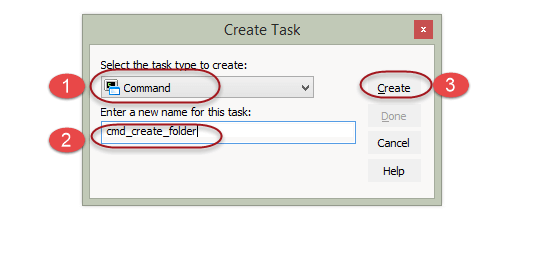
Korak 3) U prozoru za stvaranje zadatka:
- Odaberite naredbu kao vrstu zadatka koji želite stvoriti
- Unesite naziv zadatka
- Odaberite gumb za stvaranje
Ovim ćete stvoriti zadatak naredbe. Sada morate konfigurirati zadatak kako biste mu dodali naredbu, što ćemo vidjeti u sljedećem koraku.
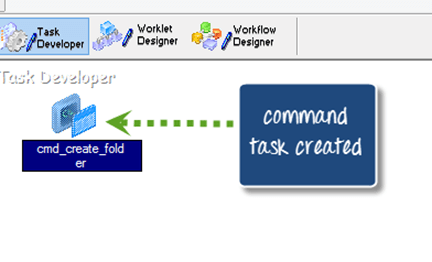
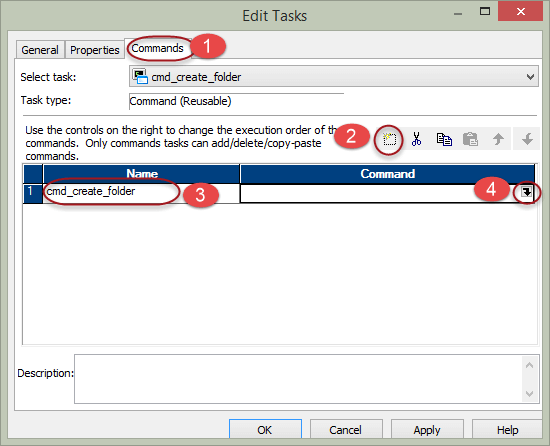
Korak 4) Za konfiguriranje zadatka dvaput kliknite na ikonu zadatka naredbe i otvorit će se "prozor za uređivanje zadatka". U novom prozoru za uređivanje zadatka:
- Odaberite izbornik Naredbe
- Kliknite na ikonu za dodavanje nove naredbe
- Unesite naziv naredbe
- Pritisnite ikonu naredbe za dodavanje teksta naredbe
Ovo će otvoriti okvir za uređivanje naredbi.
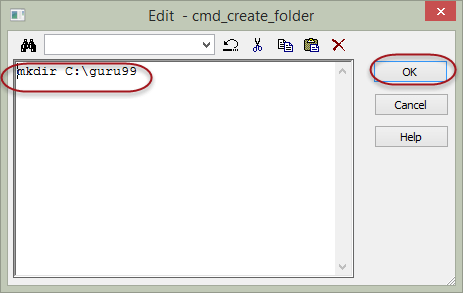
Korak 5) U okvir za uređivanje naredbi unesite naredbu „mkdir C:\guru99“ (ovo je Windows naredbu za stvaranje mape pod nazivom „guru99“) i odaberite U redu.
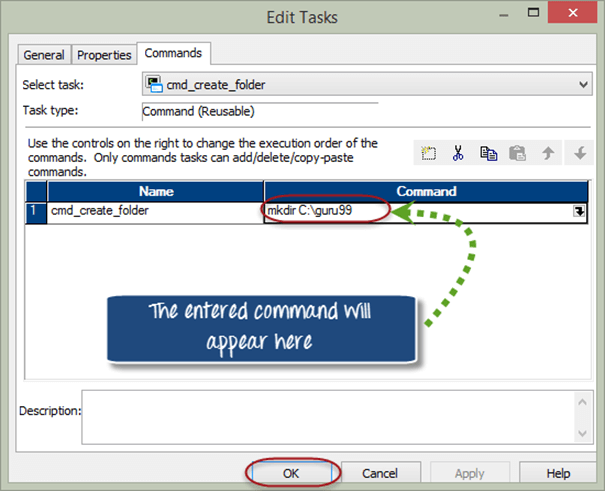
Nakon ovog koraka vratit ćete se u prozor za uređivanje zadataka i moći ćete vidjeti naredbu koju ste dodali u tekstnom okviru naredbe.
Korak 6) Kliknite U redu u prozoru za uređivanje zadatka.
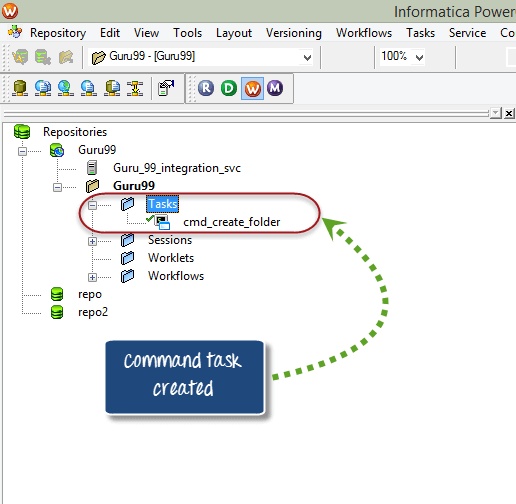
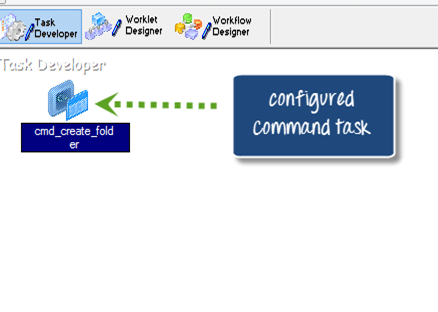
Naredbeni zadatak bit će kreiran u Task Developeru unutar repozitorija "guru99".
bilješke – koristite prečac Ctrl+S za spremanje promjena u repozitorij.
Kako stvoriti tijek rada za izvršavanje naredbenog zadatka
Za izvršavanje naredbenog zadatka morate se prebaciti na Dizajner tijeka rada. Dizajner tijeka rada izrađuje nadređeni ili kontejnerski objekt u koji možete dodati više zadataka; kada se tijek rada izvrši, izvršit će se svi dodani zadaci. Za izradu tijeka rada slijedite ove korake.
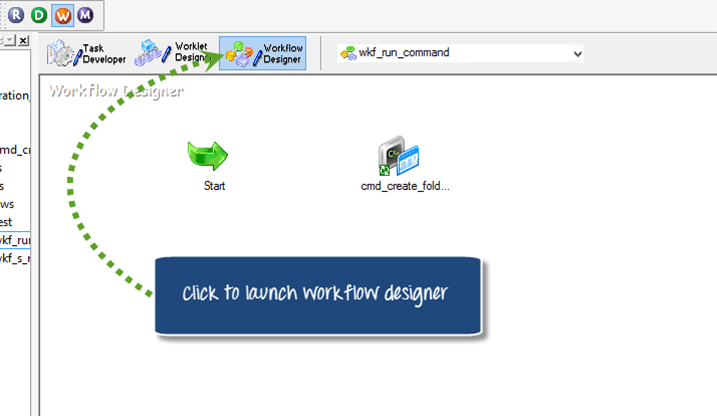
Korak 1) Otvorite Dizajner tijeka rada klikom na izbornik Dizajner tijeka rada.
Korak 2) U Dizajneru tijeka rada:
- Odaberite izbornik Tijekovi rada
- Odaberite opciju stvaranja

Korak 3) U prozoru za stvaranje tijeka rada:
- Unesite naziv tijeka rada
- Odaberite gumb U redu (ostale opcije ostavite kao zadane)

Ovo će stvoriti tijek rada.
Konvencija imenovanja – nazivi tijeka rada imaju prefiks 'wkf_'. Ako imate sesiju pod nazivom 's_m_employee_detail', tada se tijek rada za nju može nazvati 'wkf_s_m_employee_detail'.

Kada stvorite tijek rada, on se ne sastoji ni od kakvih zadataka. Dakle, da biste izvršili bilo koji zadatak u tijeku rada, morate mu dodati taj zadatak.
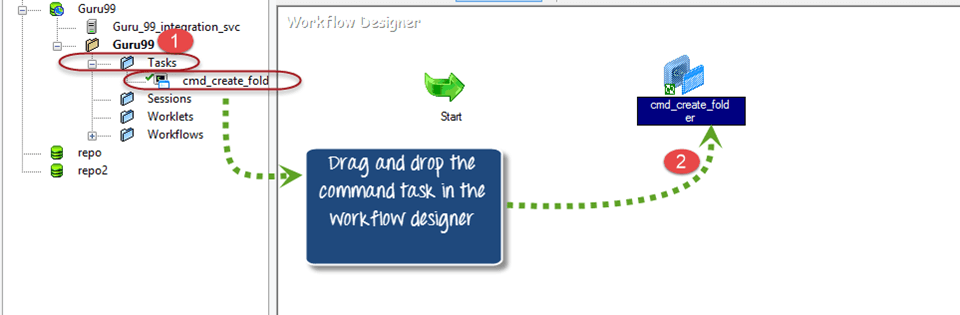
Korak 4) Za dodavanje naredbenog zadatka koji smo stvorili u Razvojniku zadataka u Dizajner tijeka rada:
- U navigacijskom stablu proširite mapu Zadaci
- Povucite i ispustite zadatak naredbe u Dizajner tijeka rada
Korak 5) Odaberite opciju „poveži zadatak“ iz alatnog okvira u gornjem izborniku. Opcija povezivanja zadatka povezuje različite zadatke u tijeku rada s početnim zadatkom, tako da se može definirati redoslijed izvršavanja zadataka.

Korak 6) Nakon što odaberete ikonu povezivanja zadatka, moći ćete povući poveznicu između početnog zadatka i naredbenog zadatka. Sada odaberite početni zadatak i povucite poveznicu na naredbeni zadatak.
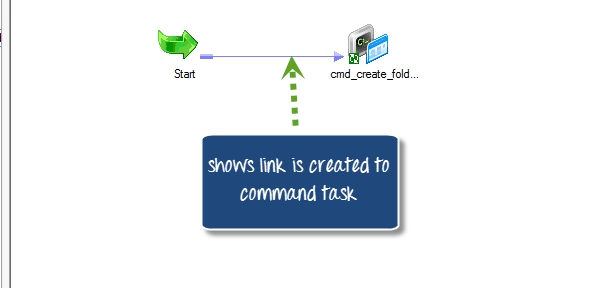
Sada ste spremni s tijek rada koji ima naredbeni zadatak koji treba izvršiti.
Kako izvršiti tijek rada
Korak 1) Za izvršavanje tijeka rada:
- U izborniku odaberite opciju Tijekovi rada
- Odaberite opciju pokretanja tijeka rada

To će otvoriti Monitor tijeka rada prozor i izvršite tijek rada.
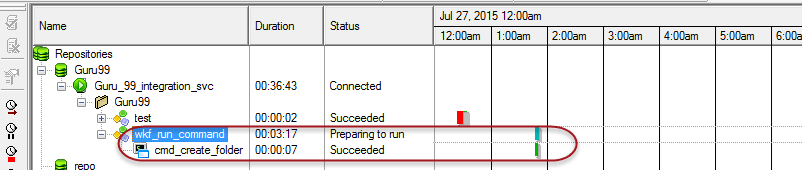
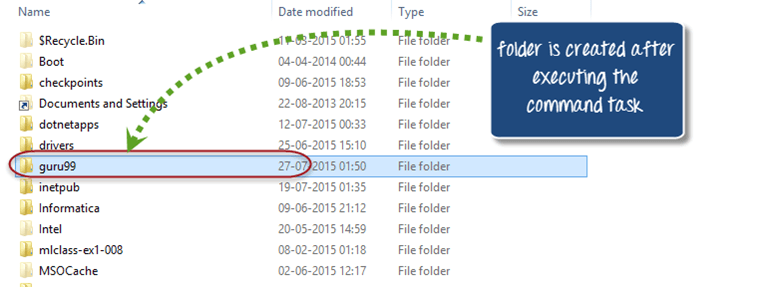
Nakon što se tijek rada izvrši, izvršit će se naredba za stvaranje mape (mapa guru99) u definiranom direktoriju.
Zadatak sesije
Za pokretanje karte potreban je zadatak sesije u InformaticipingPravila navedena ranije primjenjuju se na svaku sesiju koju kreirate: jedna sesija pokreće točno jednu mapuping, sesija se ne može samostalno pokrenuti i nosi postavke veze, predmemorije i performansi koje Integration Service koristi tijekom izvođenja.
Kako stvoriti zadatak sesije
U ovoj vježbi stvorit ćete zadatak sesije za kartuping „m_emp_emp_target“ koji ste kreirali u prethodni članak.
Korak 1) Otvorite Upravitelj tijeka rada i otvorite Razvoj zadataka.
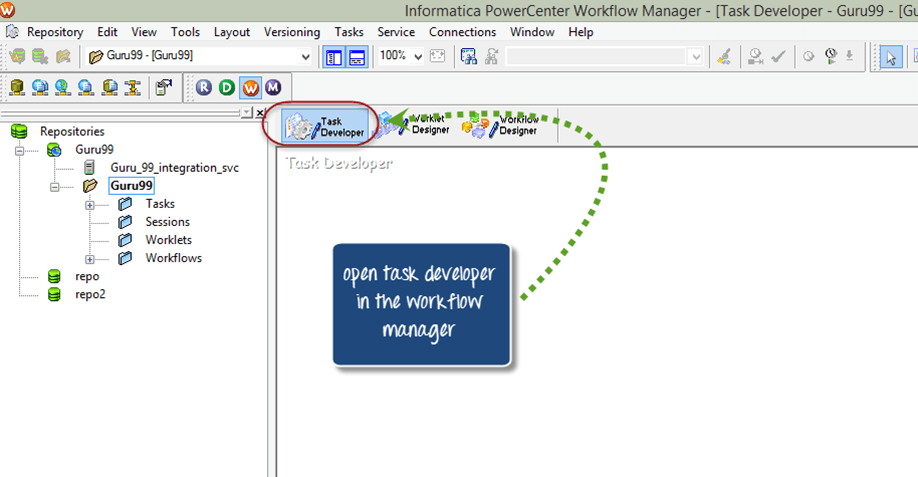
Korak 2) Sada kada je otvoren Task Developer, u Workflow Manageru idite na glavni izbornik:
- Kliknite na izbornik Zadaci
- Odaberite opciju stvaranja
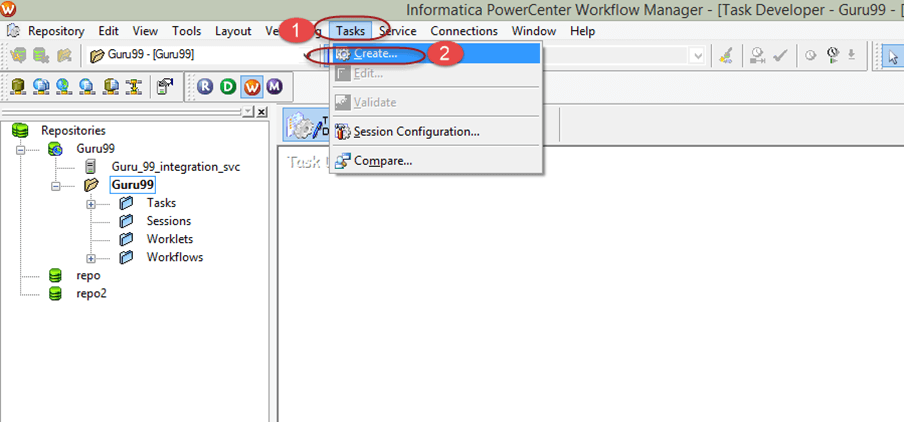
Ovo će otvoriti novi prozor pod nazivom "Kreiraj zadatak".
Korak 3) U prozoru za stvaranje zadatka:
- Odaberite sesiju kao vrstu zadatka.
- Unesite naziv zadatka.
- Pritisnite gumb za izradu

Korak 4) Prozor za odabir karteping će se pojaviti. Odaberite kartuping koju želite povezati s ovom sesijom; za ovaj primjer odaberite mapu „m_emp_emp_target”ping i kliknite gumb U redu.
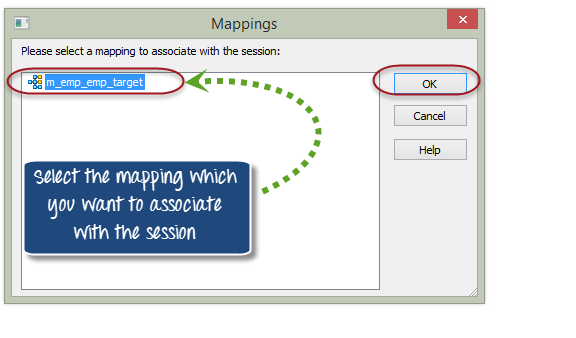
Korak 5) Nakon toga, kliknite na gumb "Gotovo".
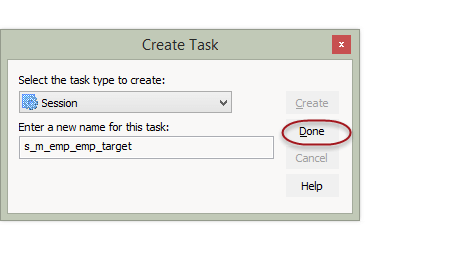
Objekt sesije pojavit će se u Razvojnom programu zadataka.
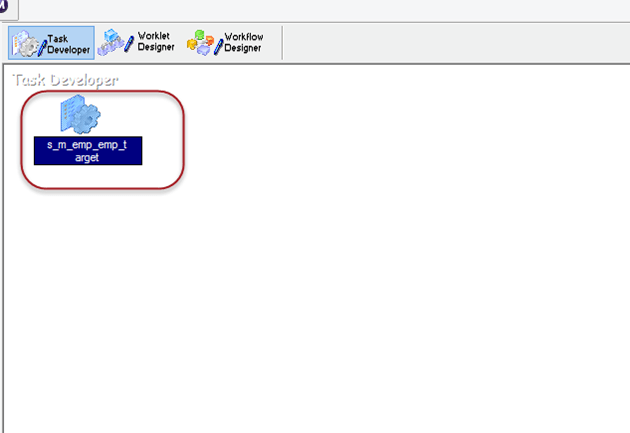
Korak 6) U ovom koraku stvorit ćete tijek rada za zadatak sesije. Kliknite ikonu Dizajner tijeka rada.

Korak 7) U alatu Dizajner tijeka rada:
- Kliknite na izbornik Tijekovi rada
- Odaberite opciju stvaranja

Korak 8) U prozoru za stvaranje tijeka rada:
- Unesite naziv tijeka rada
- Odaberite U redu (ostala svojstva ostavite kao zadana; nema potrebe mijenjati nikakva svojstva)
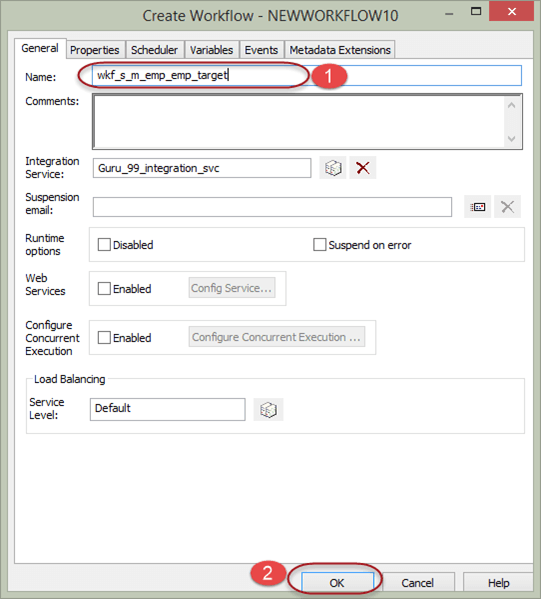
U Upravitelju tijeka rada pojavit će se početni zadatak; to je početna točka za izvršavanje tijeka rada.
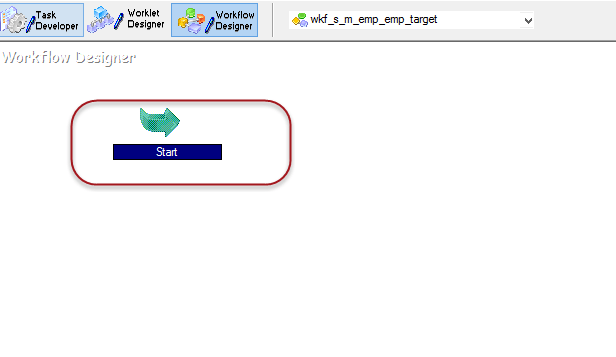
Korak 9) U Upravitelju tijeka rada:
- Proširite mapu Sesije ispod navigacijskog stabla.
- Povucite i ispustite sesiju koju ste stvorili u radni prostor Upravitelja tijeka rada.

Korak 10) Kliknite na opciju povezivanja zadatka u alatnom okviru.

Korak 11) Povežite početni zadatak i zadatak sesije pomoću poveznice.
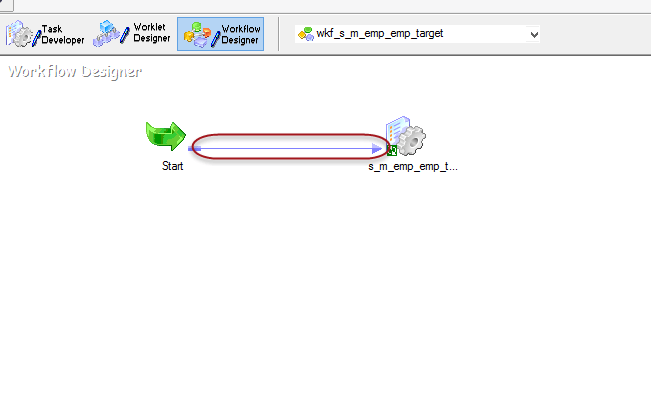
Korak 12) Double-kliknite na objekt sesije u Upravitelju tijeka rada. Otvorit će se prozor zadatka u kojem možete izmijeniti svojstva zadatka.
Korak 13) U prozoru za uređivanje zadatka:
- Odaberite kartuping kartica
- Odaberite svojstvo veze
- Dodijelite vezu izvoru i cilju – vezi koju smo stvorili u prethodnim koracima.
- Odaberite gumb U redu
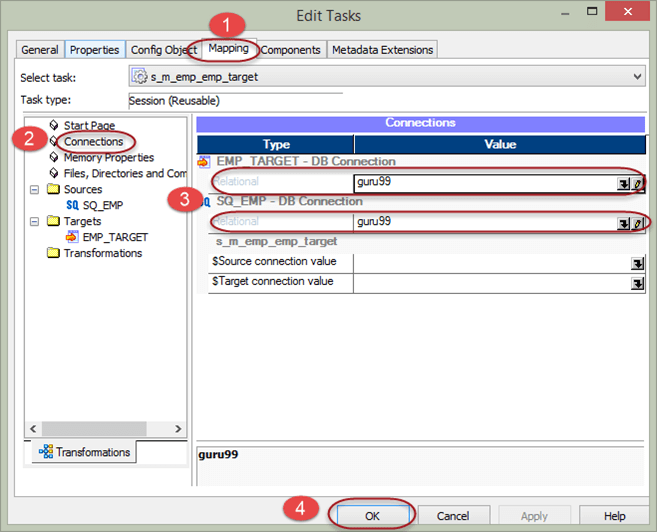
Sada je konfiguracija tijeka rada dovršena i možete ga izvršiti.

Kako dodati više zadataka početnom zadatku
Početni zadatak je početna točka za izvršavanje tijeka rada. Postoje dva načina povezivanja više zadataka s početnim zadatkom.
- Paralelno
- Serijski
Kod paralelnog povezivanja, zadaci su izravno povezani s početnim zadatkom i svi zadaci počinju se izvršavati paralelno u isto vrijeme.
Kako dodati zadatke paralelno
Korak 1) U Upravitelju tijeka rada otvorite tijek rada „wkf_run_command“.
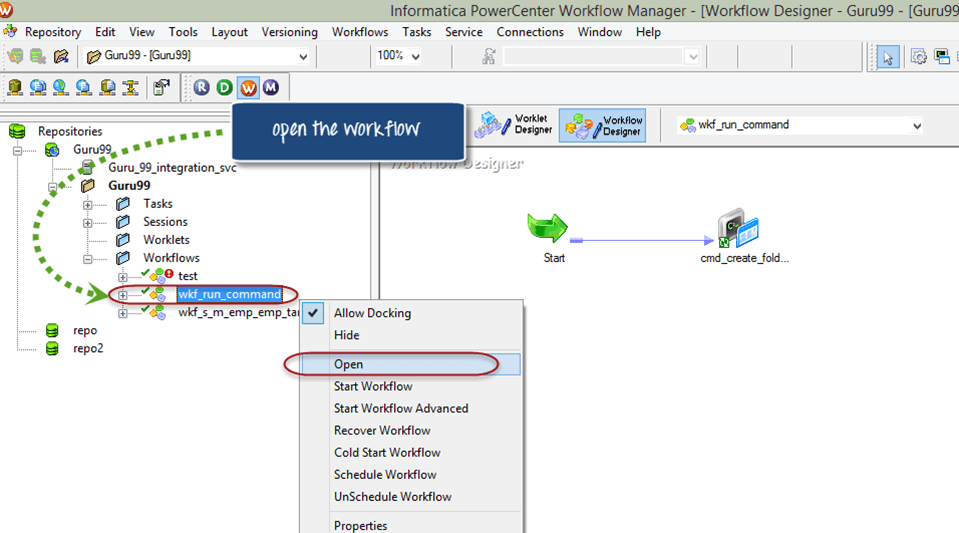
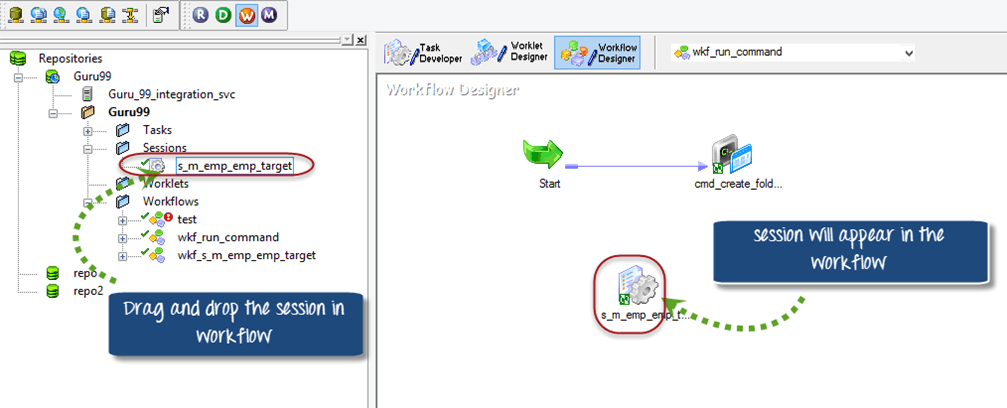
Korak 2) U tijeku rada dodajte zadatak sesije „s_m_emp_emp_target“ odabirom sesije, a zatim povlačenjem i ispuštanjemping to.
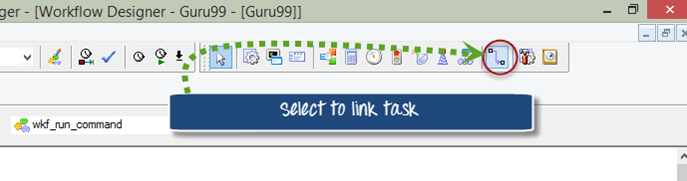
Korak 3) Odaberite opciju zadatka povezivanja iz alatnog okvira.
Korak 4) Povežite zadatak sesije s početnim zadatkom klikom na početni zadatak, držanjem klika i povezivanjem sa zadatkom sesije.
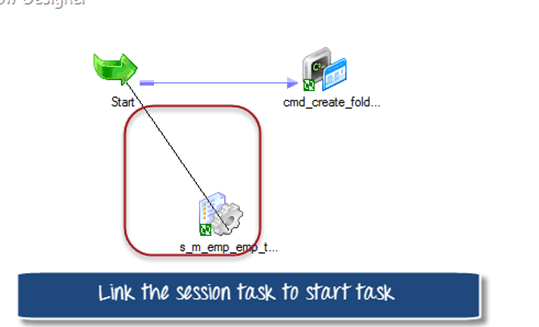
Nakon povezivanja zadatka sesije, tijek rada će izgledati ovako.

Korak 5) Pokrenite tijek rada i pratite ga u Monitoru tijeka rada.
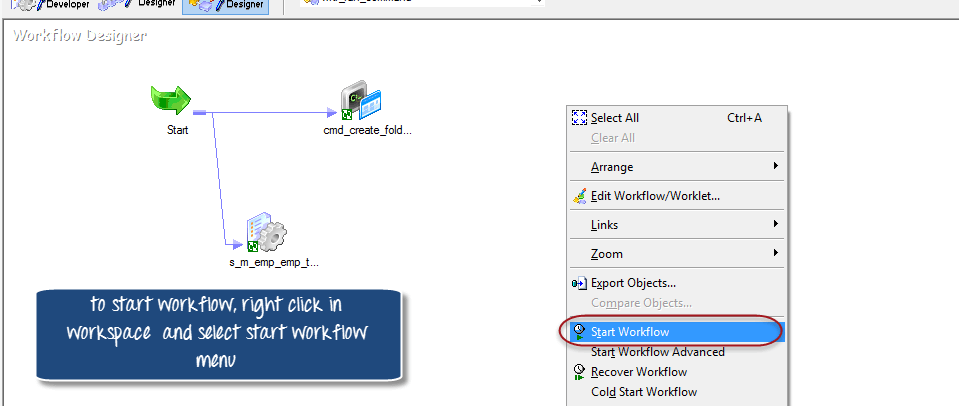
Monitor tijeka rada zatim izvještava o oba zadatka za isto pokretanje.

Kako dodati zadatke u serijskom načinu rada
Ali prije nego što dodamo zadatke u serijskom načinu rada, moramo izbrisati vezu koju smo dodali kako bismo demonstrirali paralelno izvršavanje zadataka. Za to:
Korak 1) Otvorite tijek rada „wkf_run_command“.
- Odaberite vezu na zadatak sesije.
- Odaberite opciju uređivanja u izborniku
- Odaberite opciju brisanja
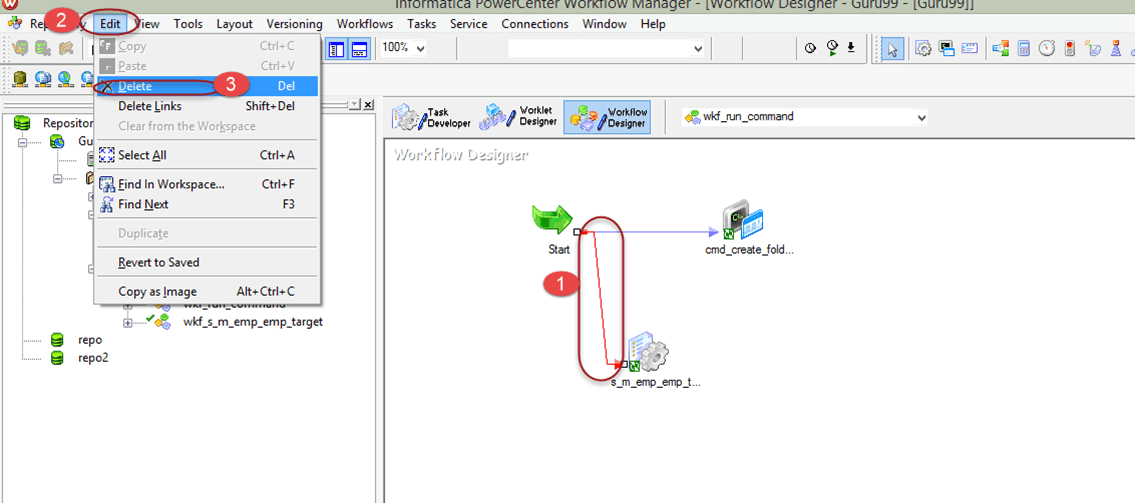
Korak 2) U prozoru će se pojaviti dijaloški okvir za potvrdu; odaberite opciju da.

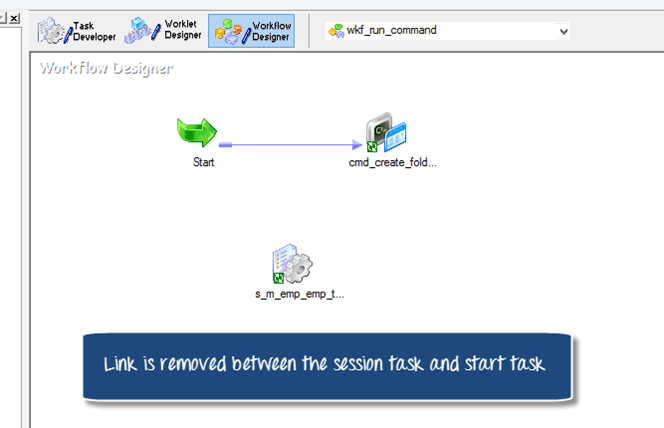
Veza između početnog zadatka i zadatka sesije bit će uklonjena.
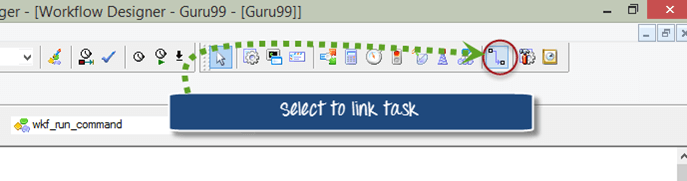
Korak 3) Sada ponovno idite na gornji izbornik i odaberite opciju povezivanja zadatka iz alatnog okvira.
Korak 4) Povežite zadatak sesije sa zadatkom naredbe.
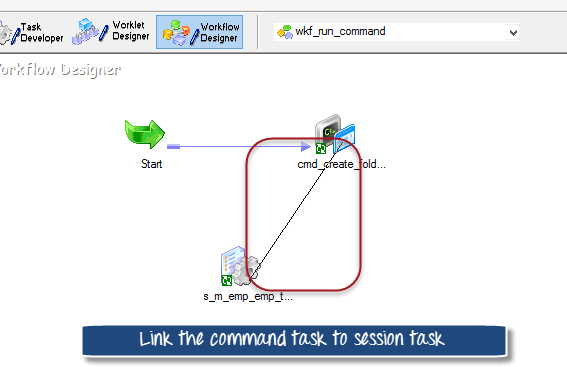
Nakon povezivanja, tijek rada će izgledati ovako.

Korak 5) Da bi vizualni izgled tijeka rada bio jasniji:
- Desnom tipkom miša kliknite radni prostor tijeka rada
- Odaberite izbornik za uređivanje
- Odaberite opciju Horizontalno
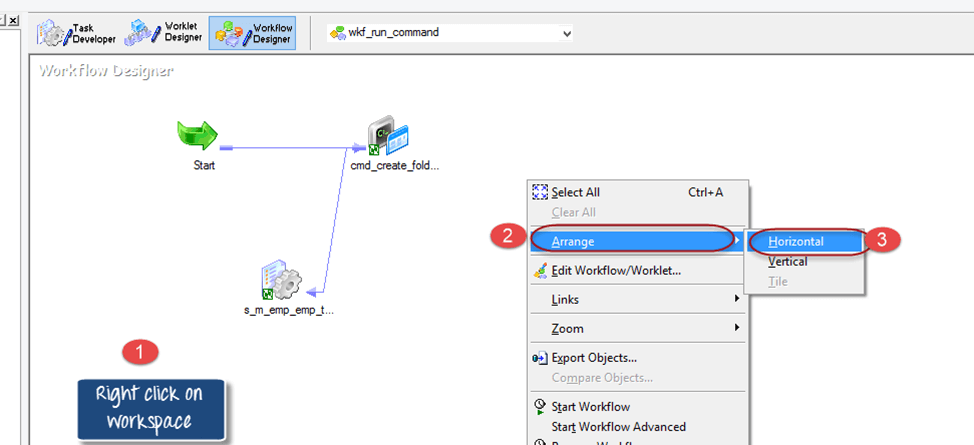
Zadaci se zatim raspoređuju s lijeva na desno.

Ako pokrenete tijek rada, prvo će se izvršiti zadatak naredbe, a nakon njegovog izvršenja pokrenut će se zadatak sesije.
Varijabla tijeka rada
Varijable tijeka rada omogućuju različitim zadacima u tijeku rada da međusobno razmjenjuju informacije, a također omogućuju zadacima pristup određenim svojstvima drugih zadataka u tijeku rada. Na primjer, da biste dobili trenutni datum, možete upotrijebiti ugrađenu varijablu „sysdate“.
Najčešći scenarij je kada imate više zadataka u tijeku rada, a u jednom zadatku pristupate varijabli drugog zadatka. Na primjer, ako imate dva zadatka u tijeku rada i zahtjev je izvršiti drugi zadatak tek kada je prvi zadatak uspješno izvršen, takav scenarij možete implementirati pomoću unaprijed definirane varijable u tijeku rada.
Provedba scenarija
Imali smo tijek rada „wkf_run_command“ s dodanim zadacima u serijskom načinu rada. Sada ćemo dodati uvjet vezi između zadatka sesije i zadatka naredbe, tako da će se tek nakon uspjeha zadatka naredbe izvršiti zadatak sesije.
Korak 1) Otvorite tijek rada „wkf_run_command“.
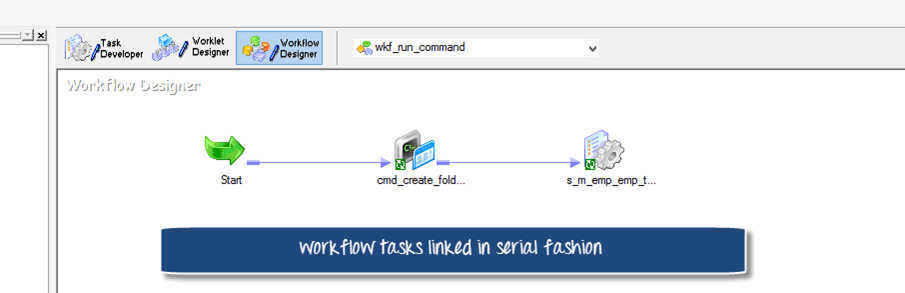
Korak 2) Double-kliknite na vezu između sesije i naredbenog zadatka.
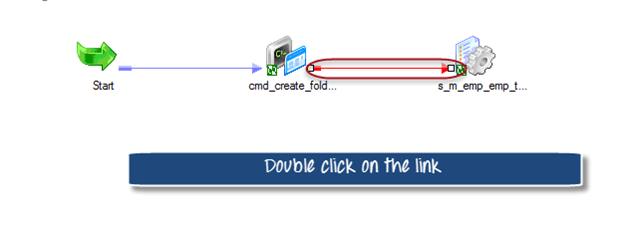
Pojavit će se prozor Izraz.
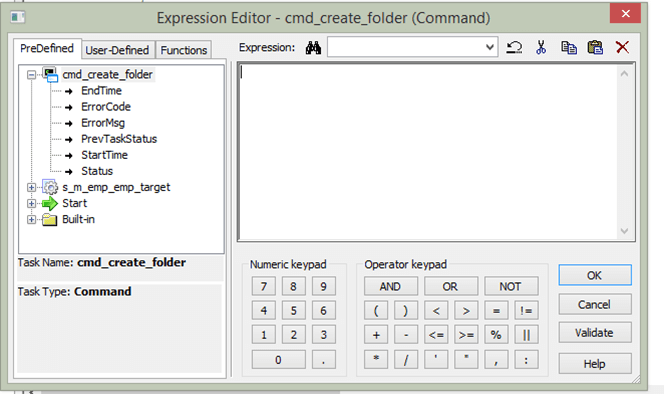
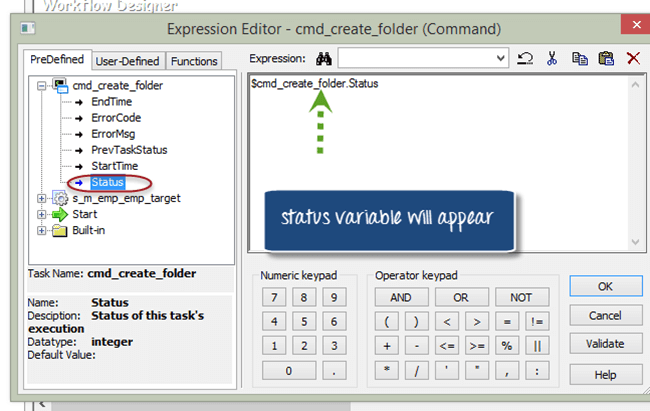
Korak 3) Double-kliknite na varijablu statusa u izborniku „cmd_create_folder“. Varijabla „$cmd_create_folder.status“ pojavit će se u prozoru uređivača s desne strane.
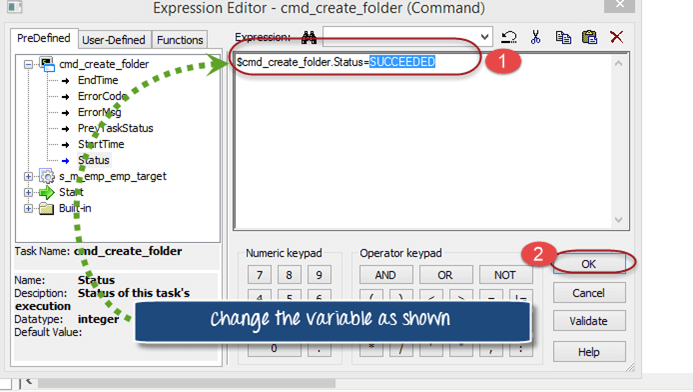
Korak 4) Sada ćemo postaviti uvjet varijable „$cmd_create_folder.status“ na status uspješno, što znači da će se sljedeći zadatak sesije pokrenuti tek kada se prethodni zadatak izvrši i kada je izvršenje bilo uspješno.
- Promijenite varijablu na vrijednost „$cmd_create_folder.status=USPJEŠNO”.
- Kliknite gumb U redu
Tijek rada će izgledati ovako.

Kada izvršavate ovaj tijek rada, prvo se izvršava zadatak naredbe, a tek kada uspije, izvršava se zadatak sesije.
Parametar tijeka rada
Parametri tijeka rada su vrijednosti koje ostaju konstantne tijekom cijelog izvođenja. Nakon što im se dodijeli vrijednost, ona ostaje ista. Parametri se mogu koristiti u svojstvima tijeka rada, a njihove vrijednosti mogu se definirati u datotekama parametara. Na primjer, umjesto korištenja čvrsto kodirane vrijednosti veze, možete koristiti parametar ili varijablu u nazivu veze, a vrijednost se može definirati u datoteci parametara.
Datoteke parametara su datoteke u kojima definiramo vrijednosti mapeping i varijable ili parametri tijeka rada. Ove datoteke imaju ekstenziju „.par“. Kao opći standard, datoteka parametara se stvara za tijek rada.
Prednosti datoteke s parametrima
- Pomaže u migraciji koda iz jednog okruženja u drugo
- Omogućuje jednostavno otklanjanje pogrešaka i testiranje
- Vrijednosti se mogu lako mijenjati bez promjene koda
Struktura datoteke parametara
Struktura datoteke parametara je zaglavlje odjeljka nakon kojeg slijedi jedan par naziv=vrijednost u svakom retku:
[folder_name.WF:Workflow_name]
$Parameter_name=Parameter_value
Naziv_mape je naziv mape repozitorija, a naziv tijeka rada je naziv tijeka rada za koji stvarate datoteku parametara.
bilješke – Integration Service tretira sve prije prvog znaka jednakosti kao naziv parametra, a sve nakon njega kao vrijednost, stoga izbjegavajte razmake oko njega.
Izradit ćemo datoteku parametara za vezu s bazom podataka „guru99“ koju smo dodijelili u našim ranijim sesijama za izvore i ciljeve.
Kako stvoriti datoteku parametara
Korak 1) Napravite novu praznu datoteku (datoteku Notepada).

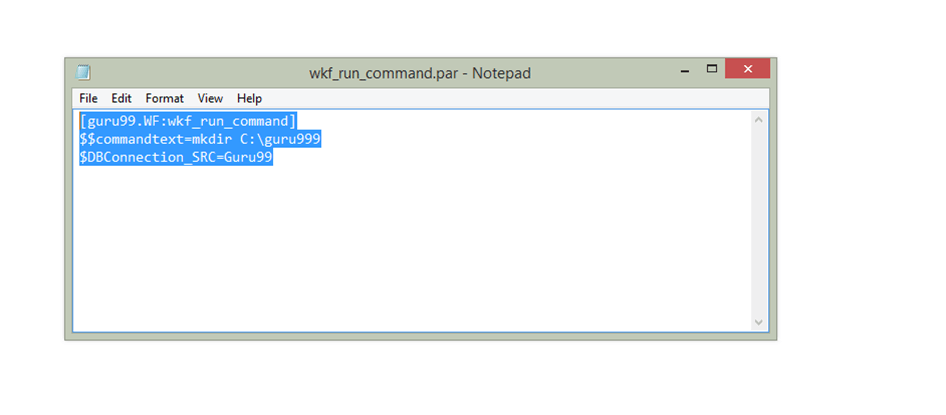
Korak 2) U datoteku unesite tekst kao što je prikazano na slici.
Korak 3) Spremite datoteku u mapu guru99 na lokaciji “C:\guru99” kao “wkf_run_command.par”.

U datoteci smo kreirali parametar „$DBConnection_SRC“; isti ćemo dodijeliti vezi u našem tijeku rada.
Korak 4) Otvorite tijek rada „wkf_run_command“.
- Odaberite izbornik Tijekovi rada
- Odaberite opciju uređivanja
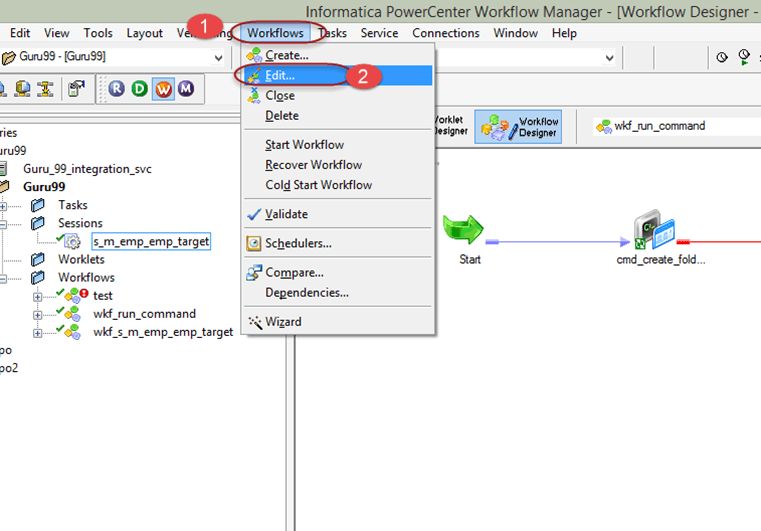
Korak 5) Ovo će otvoriti prozor za uređivanje tijeka rada. U ovom prozoru:
- Idite na izbornik kartice Svojstva
- Unesite naziv datoteke parametra kao “c:\guru99\wkf_run_command.par”
- Odaberite gumb U redu

Sada smo završili s definiranjem sadržaja datoteke parametara i usmjeravanjem na tijek rada.
Sljedeći korak je korištenje parametra u sesiji.
Korak 6) U tijeku rada dvaput kliknite na sesiju „s_m_emp_emp_target“, a zatim:
- Odaberite kartupingizbornik kartica
- Odaberite svojstvo veze u lijevoj ploči
- Kliknite na ciljnu vezu, koja je sada fiksno kodirana kao "guru99"

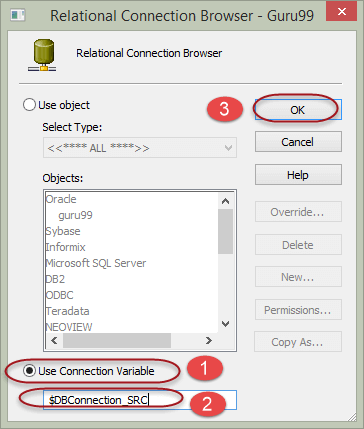
Korak 7) Pojavit će se prozor preglednika veze. U tom prozoru:
- Odaberite opciju za korištenje varijable veze
- Unesite naziv varijable veze kao „$DBConnection_SRC“
- Odaberite gumb U redu
Korak 8) U prozoru za uređivanje zadatka pojavit će se varijabla veze za cilj. Odaberite gumb U redu u prozoru za uređivanje zadatka.
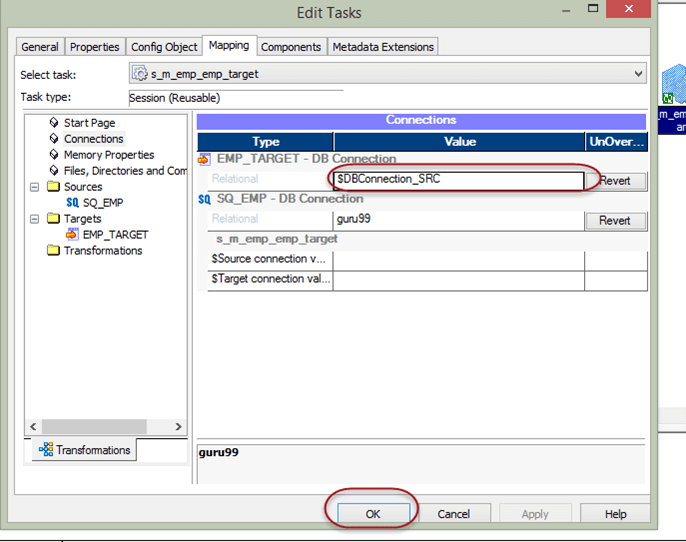
Sada smo završili s kreiranjem parametra za vezu i dodjeljivanjem njegove vrijednosti u datoteci parametara.
Kada izvršavamo tijek rada, tijek rada preuzima datoteku parametara, traži vrijednosti svojih parametara i varijabli u datoteci parametara te uzima te vrijednosti.
