
UIAutomatorViewer Tutorial: Inspektor za Android Ispitivanje
 Uredništvo
⚡ Pametni sažetak
UIAutomatorViewer je grafički inspektor koji dolazi u paketu s Android SDK koji snima snimku zaslona uređaja, prikazuje hijerarhiju prikaza i otkriva atribute Appium treba pouzdano locirati gumbe, polja i oznake.
Što je UIAutomatorViewer?
UIAutomatorViewer je GUI alat za skeniranje i analizu UI komponenti Android aplikacija. Za automatizaciju bilo koje Android aplikacija pomoću Appium, korisnik treba identificirati objekte u AUT-u (Aplikacija koja se testira). Pomoću UIAutomatorViewera možete pregledati korisničko sučelje Android aplikacija za pronalaženje hijerarhije i pregled različitih svojstava (id, tekst…) elementa.
Tijekom izvršavanja automatiziranih skripti, Appium koristi UIAutomatorViewer za identifikaciju različitih svojstava objekta i koristi ta svojstva za identifikaciju potrebnog objekta. Ta jedna ideja - pročitati atribut u inspektoru, a zatim ga ponovno upotrijebiti kao lokator u skripti - ono je što ostatak ove stranice objašnjava.
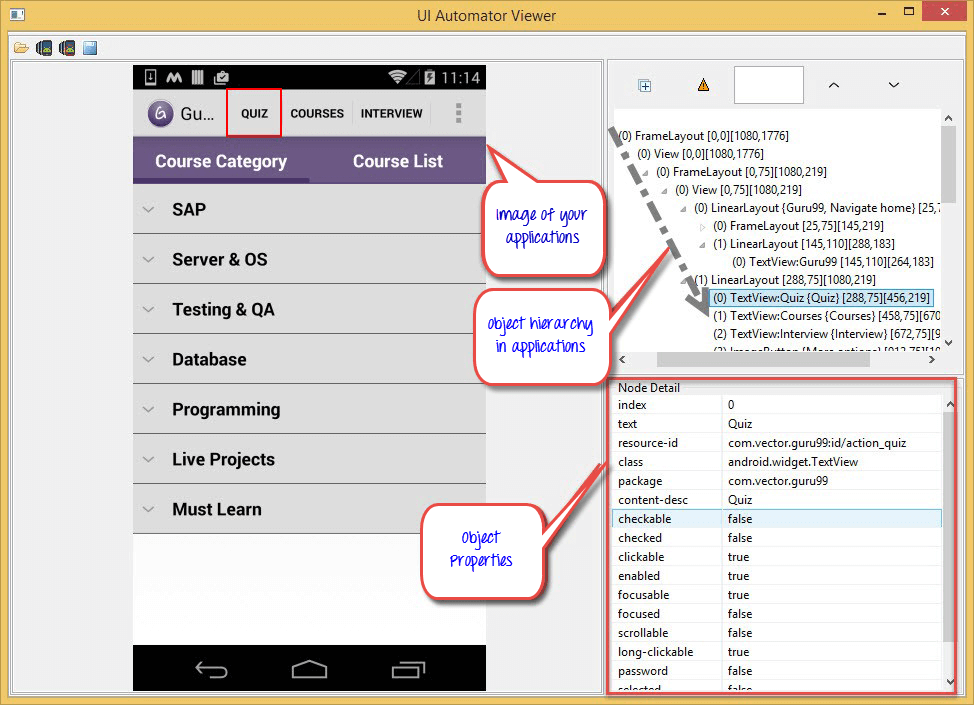
Snimka zaslona u nastavku prikazuje alat u njegovom normalnom radnom stanju: snimljeni zaslon uređaja s lijeve strane, stablo čvorova u gornjem desnom kutu i list svojstava za odabrani čvor ispod njega.
Preduvjeti za korištenje UIAutomatorViewera
Inspektor čita sliku uživo sa stvarnog telefona ili emulatora, tako da je potrebno malo podešavanja prije nego što prozor uopće išta prikaže.
- A Java Komplet za razvoj: uiautomatorviewer je Java desktop aplikacija pokrenuta batch skriptom, tako da JDK mora biti instaliran i dostupan na sistemskoj putanji.
- The Android SDK-ovi: preglednik se isporučuje unutar SDK-a alat mapu, tako da SDK mora biti instaliran prije nego što se pokretač nalazi na disku.
- Platformski alati i adb: gledatelj razgovara s uređajem putem Android Debug most, dakle ADB mora biti instaliran i mora moći vidjeti slušalicu.
- Opcije za razvojne programere i USB otklanjanje pogrešaka: Oba moraju biti uključena u postavkama uređaja, inače adb nikada neće navesti uređaj.
- USB kabel i upravljački program za prijenos podataka: kabel samo za punjenje ili nedostajući upravljački program proizvođača na Windows, stvara prazan popis uređaja.
- Aplikacija koja se testira: Aplikacija mora biti instalirana i otvorena na uređaju jer inspektor snima sve što je trenutno na zaslonu.
S tih šest stavki na mjestu, korak preuzimanja je kratak.
Kako preuzeti i instalirati UIAutomatorViewer
UIAutomatorViewer je dio Android SDK manager i bit će dostupan nakon što instalirate SDK manager. Preuzmite i instalirajte Android SDK od službeni Android Studio preuzeti stranicu.
kada je Android SDK je instaliran, idite na ovu putanju:
c:\users\<username>\AppData\Local\Android\sdk\tools
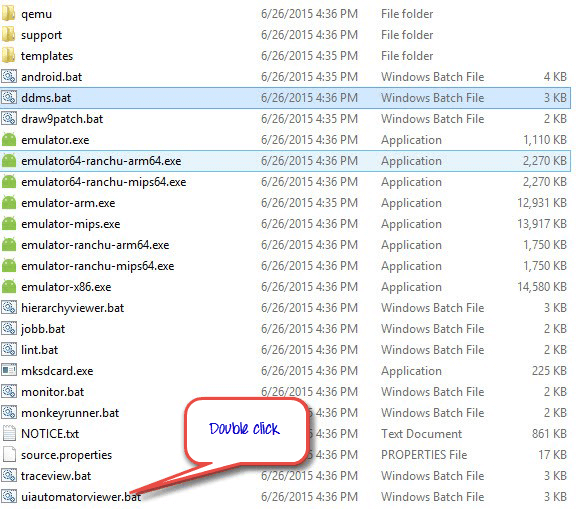
Primijetit ćete batch datoteku s ovim nazivom:
uiautomatorviewer.bat
Double Kliknite na njega da biste pokrenuli grafičko korisničko sučelje UIAutomatorViewer. Popis mapa izgleda kao dolje, s batch datotekom koja se nalazi uz ostale SDK alate.
⚠️ Napomena o verziji: AndroidU svojoj naslijeđenoj dokumentaciji za UI Automator još uvijek se opisuje pokretanje alata iz /alati/, ali zastarjeli samostalni Android SDK alati SDK Manager više ne nudi paket u trenutnoj verziji Android Studio izdanja. Dugogodišnje instalacije i starije SDK arhive još uvijek sadrže pokretač; na novoj instalaciji datoteka obično nedostaje i Appium Inspector je praktična zamjena. Izvorni koraci gore su zadržani jer ostaju ispravni za bilo koji stroj koji još uvijek ima mapu alata.
Kako koristiti UIAutomatorViewer za pronalaženje objekata u vašoj aplikaciji
Slijed snimanja je uvijek isti: pripremite uređaj, stavite zaslon koji vam je važan ispred kamere, a zatim snimite fotografiju.
- Omogući mogućnosti razvojnog programera na vašem uređaju. Pročitajte AndroidVodič za konfiguriranje opcija za razvojne programere na uređaju kako omogućiti opcije za razvojne programere na Android uređaja.
- Povežite svoj Android uređaj na računalo putem USB kabela.
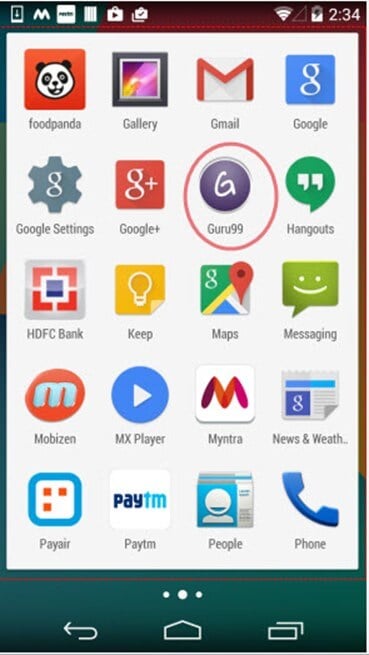
- Odaberite "Guru99” aplikaciju s popisa aplikacija, kao što je prikazano dolje.
- kliknite Snimka zaslona uređaja gumb za osvježavanje UIAutomatorViewera i učitavanje Guru99 grafičko korisničko sučelje aplikacije u alat. Gumb se nalazi u alatnoj traci istaknutoj dolje.

- Nakon što je osvježavanje završeno, snimka zaslona Guru99 aplikacija se otvara u lijevom oknu.
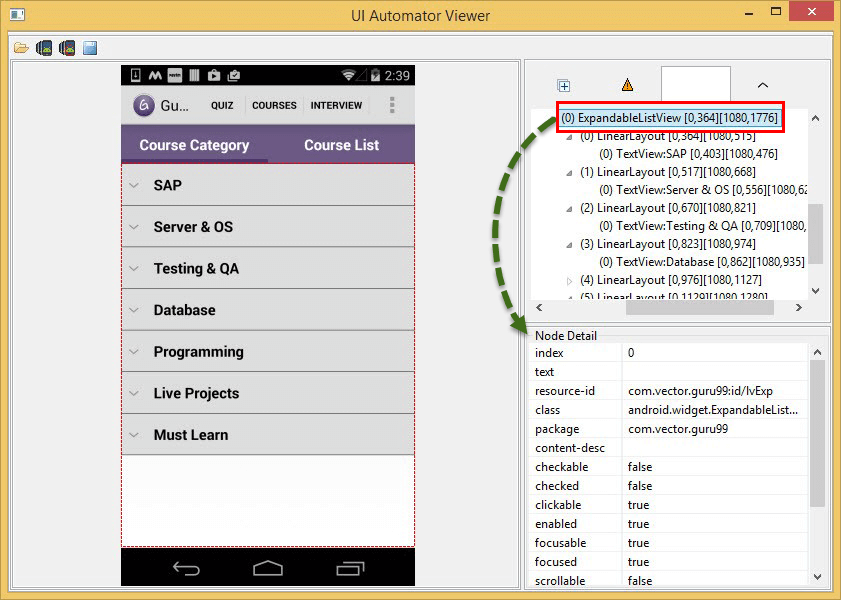
- Kao što vidite na gornjoj slici, na desnoj strani prozora nalaze se 2 ploče.
Gornja ploča sadrži hijerarhiju čvorova - način na koji su komponente korisničkog sučelja raspoređene i sadržane. Klikom na svaki čvor dobivate svojstva tog elementa korisničkog sučelja u donjoj ploči.
- Odaberite gumb 'Kviz' na gornjoj slici da biste vidjeli njegova različita svojstva (tekst, ID resursa...).

Kako koristiti ova svojstva za identifikaciju elemenata za automatizaciju
Pa, svojstva ne možete koristiti izravno - svako svojstvo ima drugo ime u API-ju za automatizaciju. Pogledajmo kako primijeniti te vrijednosti svojstava. Sljedeći atributi mogu se koristiti za identifikaciju gumba 'Kviz' u Guru99 aplikacija.
| Atribut u UIAutomatorVieweru | Naziv lokatora u skripti | Tipična upotreba |
|---|---|---|
| tekst | ime | Vidljiva oznaka na gumbu ili statičkom polju |
| resurs-id | id | Najstabilniji izbor kada ga programer postavi |
| razred | naziv klase | Odabir grupe widgeta iste vrste |
| content-desc | ID pristupačnosti | Lokator za više platformi koji također pomaže čitačima zaslona |
Svaka kartaping vidljiv je izravno u ploči s detaljima čvora. tekst Atribut se može koristiti kao „naziv“, kao što je prikazano u retku svojstva ispod.

The resurs-id atribut se može koristiti kao „id“.

The razred atribut se može koristiti kao „naziv klase“.

The content-desc atribut se može koristiti kao „AccessibilityId“.

Uz gore navedene atribute, možemo napisati XPath-ove za identifikaciju objekata. Ta imena atributa su također ono što prolazite kroz željene mogućnosti i strategije lokatora nakon što se skripta pokrene.
Kako izgraditi XPath lokatore iz atributa UIAutomatorViewer-a
XPath je rezervna opcija kada nijedan atribut nije jedinstven sam po sebi. Ploča s detaljima čvora daje vam svaku vrijednost koja je izrazu potrebna, tako da je XPath zapravo samo atribut koji ste već pročitali, napisan u obliku predikata.
Radite kroz ploču ovim redoslijedom:
- Odaberite čvor u gornjoj ploči i pročitajte njegov razred, tekst, resurs-id i content-desc vrijednosti u donjoj ploči.
- Preferirajte jedan stabilan atribut. Ako je resource-id popunjen, koristite ga i zaustavite - XPath nije potreban.
- Ako ništa nije jedinstveno, kombinirajte dva atributa u jednom predikat.
- Ako se oznaka promijeni tijekom izvođenja, prebacite test jednakosti za djelomično podudaranje.
Uzorci u nastavku koriste nazive atributa točno onako kako ih UIAutomatorViewer izvještava.
<!-- match on the visible label -->
//*[@text='Quiz']

<!-- match on the resource-id reported by the viewer -->
//*[@resource-id='com.example.app:id/quiz_button']

<!-- match on the widget class -->
//android.widget.Button[@text='Quiz']

<!-- partial match when the label is dynamic -->
//*[contains(@text,'Qui')]

<!-- two attributes combined for a unique match -->
//*[@class='android.widget.Button' and @content-desc='Quiz']
Nekoliko pravila sprječava da ovi izrazi postanu krhki. Apsolutni putevi koji prolaze kroz cijelo stablo prekidaju se u trenutku kada programer omota izgled u još jedan spremnik, stoga svaki izraz započnite dvostrukom kosom crtom i umjesto toga usporedite ga s atributom. Predikati temeljeni na indeksu ponašaju se na isti način - opstaju dok zaslon ne dobije redak. Izraz koji je jedinstven na zaslonu telefona može se podudarati s nekoliko čvorova na izgledu tableta, stoga ponovno pregledajte isti zaslon na oba faktora oblika prije nego što lokator promovirate u paket. Ista disciplina vrijedi i za XPath u Selenium, gdje je stablo DOM, a ne hijerarhija prikaza.
Pogreške koje se mogu pojaviti prilikom korištenja UIAutomatorViewera
Većina kvarova se događa prije nego što se iscrta jedan čvor, a gotovo svi se vraćaju na vezu između radne stanice i mobilnog uređaja.
- Vidim grešku — „Ne Android uređaji su otkriveni pomoću adb-a” - kao što je prikazano na snimci zaslona u nastavku. Kako mogu riješiti ovaj problem?

Rješenje: Provjerite je li vaš uređaj spojen na računalo.
Donja tablica proširuje taj odgovor na ostale poruke na koje su testeri najčešće nailazili.
| Simptom | Vjerojatni uzrok | Popraviti |
|---|---|---|
| Ne Android uređaje je otkrio adb | Uređaj nije priključen, USB ispravljanje pogrešaka isključeno ili kabel samo za punjenje | Ponovno spojite podatkovnim kabelom, omogućite USB ispravljanje pogrešaka, a zatim potvrdite da se telefon pojavljuje na popisu adb uređaja |
| Uređaj je naveden kao neovlašten | RSA upit za otisak prsta nikada nije prihvaćen na telefonu. | Otključajte zaslon, ponovno se povežite i dodirnite Dopusti USB ispravljanje pogrešaka |
| Nedostaje datoteka uiautomatorviewer.bat | Zastarjeli paket SDK alata nije instaliran | Koristite postojeću SDK instalaciju koja ga još uvijek sadrži ili se prebacite na Appium Inspektor |
| Hijerarhija je prazna ili snimanje ne uspijeva | Zaslon se promijenio tijekom snimanja ili aplikacija blokira snimanje zaslona | Držite zaslon mirno i ponovno snimite snimak; sigurni zasloni se ne mogu snimiti. |
| Sadržaj WebViewa prikazuje se kao jedan čvor | Gledatelj čita samo izvorne prikaze | Pregledajte web sadržaj pomoću alata za razvojne programere preglednika ili inspektora koji podržava web kontekst |
UIAutomatorViewer u odnosu na Appium Inspektor u odnosu na inspektora izgleda
Tri inspektora se obično koriste protiv Android ekrani, a rješavaju malo drugačije probleme.
| Kriterij | UIAutomatorViewer | Appium Inspektor | Android Studio Inspektor izgleda |
|---|---|---|---|
| S brodom | Ostavština Android Paket SDK alata | Samostalna desktop aplikacija | Android Studio |
| Pregledane platforme | Android samo | Android i iOS | Android samo |
| Potreban je pokrenuti server | Ne, komunicira izravno s adb-om | Da, povezuje se s Appium sesija poslužitelja | Ne, pridružuje se procesu koji se može ispravljati |
| Generira kod lokatora | Ne, vrijednosti se kopiraju ručno | Da, predlaže lokatore i može snimati radnje | Ne, to je prikaz za otklanjanje pogrešaka |
| Najprikladniji za | Brza pretraga atributa na starijoj postavci | Izrada i validacija lokatora za apartman | Dijagnosticiranje problema s izgledom i renderiranjem |
Za apartman koji već prolazi Appium, Inspector je prirodni nasljednik: čita iste atribute, pokreće isti UiAutomator2 upravljački program ispod njega i radi i na iOS-u. Appium Projekt inspektora aktivno je objavljen, pa je sigurniji izbor za novi rad, dok Layout Inspector ostaje koristan kada je pitanje zašto se prikaz čudno prikazuje, a ne kako to riješiti. Ako još uvijek birate stog, šira usporedba u našem vodiču za alati za testiranje mobilnih aplikacija je dobar sljedeći korak, i primjeri mobilnih testnih slučajeva pokazuju u što se ovi lokatori na kraju unose.
