
Zahtjev za rezervaciju leta u HP UFT/QTP
 Uredništvo
⚡ Pametni sažetak
Aplikacija za rezervaciju leta je primjer programa za stolna računala koji se isporučuje sa svakim HP UFT/QTP instalacija, korištena tijekom praktičnih vježbi za uvježbavanje prijave, pretraživanja letova, rezervacija i automatizacije VBScript-a bez potrebe za aktivnom web aplikacijom.
Što je aplikacija za rezervaciju leta UFT/QTP?
The Aplikacija za rezervaciju leta je primjer programa za stolna računala koji se isporučuje sa svakom instalacijom HP UFT/QTPOvaj članak predstavlja aplikaciju kako bi ostatak praktičnih vježbi u QTP serije imaju stabilnu, offline metu za snimanje i provođenje testova. Budući da se nikada ne mijenja oblik između UFT izdanjima, početnici mogu pratiti gotovo svaku podržanu verziju bez da im se koraci ne pomiču sinkronizirano sa snimkama zaslona.

Gornja snimka zaslona prikazuje dijalog za prijavu koji se pojavljuje u trenutku pokretanja izvršne datoteke. Korištenje Rezervacija leta, možete rezervirati let između dva grada, a kasnije izmijeniti ili izbrisati postojeću rezervaciju, sve bez potrebe za internetskom vezom ili aktivnim poslužiteljem.
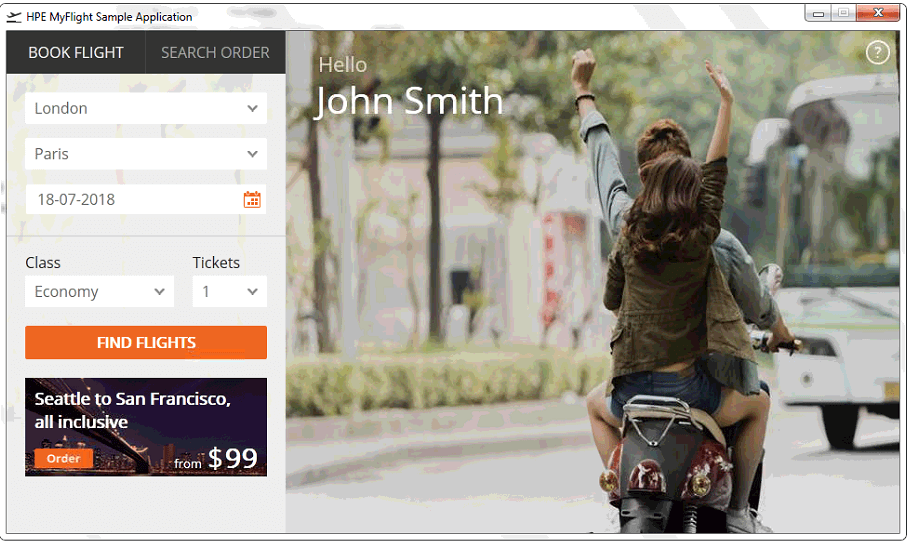
Druga snimka zaslona prikazuje glavni prozor za rezervaciju leta nakon pretraživanja, s popisom odgovarajućih letova s njihovom cijenom i rasporedom. Također možete faksirati rezervaciju kupcu s prilagođenim potpisom, a odjeljak Izvješća i grafikoni pomaže u analizi trendova prodaje karata tijekom vremena.
Svaki novi agentski račun započinje s malim brojem već popunjenih rezervacija, tako da ne morate stvarati testne podatke prije početka snimanja. Aplikacija je dizajnirana kako bi vam pomogla u učenju svih značajki koje pruža Mikro fokus UFTPonekad vam se ova aplikacija može činiti greškom, ali fokus ne bi trebao biti na tehničkoj točnosti aplikacije – ona postoji isključivo kao alat za učenje raznih značajki QTP.
Guru99-ina zasebna web-bazirana Mercury Vježbe Tours koriste drugačiji primjer – online stranicu newtours.demoaut.com – stoga ih nemojte brkati. Flight Reservation je desktop Win32 aplikacija opisana na ovoj stranici, koja se pokreće lokalno, a ne otvara u pregledniku, i cilj je koji se koristi u cijelom standardnom...Windows- predmetne lekcije u ovome QTP Serija.
Kliknite ovdje ako video nije dostupan
Kako pokrenuti, prijaviti se i automatizirati aplikaciju za rezervaciju leta
Prije nego što bilo što snimite u UFT, udobno se snađite s ručnim upravljanjem rezervacijom leta. Aplikacija se nalazi unutar QTP/UFT instalacijsku mapu i pokreće se kao i bilo koja druga Windows izvršna.
- Pregledaj
C:\Program Files\Mercury Interactive\QuickTest Professional\samples\flight\app\i dvaput klikniteflight4a.exe(točan put se malo razlikuje za UFT verzija). - The Login Prvo se otvara dijalog. Upišite bilo koje ime agenta koje ima najmanje četiri alfanumerička znaka, kao što je guru99, u Ime agenta polje.
- Tip
mercuryu Lozinka polje – ova fiksna lozinka je ugrađena u uzorak aplikacije i nikada se ne mijenja. - Kliknite OKOtvara se glavni prozor za rezervaciju leta, spreman za novu narudžbu.
Prije snimanja, provjerite da je UFT Upravitelj dodataka učitava samo standardnu verziju Windows i ActiveX dodatke. Učitavanje web dodatka također može usporiti snimač i nije potrebno jer je Rezervacija leta cilj na računalu, a ne stranica preglednika.
Nakon što se možete prijaviti ručno, sljedeći korak je ponoviti iste radnje u UFT skriptu tako da prijava postane ponovljiva. Isječak u nastavku pokreće izvršnu datoteku, prijavljuje se, pretražuje rutu i umeće narudžbu koristeći iste nazive objekata UFT dodjeljuje prilikom snimanja toka.
' Launch the Flight Reservation application
SystemUtil.Run "C:\Program Files\Mercury Interactive\QuickTest Professional\samples\flight\app\flight4a.exe"

' Log in with an agent name and the fixed password
Dialog("Login").Activate
Dialog("Login").WinEdit("Agent Name:").Set "guru99"
Dialog("Login").WinEdit("Password:").Set "mercury"
Dialog("Login").WinButton("OK").Click

' Search for a flight between two cities
Window("Flight Reservation").WinComboBox("Fly From:").Select "Frankfurt"
Window("Flight Reservation").WinComboBox("Fly To:").Select "London"
Window("Flight Reservation").WinButton("FLIGHT").Click

' Pick the first available flight and confirm the order
Window("Flight Reservation").Dialog("Flights Table").WinList("From").Select 0
Window("Flight Reservation").Dialog("Flights Table").WinButton("OK").Click
Window("Flight Reservation").WinEdit("Name:").Set "Guru99 Tester"
Window("Flight Reservation").WinButton("Insert Order").Click

' Close the application
Window("Flight Reservation").Close
Spremi ovo kao akciju unutar novog UFT Testirajte, pokrenite ga jednom i potvrdite da se prozor za rezervaciju leta zatvara bez pogreške tijekom izvođenja. Nakon što je osnovni tok pouzdan, zamijenite fiksne nizove s VBScript varijable ili redak tablice podataka tako da isti skript može pretraživati mnoge rute.
⚠ Savjet: If UFT ne prepoznaje dijalog za prijavu kada započnete snimanje, otvorite Postavke snimanja i pokretanja i potvrdite samo Windows Kartica Aplikacije je konfigurirana, zatim zatvorite i ponovno pokrenite Rezervaciju leta prije nego što pokušate ponovno.
Ključ Windows i polja u aplikaciji za rezervaciju leta
Rezervacija leta otkriva mali, dobro definirani skup prozora. Poznavanje njihovih naziva unaprijed znatno olakšava čitanje snimljenog UFT skriptu ili izraditi s deskriptivnim programiranjem, a to štedi vrijeme prilikom rješavanja problema s neuspjelim korakom u prikazu ključnih riječi.
| Prozor / Dijalog | Svrha | Ključna polja ili kontrole |
|---|---|---|
| Login | Autentifikuje agenta prije otvaranja glavnog prozora | Ime agenta, Lozinka, U redu, Otkaži |
| Rezervacija leta (glavni prozor) | Pretražuje, rezervira i upravlja narudžbama letova | Let iz, Let do, datum, Vrsta putovanja, LET, Umetni narudžbu, Izbriši narudžbu |
| Tablica letova | Navodi odgovarajuće letove vraćene pretragom | S popisa (broj leta, vrijeme, cijena), U redu, Otkaži |
| Narudžba faksa | Faksira potvrđenu rezervaciju s opcionalnim potpisom | Broj faksa, Pošalji potpis uz narudžbu, Pošalji |
| Otvori narudžbu / Izbriši narudžbu | Dohvaća ili uklanja postojeću rezervaciju prema broju narudžbe | Broj narudžbe, Ime kupca, U redu |
| Izvješća i grafikoni | Sažima trendove prodaje ulaznica za agenta | Vrsta izvješća, raspon datuma, ispis |
Većina kontrola u glavnom prozoru je standardna Windows objekti – WinEdit, WinComboBox, WinButton i WinList – dok je polje za datum leta ActiveX MaskEdBox, zbog čega mu je potreban vlastiti Type nazovite umjesto Set.
Svaki dijalog zadržava iste nazive kontrola iz izdanja u izdanje, tako da skripta koja referencira Window("Flight Reservation").WinComboBox("Fly From:") u jednom UFT Verzija nastavlja raditi i nakon nadogradnje, što je neobično za većinu testiranih aplikacija iz stvarnog svijeta i jedan je od razloga zašto uzorak ostaje koristan godinama prakse.
Zašto se koristi aplikacija za rezervaciju leta UFT Praksa
Gurušezdesete QTP Serija se vraća na Rezervaciju leta u gotovo svakoj kasnijoj vježbi, a za taj izbor postoje praktični razlozi, a ne samo praktičnost.
- Dostavlja se unutar svakog UFT/QTP instalacija, tako da nema ništa dodatno za preuzimanje ili licenciranje prije nego što počnete vježbati.
- Radi u potpunosti izvan mreže, što uklanja nestabilne mrežne pozive kao izvor neuspjeha testiranja dok još uvijek učite koristiti alat.
- Njegovi prozori pokrivaju većinu standardnog Windows tipovi objekata – WinEdit, WinButton, WinComboBox, WinList, WinMenu, WinCheckBoxi ActiveX kontrolu – u jednoj, maloj aplikaciji.
- Unaprijed popunjene rezervacije znače da možete vježbati identifikacija objekta, kontrolne točke i regresijska izvršavanja bez prethodnog stvaranja vlastitih testnih podataka.
- Budući da se sučelje rijetko mijenja između UFT verzije, skripte snimljene prije mnogo godina protiv Rezervacije leta i danas ispravno rade.
- Guru99-e ostalo QTP U tutorijalima se ponovno koriste isti nazivi prozora i polja prikazani u gornjoj tablici, tako da lekcije ostaju dosljedne dok prelazite iz jednog članka u drugi.
Ista ta svojstva čine Flight Reservation razumnim sandboxom za vježbanje deskriptivnog programiranja i izgradnju zajedničkog spremište objekata prije nego što prijeđete na testiranje stvarne aplikacije temeljene na pregledniku koja se testira. Nakon što se kontrolne točke, regresija pokrene i spremište objekata ovdje se osjeća ugodno, isto UFT vještine se prenose izravno u produkcijske web i desktop aplikacije.
