
SQL Server baza podataka: stvaranje, mijenjanje, brisanje i vraćanje
 Uredništvo
⚡ Pametni sažetak
SQL Server baze podataka su spremnici koji sadrže tablice, prikaze, pohranjene procedure i druge objekte. Stvaranje, mijenjanje, brisanjeping, a vraćanje baze podataka može se izvršiti putem SQL Server Management Studija ili pomoću Transact-SQL naredbi.

Što je baza podataka?
Baza podataka je skup objekata kao što su tablice, prikazi, pohranjene procedure, okidači i funkcije. U SQL Server, baza podataka je organizirani dom u kojem su pohranjeni i međusobno povezani svi ovi povezani objekti.
Razmotrimo nekoliko primjera iz stvarnog života:
- Polica za knjige je mjesto gdje se nalaze knjige.
- Dom je mjesto gdje živimo.
- Parkiralište je mjesto gdje su parkirana vozila, a takvi primjeri su bezbrojni.
Slično tome, baza podataka je svojevrsni dom za sve naše tablice, prikaze i pohranjene procedure. Tehnički, baza podataka pohranjuje podatke na dobro organiziran način radi lakšeg pristupa i dohvaćanja. U SQL Serveru postoje dvije vrste baza podataka:
- Sistemske baze podataka: Oni se automatski stvaraju kada instalirate SQL Server. Igraju ključnu ulogu u poslužitelju, posebno u osiguravanju ispravnog pokretanja objekata baze podataka. Primjeri sistemskih baza podataka SQL Servera uključuju master, msdb, model, tempdb i resource.
- Korisničke baze podataka: Njih stvaraju korisnici baza podataka poput vas, kojima je odobren pristup za stvaranje baza podataka.
Pravila za stvaranje baze podataka
Prvo, morate znati osnovna pravila za stvaranje nove baze podataka:
- Nazivi baza podataka moraju biti jedinstveni unutar instance SQL Servera.
- Nazivi baza podataka mogu imati najviše 128 znakova.
- Naredba CREATE DATABASE mora se izvršavati u načinu rada s automatskim potvrđivanjem (auto-commit).
Donja slika prikazuje dva dostupna pristupa za stvaranje baze podataka u SQL Serveru.

Postoje dva načina za stvaranje baze podataka u SQL Serveru:
- SQL Server Management Studio
- Transact SQL
Kako stvoriti bazu podataka u SQL Server Management Studio
Evo korak-po-korak postupka za stvaranje baze podataka u SQL Server Management Studiu:
Korak 1) Desnom tipkom miša kliknite na 'Baza podataka' u prozoru 'Istraživač objekata' i zatim odaberite 'Nova baza podataka'.
Izbornik s opcijom Nova baza podataka prikazan je dolje, a pojavljuje se klik desnom tipkom miša.

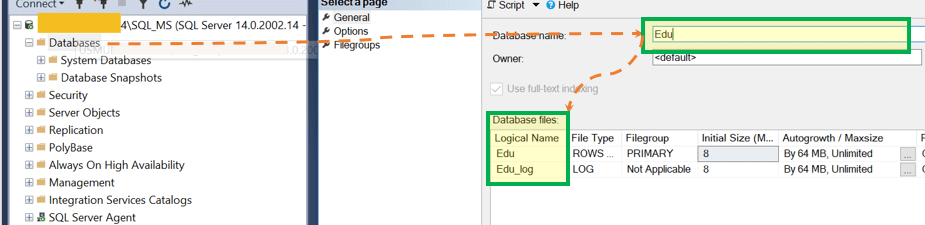
Korak 2) Pojavit će se zaslon 'Nova baza podataka'. Unesite 'Naziv baze podataka'. Stupac 'Logički naziv' automatski se popunjava s:
- Edu – Vrsta datoteke: Redci podataka i Grupa datoteka: PRIMARNA
- Edu_log – Vrsta datoteke: LOG i Grupa datoteka: 'Nije primjenjivo'
Dijalog Nova baza podataka s nazivom baze podataka i njezinim logičkim datotekama prikazan je dolje.
Ovdje:
- A) Edu (vrsta datoteke: Rows Data, Filegroup: PRIMARY) je .mdf podatkovna datoteka.
- B) Edu_log (Vrsta datoteke: LOG, Grupa datoteka: 'Nije primjenjivo') je .ldf datoteka zapisnika.
Korak 3) (Neobavezno) Za složenije postavke možete otići na stranice 'Opcije' i 'Grupe datoteka'. Na početnoj razini, dovoljno će biti stvaranje baze podataka s kartice Općenito.
Stranice Opcije i Grupe datoteka prikazane su u nastavku.

Korak 4) Kliknite na 'Dodaj' (gumb U redu) za izradu baze podataka.
Gumb koji potvrđuje stvaranje istaknut je dolje.

Rezultat: Baza podataka 'Edu' je kreirana. Možete proširiti bazu podataka 'Edu' koja će sadržavati tablice, prikaze itd. Oni su u početku prazni dok ne kreirate nove tablice, prikaze itd.

Pogledajte izvorni upit: Možete vidjeti izvorni upit novostvorene baze podataka 'Edu'. Navigacija je sljedeća: Desnom tipkom miša kliknite naziv baze podataka > Skriptiraj bazu podataka kao > STVORI U > Novi prozor za uređivanje upita.
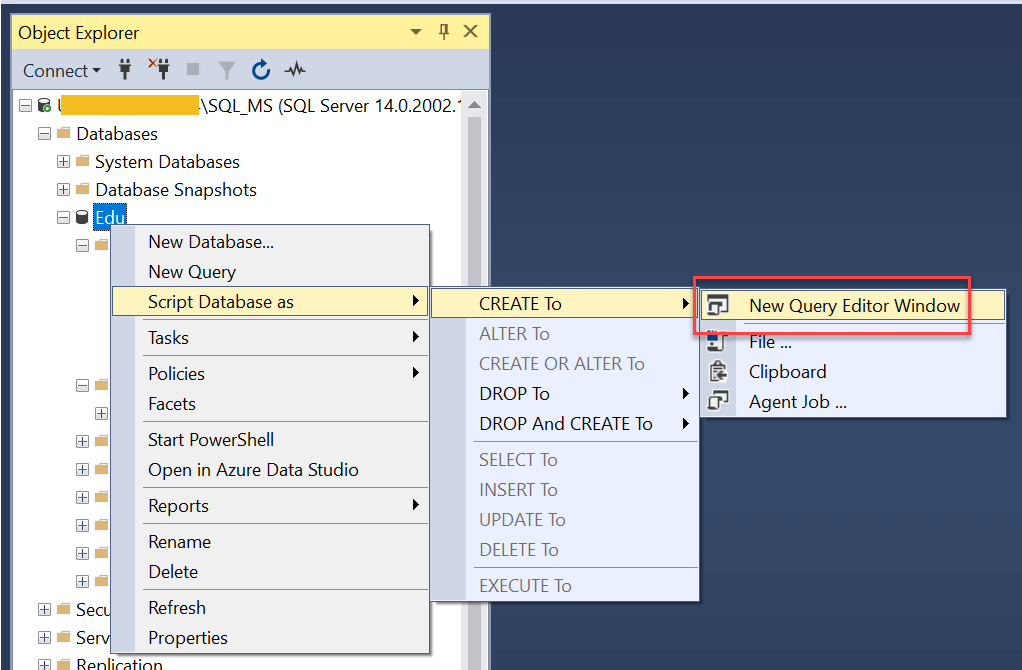
Prozor upita: Generirana CREATE skripta otvara se u novom prozoru upita, kao što je prikazano dolje.

Stvori skriptu:
USE [master]
GO

CREATE DATABASE [Edu]
 CONTAINMENT = NONE
 ON  PRIMARY
( NAME = N'Edu', FILENAME = N'C:\Program Files\Microsoft SQL Server\MSSQL14.SQL_MS\MSSQL\DATA\Edu.mdf' , SIZE = 8192KB , MAXSIZE = UNLIMITED, FILEGROWTH = 65536KB )
 LOG ON
( NAME = N'Edu_log', FILENAME = N'C:\Program Files\Microsoft SQL Server\MSSQL14.SQL_MS\MSSQL\DATA\Edu_log.ldf' , SIZE = 8192KB , MAXSIZE = 2048GB , FILEGROWTH = 65536KB )
Stvorite bazu podataka pomoću T-SQL-a
Druga metoda je pisanje T-SQL upita za stvaranje baze podataka, a zatim njegovo izvršavanje. Pogledajmo najjednostavniji T-SQL upit za stvaranje baze podataka.
Sintaksa:
CREATE DATABASE <Database_name>
upita:
CREATE DATABASE [Edu_TSQL_file]
Kliknite na 'Izvrši' za pokretanje upita, kao što je prikazano dolje.

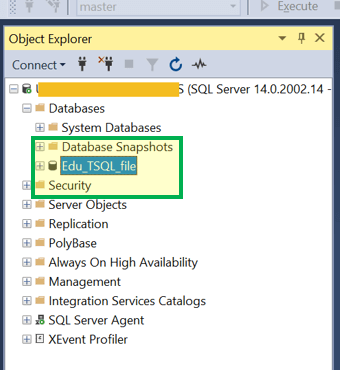
Rezultat: Možete vidjeti kreiranu Edu_TSQL_file datoteku u SQL Object Exploreru.

Sada pogledajmo kako stvoriti bazu podataka s eksplicitnim .mdf i .ldf datotekama. Ovdje možete navesti lokaciju datoteke kao eksplicitni dio upita.
Sintaksa:
CREATE DATABASE database_name
[ CONTAINMENT = { NONE | PARTIAL } ]
[ ON
      [ PRIMARY ] <filespec> [ ,...n ]
      [ , <filegroup> [ ,...n ] ]
      [ LOG ON <filespec> [ ,...n ] ]
];
upita:
CREATE DATABASE [Edu_TSQL_file]
 CONTAINMENT = NONE
 ON  PRIMARY
( NAME = N'Edu_TSQL_file', FILENAME = N'C:\Program Files\Microsoft SQL Server\MSSQL14.SQL_MS\MSSQL\DATA\Edu_TSQL_file.mdf' , SIZE = 8192KB , MAXSIZE = UNLIMITED, FILEGROWTH = 65536KB )
 LOG ON
( NAME = N'Edu_TSQL_file_log', FILENAME = N'C:\Program Files\Microsoft SQL Server\MSSQL14.SQL_MS\MSSQL\DATA\Edu_TSQL_file_log.ldf' , SIZE = 8192KB , MAXSIZE = 2048GB , FILEGROWTH = 65536KB )
Baza podataka stvorena s eksplicitnim podacima i datotekama zapisnika pojavljuje se u Object Exploreru, kao što je prikazano u nastavku.

Kako promijeniti bazu podataka
Kao i kod upita CREATE DATABASE, možete i mijenjati bazu podataka. Možete preimenovati bazu podataka, promijeniti lokaciju datoteke ili postavku i još mnogo toga.
Osnovna pravila za mijenjanje baze podataka:
- Naredba ALTER DATABASE mora se izvršavati u načinu rada s automatskim potvrđivanjem (auto-commit).
- ALTER DATABASE nije dopušten u eksplicitnoj ili implicitnoj transakciji.
Postoje dva načina za promjenu baze podataka u SQL Serveru:
- SQL Server Management Studio
- Transact SQL
Kako promijeniti bazu podataka u SQL Server Management Studio
U nastavku su navedeni koraci za promjenu baze podataka u SQL Server Management Studiju. Pokušajmo promijeniti naziv naše unaprijed stvorene baze podataka 'Edu'. Unaprijed stvorena Edu baza podataka prikazana je dolje u Object Exploreru.

Korak 1) Preimenuj bazu podataka. Desnom tipkom miša klikni na naziv baze podataka i klikni na 'Preimenuj'.

Korak 2) Naziv baze podataka postaje moguće uređivati. Unesite novi naziv i pritisnite Enter.

Rezultat: Baza podataka je sada preimenovana u „Edu_Alter“ iz „Edu“.

Promijenite bazu podataka s Transact-SQL
Sada promijenimo bazu podataka koristeći T-SQL.
Sintaksa:
ALTER DATABASE <Databse_name>
MODIFY NAME = <New Name>
upita:
ALTER DATABASE Edu_TSQL
MODIFY NAME = Edu_TSQL_Alter;
Pokrenite gornji upit klikom na 'Izvrši'.
Rezultat: Baza podataka je sada preimenovana iz 'Edu_TSQL' u “Edu_TSQL_Alter”, kao što je prikazano dolje.

Opća sintaksa: Puna sintaksa naredbe ALTER DATABASE podržava mnoge opcije, uključujući preimenovanje, sređivanje, opcije datoteka i razinu kompatibilnosti.
ALTER DATABASE { database_name  | CURRENT }
{   MODIFY NAME = new_database_name
  | COLLATE collation_name
  | <file_and_filegroup_options>
  | SET <option_spec> [ ,...n ] [ WITH <termination> ]
  | SET COMPATIBILITY_LEVEL = { 140 | 130 | 120 | 110 | 100 | 90 }
} ;
Bilješka: Prikazane razine kompatibilnosti odražavaju starija izdanja. Trenutne verzije dodaju 150 (SQL Server 2019), 160 (SQL Server 2022) i 170 (SQL Server 2025), a i dalje podržavaju nekoliko ranijih razina.
Promjena naziva .mdf/.ldf datoteke
upita:
Alter DATABASE Edu_TSQL_Alter;
MODIFY FILE ( NAME = Edu_TSQL, NEWNAME = Edu_TSQL_newName );
Preimenovana logička datoteka odražava se u svojstvima baze podataka, kao što je prikazano u nastavku.

Promjena lokacije .mdf/.ldf datoteke
upita:
Alter DATABASE Edu_TSQL_Alter;
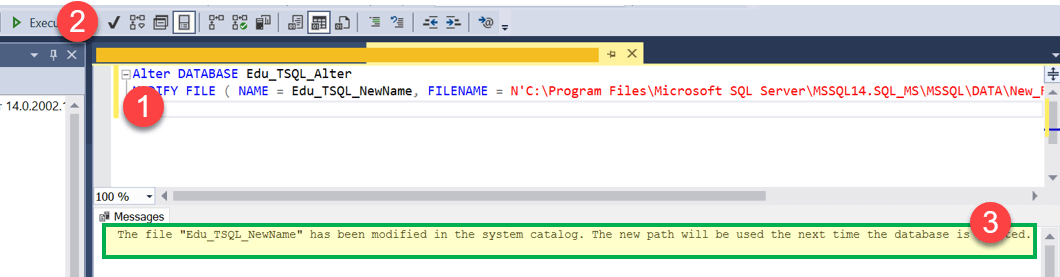
MODIFY FILE ( NAME = Edu_TSQL_NewName, FILENAME = N'C:\Program Files\Microsoft SQL Server\MSSQL14.SQL_MS\MSSQL\DATA\New_File\Edu_TSQL_log.ldf' );
Ažurirana putanja datoteke za bazu podataka prikazana je u nastavku.
Izbriši bazu podataka
Postoje dva načina za brisanje (ispuštanje) baze podataka u SQL Serveru:
- SQL Server Management Studio
- Transact SQL
Kako ispustiti bazu podataka u SQL Server Management Studio
Slijedi postupak brisanja baze podataka u SQL Server Management Studiju. Pokušajmo izbrisati našu prethodno stvorenu bazu podataka 'Edu_Alter'.
Korak 1) Desnom tipkom miša kliknite na bazu podataka, kliknite na 'Izbriši', a zatim kliknite na 'U redu'.

Rezultat: 'Edu_Alter' je izbrisan s popisa baze podataka 'Object Explorer'.
Izbrišite bazu podataka koristeći Transact-SQL
Pokušajmo izbrisati našu prethodno kreiranu bazu podataka 'Edu_TSQL_Alter'.
Sintaksa:
DROP DATABASE <Databse_name>
upita:
USE master;
GO
DROP DATABASE Edu_TSQL_Alter;
GO
Pokrenite gornji upit klikom na 'Izvrši'.
Rezultat: 'Edu_TSQL_Alter' je izbrisan s popisa baze podataka 'Object Explorer', kao što je prikazano u nastavku.

Vratite bazu podataka u SQL Server
Bazu podataka možete stvoriti vraćanjem baze podataka za koju ste prethodno napravili sigurnosnu kopiju. To se može učiniti pokretanjem naredbe RESTORE DATABASE, koja ima sljedeću sintaksu:
restore Database <database name> from disk = '<Backup file location + filename>
Upit treba izvršiti unutar prozora upita, baš kao i prethodne naredbe. Na primjer:
restore database Edu from disk = 'C:\Backup\Edu_full_backup.bak'
Također možete koristiti navigaciju putem grafičkog korisničkog sučelja: Desnom tipkom miša kliknite na Baza podataka > Vrati bazu podataka > Uređaj > uvezi datoteku sigurnosne kopije > kliknite U redu.
