
Repozitorij objekata u Selenium
 Krishna Rungta
⚡ Pametni sažetak
Repozitorij objekata u Selenium centralizira lokatore elemenata u jednoj vanjskoj datoteci, odvajajući ih od testnih skripti. Ovaj pristup poboljšava održavanje i omogućuje testerima ažuriranje lokatora na jednom mjestu umjesto uređivanja mnogih testnih slučajeva.
Što je repozitorij objekata?
Repozitorij objekata je zajedničko mjesto za pohranu svih objekata. U Selenium U kontekstu WebDrivera, objekti bi obično bili lokatori koji se koriste za jedinstvenu identifikaciju web elemenata.
Glavna prednost korištenja repozitorija objekata je odvajanje objekata od testnih slučajeva. Ako se promijeni vrijednost lokatora jednog web elementa, potrebno je promijeniti samo repozitorij objekata, umjesto da se mijenjaju svi testni slučajevi u kojima je lokator korišten. Održavanje repozitorija objekata povećava modularnost implementacije okvira.
Vrste spremišta objekata u Selenium Web upravljački program
Selenium WebDriver ne nudi ugrađeno spremište objekata prema zadanim postavkama. Međutim, spremišta objekata mogu se izgraditi korištenjem pristupa para ključ-vrijednost, gdje se ključ odnosi na naziv dani objektu, a vrijednost na svojstva koja se koriste za jedinstvenu identifikaciju objekta unutar web stranice.
Sljedeće su vrste repozitorija objekata u kojima se može stvoriti Selenium WebDriver.
- Repozitorij objekata pomoću datoteke svojstava
- Repozitorij objekata koji koristi XML datoteku
Selenium Web Driver Object repozitorij koji koristi datoteku svojstava
U ovom pristupu, datoteka svojstava je tekstualna datoteka u kojoj su podaci pohranjeni u obliku parova ključ-vrijednost. Donji vodič će se baviti sljedećim temama.
Korak 1) Stvaranje datoteke svojstava u eclipse
- Za početak, potrebno je u Eclipseu stvoriti donju strukturu Java projekta. Naziv projekta i naziv paketa mogu biti bilo koja valjana imena.
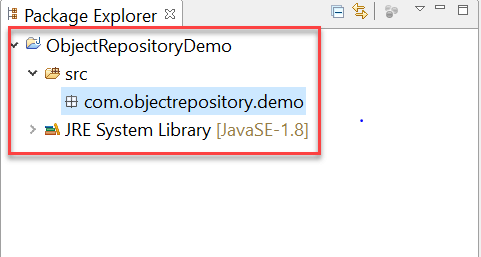
- Desnom tipkom miša kliknite glavnu mapu projekta i odaberite Novo-> Ostalo

- U sljedećem prozoru odaberite Općenito -> Datoteka i kliknite gumb 'Dalje'.

- U novom prozoru resursa datoteke unesite valjani naziv datoteke s ekstenzijom '.properties' i kliknite gumb 'Završi'.

- Datoteka pod nazivom 'application.properties' mora biti prikazana u strukturi projekta

Korak 2) Pohranjivanje podataka u datoteku svojstava
- Podaci se pohranjuju u datoteci svojstava u obliku parova ključ-vrijednost, pri čemu je ključ jedinstven u cijeloj datoteci.
- Pokušat ćemo koristiti datoteku svojstava za identifikaciju web elemenata pomoću vrijednosti lokatora.
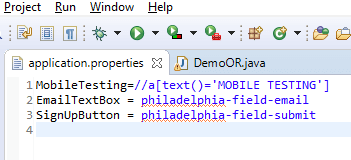
- Otvorite datoteku application.properties u Eclipse i pohranite sljedeće podatke
MobileTesting=//a[text()='MOBILE TESTING']
EmailTextBox = philadelphia-field-email
SignUpButton = philadelphia-field-submit
4) Za ovaj vodič koristi se sljedeća demo web stranica:
https://demo.guru99.com/test/guru99home/Evo testnog scenarija:
- Kliknite na poveznicu Testiranje mobilnih uređaja pomoću XPATH-a
- Navigacija natrag
- Unesite podatke u tekstualni okvir e-pošte koristeći ID
- Kliknite na gumb Prijavi se koristeći ID
Korak 3) Čitanje podataka iz datoteke svojstava
- Čitanje podataka iz datoteke svojstava može se obaviti pomoću ugrađene klase Properties koja se nalazi u paketu java.util.
- U početku je potrebno kreirati objekt klase Properties kao što je prikazano u nastavku
Properties obj = new Properties();
- Moramo kreirati objekt klase FileInputStream s putanjom do datoteke svojstava
FileInputStream objfile = new FileInputStream(System.getProperty("user.dir")+"\\application.properties");
- Čitanje podataka iz datoteke svojstava može se obaviti pomoću metode učitavanja koju nudi klasa Properties u Javi. Donji kod demonstrira korištenje metode učitavanja.
Properties obj = new Properties();
FileInputStream objfile = new FileInputStream(System.getProperty("user.dir")+"\\application.properties");
obj.load(objfile);
String mobileTesting = obj.getProperty("MobileTesting");
Niz 'mobileTesting' sadržavat će XPATH za identifikaciju veze za mobilno testiranje unutar web stranice.
Korak 4) Korištenje datoteke svojstava u testnim skriptama
Datoteka svojstava može se koristiti u testnim skriptama čitanjem podataka iz datoteke svojstava i prosljeđivanjem podataka kao parametra metodi findElement. Donji kod pokazuje korištenje podataka pročitanih iz datoteke svojstava u testnim skriptama.
driver.findElement(By.xpath(obj.getProperty("MobileTesting"))).click();
driver.findElement(By.id(obj.getProperty("EmailTextBox"))).sendKeys("testguru99@gmail.com");
driver.findElement(By.id(obj.getProperty("SignUpButton"))).click();
Dolje je potpuni kod korišten za gornji testni scenarij.
package com.objectrepository.demo;

import java.io.FileInputStream;
import java.io.FileNotFoundException;
import java.io.IOException;
import java.util.Properties;

import org.openqa.selenium.By;
import org.openqa.selenium.WebDriver;
import org.openqa.selenium.chrome.ChromeDriver;

public class DemoOR {

    public static void main(String[] args) throws IOException {

        // Create WebDriver Instance
        WebDriver driver;
        System.setProperty("webdriver.chrome.driver", "G:\\chromedriver.exe");
        driver = new ChromeDriver();
        driver.get("https://demo.guru99.com/test/guru99home/");
        driver.manage().window().maximize();
        // Load the properties File
        Properties obj = new Properties();
        FileInputStream objfile = new FileInputStream(System.getProperty("user.dir")+"\\application.properties");
        obj.load(objfile);
        // Navigate to link Mobile Testing and Back
        driver.findElement(By.xpath(obj.getProperty("MobileTesting"))).click();
        driver.navigate().back();
        // Enter Data into Form
        driver.findElement(By.id(obj.getProperty("EmailTextBox"))).sendKeys("testguru99@gmail.com");
        driver.findElement(By.id(obj.getProperty("SignUpButton"))).click();
    }

}
Selenium Repozitorij objekata WebDriver pomoću XML datoteke
XML je kratica za Extensible Markup Language (proširivi jezik za označavanje). XML datoteka koristi model objekta dokumenta (DOM) kao osnovnu strukturu. Format XML datoteke replicirat će HTML format na kojem je izgrađena web stranica. U nastavku je popis tema koje će biti obrađene.
- Stvaranje XML datoteke u eclipseu
- Pohranjivanje podataka u XML datoteku
- Čitanje podataka iz XML datoteke
- Korištenje XML datoteke u testnim skriptama
Korak 1) Stvaranje XML datoteke u eclipse
- Potrebno je izraditi donju strukturu java projekta Eclipse.

- Desnom tipkom miša kliknite mapu projekta, odaberite Novo -> Ostalo

- Odaberite XML datoteku unutar XML mape i kliknite gumb 'Dalje'.

- Unesite valjani naziv XML datoteke i kliknite gumb 'Završi'

- XML datoteka bit će dodana u mapu projekta kao što je prikazano u nastavku

Korak 2) Pohranjivanje podataka u XML datoteku
Podaci se mogu pohraniti u XML datoteku u obliku Document Object Modela (DOM). Radi jednostavnosti, kao primjer možemo upotrijebiti sljedeći testni scenarij.
- Kliknite na poveznicu Testiranje mobilnih uređaja pomoću XPATH-a
- Natrag na početnu stranicu
- Unesite podatke u tekstualni okvir e-pošte koristeći ID
- Kliknite na gumb Prijavi se koristeći ID
U nastavku je prikazan format XML datoteke koji će se koristiti.
<menu>
      <mobiletesting>//a[text()='MOBILE TESTING']</mobiletesting>
      <email> philadelphia-field-email</email>
      <signup> philadelphia-field-submit </signup>
 </menu>
Pohranite gornji XML kod u property.xml

Na kartici dizajn vidjet ćete

Korak 3) Čitanje podataka iz XML datoteke
1. Čitanje podataka iz XML datoteke može se postići pomoću ugrađene klase 'dom4j' u Javi. Imajte na umu da morate dodati dolje navedene JAR datoteke u putanju izgradnje vašeg projekta prije nego što nastavite s kodom.
- jaxen.jar
- dom4j-1.6.jar
2. U nastavku je kod za čitanje podataka iz XML datoteke.
        File inputFile = new File(System.getProperty("user.dir") +"\\properties.xml");
        SAXReader saxReader = new SAXReader();
        Document document = saxReader.read(inputFile);
        String mobileTesting = document.selectSingleNode("//menu/mobiletesting").getText();
        String emailTextBox = document.selectSingleNode("//menu/email").getText();
        String signUpButton = document.selectSingleNode("//menu/signup").getText();
3. U početku moramo kreirati objekt File i proslijediti ga kao parametar metodi 'read' klase SAXReader. Nakon što se podaci XML datoteke uspješno pročitaju, možemo pristupiti pojedinačnim čvorovima XML dokumenta pomoću metode 'selectSingleNode'.
Korak 4) Korištenje XML datoteke u testnim skriptama
XML datoteka može se koristiti u testnim skriptama čitanjem podataka iz XML datoteke i prosljeđivanjem podataka kao parametra metodi findElement. Donji kod pokazuje korištenje podataka pročitanih iz XML datoteke u testnim skriptama.
driver.findElement(By.xpath(mobileTesting)).click();
driver.findElement(By.id(emailTextBox)).sendKeys("testguru99@gmail.com");
driver.findElement(By.id(signUpButton)).click();
Donji kod demonstrira korištenje XML datoteke u selenium WebDriveru
package com.objectrepository.demo;
import java.io.*;
import java.util.*;
import org.dom4j.*;
import org.dom4j.io.SAXReader;
import org.openqa.selenium.By;
import org.openqa.selenium.WebDriver;
import org.openqa.selenium.chrome.ChromeDriver;

public class DemoORXML {

    public static void main(String[] args) throws DocumentException {
        // Creating WebDriver Instance
        WebDriver driver;
        System.setProperty("webdriver.chrome.driver", "G:\\chromedriver.exe");
        driver = new ChromeDriver();
        driver.get("https://demo.guru99.com/test/guru99home/");
        driver.manage().window().maximize();
        // Reading XML File
        File inputFile = new File(System.getProperty("user.dir") +"\\properties.xml");
        SAXReader saxReader = new SAXReader();
        Document document = saxReader.read(inputFile);
        String mobileTesting = document.selectSingleNode("//menu/mobiletesting").getText();
        String emailTextBox = document.selectSingleNode("//menu/email").getText();
        String signUpButton = document.selectSingleNode("//menu/signup").getText();

        // Navigating to Mobile Testing and back
        driver.findElement(By.xpath(mobileTesting)).click();
        driver.navigate().back();
        // Entering Form Data
        driver.findElement(By.id(emailTextBox)).sendKeys("testguru99@gmail.com");
        driver.findElement(By.id(signUpButton)).click();

    }
}
Preuzmite WebDriver Eclipse Projekt
