
CSS birač u Selenium
 Krishna Rungta
⚡ Pametni sažetak
CSS birač u Selenium je moćna strategija lokatora koja identificira elemente pomoću HTML oznaka, ID-ova, klasa, atributa i obrazaca unutarnjeg teksta. Ovaj resurs objašnjava svaku vrstu CSS selektora s detaljnim primjerima za Selenium SDI.
Što je CSS selektor u Selenium?
A CSS birač u Selenium je uzorak niza znakova koji identificira web element kombinacijom HTML oznake, ID-a, klase i atributa. CSS selektori su nešto napredniji od lociranja po ID-u ili nazivu, ali su najpopularnija strategija među iskusnim Selenium korisnike jer mogu doći do elemenata koji uopće nemaju atribut ID ili Name.
CSS selektori u Selenium dolaze u mnogim oblicima, ali ovaj vodič se usredotočuje na pet najčešćih uzoraka koji se koriste u Selenium SDI:
- Oznaka i ID
- Oznaka i klasa
- Oznaka i atribut
- Oznaka, klasa i atribut
- Unutarnji tekst
Prilikom korištenja ove strategije u Selenium IDE, uvijek dodajte prefiks Target kutija s "css="kao što je prikazano u svakom primjeru u nastavku.
Zašto koristiti CSS selektore u Selenium?
CSS selektori su preferirana strategija lokatora za mnoge Selenium inženjeri automatizacije jer pronalaze ravnotežu između brzine, fleksibilnosti i čitljivosti. Moderne web aplikacije često koriste dinamički generirane ID-ove ili u potpunosti uklanjaju atribute imena, ostavljajući CSS selektore kao jedini pouzdan način ciljanja određenog elementa na stranici.
Glavne prednosti korištenja CSS selektora uključuju:
- Performance: CSS selektore obrađuje izvorni mehanizam preglednika, pa se izvršavaju brže od ekvivalentnih XPath izraza, posebno u starijim preglednicima poput Internet Explorera.
- Fleksibilnost: Kombiniraju logiku oznaka, klasa, atributa i djelomičnog podudaranja, omogućujući testerima da ciljaju elemente kojima nedostaje stabilan ID.
- Čitljivost: Sintaksa odražava način na koji programeri već pišu CSS pravila, što skraćuje krivulju učenja i za QA inženjere i za front-end timove.
- Stabilnost u različitim preglednicima: CSS selektori se ponašaju dosljedno u Chromeu, Firefox, Edge i Safari, smanjujući nestabilne neuspjehe testiranja.
Oznaka i ID – CSS selektor
Ovaj primjer koristi tekstualni okvir E-pošta na stranici za prijavu na Facebook. Element ima ID "e-mail„, a već mu je pristupljeno u odjeljku „Lociranje pomoću ID-a“. Sada se isti element cilja pomoću Selenium CSS selektor s atributom ID.
Sintaksa
css=tag#id
- oznaka = HTML oznaka elementa kojem se pristupa
- # = znak hash, koji uvijek mora biti prisutan pri korištenju Selenium CSS birač s ID-om
- id = ID elementa kojem se pristupa
Imajte na umu da ID-u uvijek prethodi znak hash (#).
Korak 1) Dođite na www.facebook.comPomoću DevToolsa u pregledniku (ili nekog starijeg alata kao što je Firebug) provjerite tekstualni okvir „E-pošta ili telefon“.
Primijetite da je HTML oznaka "ulazni" i njegov ID je "e-mail„. Potpuni CSS selektor stoga postaje „css=unos#e-pošta".

Korak 2) Unesi "css=unos#e-pošta" u Target kutija od Selenium IDE i kliknite gumb Pronađi. Selenium IDE ističe odgovarajući element na stranici.

Oznaka i klasa – CSS selektor
CSS selektor u Selenium koji koristi HTML oznaku i naziv klase slijedi istu ideju kao oznaka i ID, ali točka (.) zamjenjuje znak ljestvice.
Sintaksa
css=tag.class
- oznaka = HTML oznaka elementa kojem se pristupa
- . = znak točke, koji uvijek mora biti prisutan pri korištenju CSS selektora s klasom
- klasa = klasa elementa kojem se pristupa
Korak 1) Otvorite demo stranicu https://demo.guru99.com/test/facebook.html i provjerite tekstualni okvir „E-pošta ili telefon“. Imajte na umu da je HTML oznaka „ulazni" i njegova klasa je "unos teksta".

Korak 2) In Selenium IDE, unesite "css=input.inputtext"U Target okvir i kliknite Pronađi. Selenium IDE prepoznaje tekstualni okvir E-pošta ili Telefon.
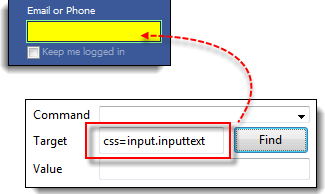
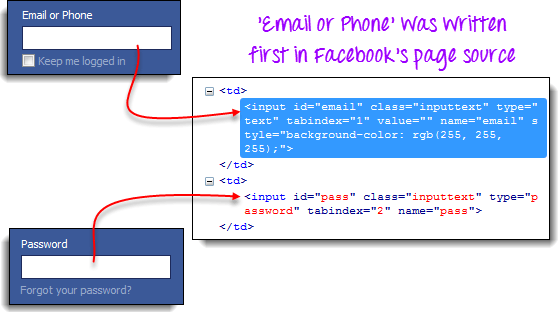
Imajte na umu da kada više elemenata dijeli istu HTML oznaku i klasu, prepoznaje se samo prvi odgovarajući element u izvornom kodu. Pregledajte tekstualni okvir Lozinka na istoj stranici i primijetite da dijeli istu klasu kao tekstualni okvir E-pošta ili Telefon.

Na prethodnoj ilustraciji istaknut je samo tekstualni okvir E-pošta ili Telefon jer se prvi pojavljuje u izvornom kodu stranice.
Oznaka i atribut – CSS selektor
Ova strategija kombinira HTML oznaku sa specifičnim atributom koji pripada elementu kojem želite pristupiti.
Sintaksa
css=tag[attribute=value]
- oznaka = HTML oznaka elementa kojem se pristupa
- [ i ] = uglate zagrade koje obuhvaćaju atribut i njegovu odgovarajuću vrijednost
- atribut = atribut koji će se koristiti. Odaberite onaj koji je jedinstven za element, kao što je naziv ili ID.
- vrijednost = odgovarajuća vrijednost odabranog atributa.
Korak 1) Dođite na Mercury Stranica za registraciju tura https://demo.guru99.com/test/newtours/register.php i pregledajte tekstualni okvir „Prezime“. Zabilježite njegovu HTML oznaku („input“) i atribut imena („lastName“).

Korak 2) In Selenium IDE, unesite "css=unos[ime=prezime]"U Target okvir i kliknite Pronađi. Selenium IDE uspješno pronalazi polje Prezime.

Kada više elemenata dijeli istu HTML oznaku i atribut, prepoznaje se samo prvi. Ponašanje je identično lociranju elemenata s istom oznakom i klasom.
Oznaka, klasa i atribut – CSS selektor
Sintaksa
css=tag.class[attribute=value]
- oznaka = HTML oznaka elementa kojem se pristupa
- . = znak točke, koji uvijek mora biti prisutan pri korištenju CSS selektora s klasom
- klasa = klasa elementa kojem se pristupa
- [ i ] = uglate zagrade koje obuhvaćaju određeni atribut i njegovu odgovarajuću vrijednost
- atribut = atribut koji će se koristiti. Odaberite onaj koji je jedinstven za element, kao što je naziv ili ID.
- vrijednost = odgovarajuća vrijednost odabranog atributa.
Korak 1) Otvorite demo stranicu https://demo.guru99.com/test/facebook.html i pregledajte polja za unos „E-pošta ili telefon“ i „Lozinka“. Zabilježite njihovu HTML oznaku, klasu i atribute. Ovaj primjer koristi „tabindexatribut ”.

Korak 2) Prvo pristupite tekstualnom okviru "E-pošta ili telefon" koristeći vrijednost tabindexa od 1. Unesite "css=input.inputtext[tabindex=1]”U Selenium Ide Target okvir i kliknite Traži. Polje E-pošta ili Telefon je označeno.

Korak 3) Za ciljanje polja za unos lozinke, jednostavno zamijenite vrijednost tabindexa. Unesite "css=input.inputtext[tabindex=2]"U Target okvir i kliknite Pronađi. Selenium IDE uspješno pronalazi tekstualni okvir Lozinka.

Unutarnji tekst – CSS selektor
HTML oznakama se rijetko dodjeljuju atributi id, name ili class. Pa kako im pristupiti u SeleniumOdgovor se nalazi u njihovom unutarnjem tekstu. Unutarnji tekstovi su stvarni uzorci nizova koje HTML oznaka prikazuje na stranici.
Sintaksa
css=tag:contains("inner text")
- oznaka = HTML oznaka elementa kojem se pristupa
- unutarnji tekst = vidljivi tekstualni sadržaj elementa
Korak 1) Dođite na Mercury Početna stranica Tours https://demo.guru99.com/test/newtours/ i pregledajte oznaku „Lozinka“. Zabilježite njezinu HTML oznaku (u ovom slučaju „font“) i uočite da element nema atribute klase, ID-a ili imena.

Korak 2) Tip css=font:contains(“Lozinka:”) u Selenium Ide Target okvir i kliknite Pronađi. Selenium IDE locira oznaku Lozinka kao što je prikazano dolje.

Korak 3) Ovaj put zamijenite unutarnji tekst s "Boston" tako da Target postaje "css=font:sadrži(“Boston”)". Kliknite Pronađi. Oznaka "Boston do San Francisca" je istaknuta, što pokazuje da Selenium IDE može pronaći dugu oznaku čak i kada je navedena samo prva riječ njenog unutarnjeg teksta.

CSS selektor u odnosu na XPath u Selenium
I CSS selektori i XPath se koriste za identifikaciju web elemenata u Selenium, no imaju različite snage. Tablica u nastavku uspoređuje dvije strategije lokatora na ključnim dimenzijama:
| Kriteriji | CSS birač | XPath |
|---|---|---|
| Brzina | Brže, radi na izvornom engineu preglednika | Sporije, posebno u starijim preglednicima |
| Smjer | Samo prosljeđivanje (od roditelja do djeteta) | Naprijed i natrag (od djeteta do roditelja) |
| Sintaksa | Kraće i slično CSS pravilima | Dulji, hijerarhijski izrazi puta |
| Usklađivanje teksta | Ograničeno na pseudoklasu :contains() | Strong text() i contains() funkcije |
| Najbolje za | Statički izgledi i moderne web aplikacije | Složeno DOM prolaženje i lokatori temeljeni na tekstu |
Najbolje prakse za pisanje CSS selektora u Selenium
Pisanje pouzdanih CSS selektora nadilazi poznavanje sintakse. Sljedeće prakse pomažu testerima u stvaranju stabilnih, održivih Selenium skripte koje preživljavaju promjene korisničkog sučelja:
- Preferirajte jedinstvene atribute: Uvijek odaberite atribute id, data-test-id ili name koji su eksplicitno dodani za automatizaciju. Oni ostaju stabilni čak i kada se vizualni izgled promijeni.
- Izbjegavajte previše ugniježđene selektore: Dugi lanci kao što su
div > div > ul > li > alako se prekidaju kada programeri refaktoriraju označavanje. Selektore neka budu što kraći. - Mudro koristite djelomična podudaranja: Uzorci kao što su
[class*="btn-primary"]toleriraju male promjene imena klase, ali mogu se podudarati i s nenamjernim elementima. - Izbjegavajte lokatore temeljene na indeksu: Selektori poput
nth-child(3)su krhki jer dodavanje srodnog elementa pomiče svaku poziciju. - Validirajte selektore u DevToolsima: Prije pokretanja a Selenium skriptu, zalijepite selektor u Chrome DevTools konzolu pomoću
document.querySelector()kako bi se potvrdilo da vraća točno jedan element. - Kombinirajte atribute za jedinstvenost: Kada klasu dijeli mnogo elemenata, dodajte filter atributa kao što je
input.form-control[name="email"]kako bi se razjasnila dvosmislenost cilja. - Dokumentiraj i ponovno upotrijebi: Centralizirajte selektore unutar klase Page Object tako da jedno ažuriranje ispravlja svaki test koji referencira isti element.
Slijeđenje ovih smjernica smanjuje nestabilnost, poboljšava brzinu izvršavanja testova i čini Selenium apartmani se lakše održavaju tijekom vremena.
Sažetak: Kratki pregled sintakse CSS selektora
Donja tablica objedinjuje sve Selenium Uzorak CSS selektora obrađen u ovom vodiču:
| način | Target Sintaksa | Primjer |
|---|---|---|
| Oznaka i ID | css=oznaka#id | css=unos#e-pošta |
| Oznaka i klasa | css=oznaka.klasa | css=input.inputtext |
| Oznaka i atribut | css=oznaka[atribut=vrijednost] | css=unos[ime=prezime] |
| Oznaka, klasa i atribut | css=tag.class[atribut=vrijednost] | css=input.inputtext[tabindex=1] |
| Unutarnji tekst | css=oznaka:sadrži(“tekst”) | css=font:contains(“Lozinka:”) |
