
Kali Linux Vodič: Kako koristiti, instalirati i naredbe
 Oliver Jones
⚡ Pametni sažetak
Kali Linux je sigurnosna distribucija temeljena na Debianu koju održava OffSec, a koja objedinjuje više od 600 unaprijed instaliranih alata za testiranje penetracije, digitalnu forenziku, obrnuti inženjering i sigurnosna istraživanja na stolnim računalima, virtualnim strojevima i instancama u oblaku.
Što je Kali Linux?
Kali Linux je sigurnosna distribucija Linuxa izvedena iz Debiana i posebno dizajnirana za računalnu forenziku i napredno testiranje penetracije. Razvijena je prepisivanjem BackaTrack, rad Matija Aharonija i Devona Kearnsa iz tvrtke Offensive Security. Kali Linux sadrži nekoliko stotina alata koji su dobro dizajnirani za različite zadatke informacijske sigurnosti, kao što su testiranje penetracije, sigurnosna istraživanja, računalna forenzika i obrnuti inženjering.
NazadTrack je bio njihov prethodni operativni sustav za informacijsku sigurnost. Prva iteracija, Kali 1.0.0, predstavljena je u ožujku 2013. OffSec (prije Offensive Security) još uvijek financira i održava Kali Linuxi šalje novo izdanje bodova otprilike svaki kvartal. Ako posjetite kali.org Danas ćete vidjeti banner koji ga opisuje kao najnapredniju distribuciju za testiranje penetracije ikad objavljenu, a projekt je proveo više od desetljeća braneći tu tvrdnju.
Kali Linux Dolazi s preko 600 unaprijed instaliranih aplikacija za testiranje penetracije, svaka sa svojom fleksibilnošću i slučajem upotrebe. Kali Linux izvrsno dijeli ove uslužne programe u sljedeće kategorije:
- Skupljanje informacija
- Analiza ranjivosti
- Bežični napadi
- Web aplikacije
- Alati za iskorištavanje
- Ispitivanje stresa
- Forenzički alati
- Njuškanje i lažiranje
- Napadi lozinkom
- Održavanje pristupa
- Reverse Inženjering
- Alati za izvještavanje
- Hakiranje hardvera
Izdanje 2026.1 nastavilo je taj ritam, dodajući osam novih alata i premještajući distribuciju na Linux kernel 6.18. Budući da se katalog mijenja svaki kvartal, korisno je znati tko se zapravo oslanja na ovaj skup alata iz dana u dan.
Tko koristi Kali Linux i zašto?
Kali Linux je zaista neobičan operativni sustav jer je jedna od rijetkih platformi koju otvoreno koriste i branitelji i napadači. Sigurnosni administratori i black hat hakeri ga intenzivno koriste: jedna skupina za otkrivanje i sprječavanje sigurnosnih propusta, a druga za njihovu identifikaciju i iskorištavanje. Sam broj konfiguriranih i unaprijed instaliranih alata čini Kali Linux švicarski nožić u kutiji s alatom svakog sigurnosnog profesionalca.
Profesionalci koji koriste Kali Linux:
- Sigurnosni administratori – Sigurnosni administratori odgovorni su za zaštitu informacija i podataka svoje institucije. Koriste Kali Linux pregledati svoja okruženja i potvrditi da nema lako uočljivih ranjivosti.
- Mrežni administratori – Mrežni administratori odgovorni su za održavanje učinkovite i sigurne mreže. Koriste Kali Linux za reviziju njihove mreže. Na primjer, Kali Linux ima sposobnost otkrivanja lažnih pristupnih točaka.
- mreža Archizaštita – Mrežni arhitekti odgovorni su za dizajniranje sigurnih mrežnih okruženja. Koriste Kali Linux kako bi provjerili svoje početne nacrte i potvrdili da ništa nije previdjeno ili pogrešno konfigurirano.
- Testeri prodiranja – Testeri prodiranja koriste Kali Linux za reviziju okruženja i izviđanje korporativnih mreža za koje su angažirani.
- CISO – Korištenje glavnih službenika za sigurnost informacija Kali Linux interno provesti reviziju svog okruženja i otkriti jesu li uvedene nove aplikacije ili lažne konfiguracije.
- Forenzički inženjeri – Kali Linux nudi „Forenzički način rada“ koji se pokreće bez dodirivanja unutarnjih diskova, što omogućuje forenzičkom inženjeru otkrivanje i oporavak podataka bez mijenjanja dokaza.
- Bijeli hakeri – Bijeli hakeri, poput testera penetracije, koriste Kali Linux za reviziju i otkrivanje ranjivosti koje mogu biti prisutne u okruženju.
- Black Hat Hackeri – Black Hackeri koriste Kali Linux za otkrivanje i iskorištavanje ranjivosti. Kali Linux također sadrži brojne aplikacije socijalnog inženjeringa koje black hat haker može koristiti za kompromitiranje organizacije ili pojedinca.
- Sivi hakeri – Sivi hakeri nalaze se između bijelih i crnih hakera. Koriste Kali Linux na iste načine kao i dvije gore navedene skupine.
- Računalni entuzijast – Računalni entuzijast je širok pojam, ali svatko tko je zainteresiran za učenje više o umrežavanju ili računalima općenito može koristiti Kali Linux proučavati informacijsku tehnologiju, umrežavanje i uobičajene ranjivosti.
Koja god od tih uloga odgovara, sljedeća odluka je kako instalirati Kali na stroj koji smijete testirati.
Kali Linux Metode instalacije
Kali Linux može se instalirati pomoću sljedećih metoda. Svaka opcija mijenja praktičnost u odnosu na to koliko se okruženje podudara sa stvarnim hardverom, stoga pravi izbor ovisi o tome učite li, vodite li laboratorij ili testirate bežičnu opremu.
Načini trčanja Kali Linux:
- Izravno na računalu ili prijenosnom računalu – Korištenjem Kali ISO slike, Kali Linux može se instalirati izravno na računalo ili prijenosno računalo. Ova je metoda najbolja ako imate rezervno računalo i već ste upoznati s Kali LinuxAko planirate provesti bilo kakvo testiranje pristupne točke, instaliranje Kali Linux Preporučuje se izravno povezivanje na prijenosno računalo s Wi-Fi vezom jer virtualni strojevi rijetko bez problema propuštaju bežične adaptere.
- Virtualizirano (VMware, Hyper-V, Oracle VirtualBox, Citrix) – Kali Linux podržava svaki široko korišteni hipervizor i može se implementirati u najpopularnije za nekoliko minuta. Unaprijed konfigurirane slike dostupne su za preuzimanje s kali.org, ili se ISO može koristiti za ručnu instalaciju operativnog sustava u vaš željeni hipervizor.
- oblak (Amazon AWS, Microsoft Azure) – S obzirom na popularnost Kali Linux, i AWS i Azure objavljuju službene Kali slike na svojim tržištima.

- USB disk za pokretanje – Korištenje Kali Linux ISO, boot disk se može stvoriti za pokretanje Kali Linux na računalu bez instaliranja ili za pokretanje sumnjivog računala u forenzički način rada.
- Windows (WSL) – Kali Linux izvorno radi na Windows 10 i Windows 11 kroz Windows Podsustav za Linux. Više nije beta značajka, a paket Win-KeX dodaje potpunu grafičku radnu površinu na WSL 2.

- macOS (Dvostruko ili jednostruko podizanje sustava) – Kali Linux može se instalirati na Mac kao sekundarni ili kao primarni operativni sustav. Parallels ili se ugrađeni upravitelj pokretanja može koristiti za konfiguriranje ove postavke, iako Apple Silicon računala zahtijevaju ARM64 verziju.


Kako instalirati Kali Linux Korištenje VirtualBox
Evo korak-po-korak postupka za instalaciju Kali Linux koristeći VirtualBox, i za vaš prvi pogled na radnu površinu:
Najjednostavnija metoda, i vjerojatno najraširenija, je instalacija Kali Linux i pokrenuti ga iz Oracle VirtualBox.
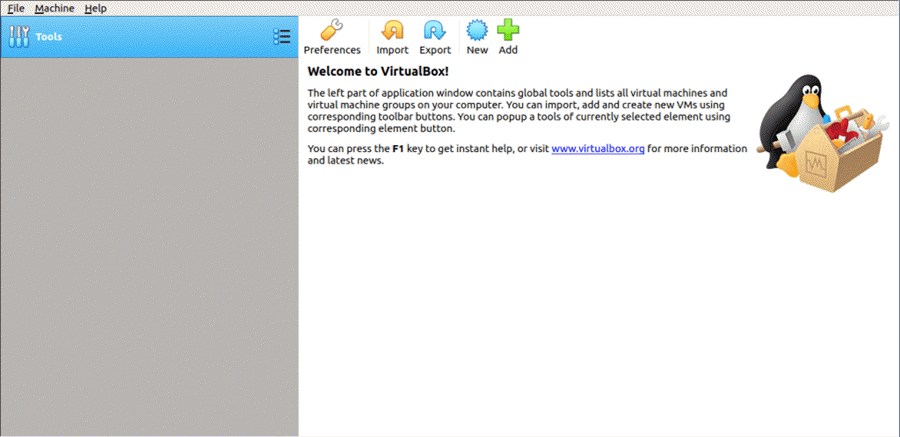
Ova metoda vam omogućuje da nastavite koristiti postojeći hardver dok eksperimentirate s bogatim značajkama Kali Linux u potpuno izoliranom okruženju. Najbolje od svega je što je sve besplatno: oboje Kali Linux i Oracle VirtualBox Korištenje ovoga nije ništa koštalo. Kali Linux tutorial pretpostavlja da ste već instalirali Oracle VirtualBox na vašem sustavu i omogućili ste 64-bitnu virtualizaciju u BIOS-u.
Korak 1) Idite na kali.org/get-kali/ i odaberite opciju unaprijed izgrađenih virtualnih strojeva.
Ovo će preuzeti OVA sliku u koju se može uvesti VirtualBox.
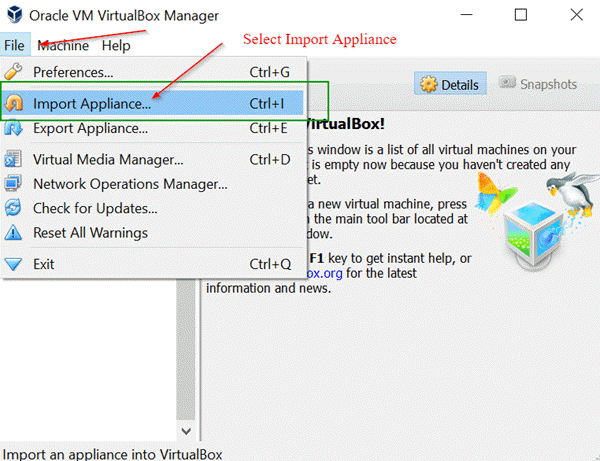
Korak 2) Otvorite Oracle VirtualBox aplikaciju i iz izbornika Datoteka odaberite Uvoz uređaja.
Izbornik File -> Import Appliance
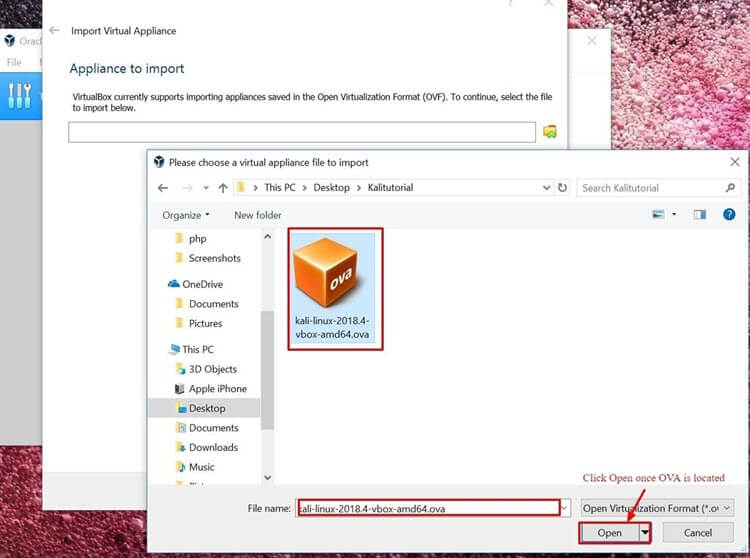
Korak 3) Na sljedećem zaslonu, „Uređaj za uvoz“, pronađite lokaciju preuzete OVA datoteke i kliknite Otvori.
Korak 4) Nakon što kliknete Otvori, vratit ćete se na zaslon „Uređaj za uvoz“. Jednostavno kliknite Dalje.
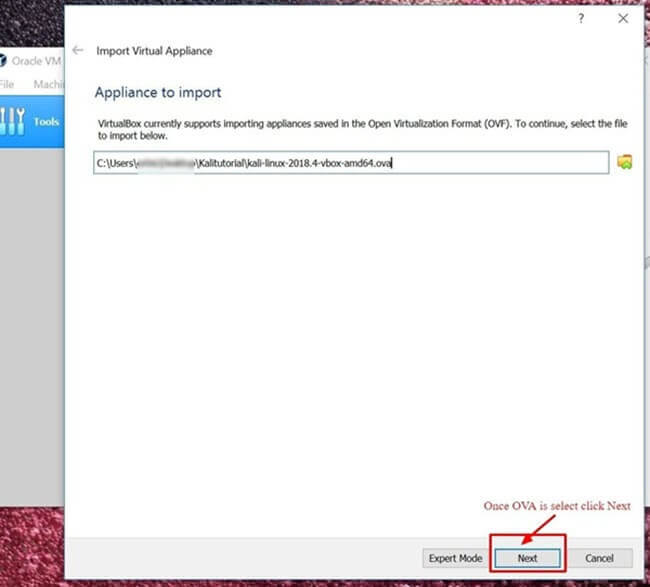
Korak 5) Sljedeći zaslon, „Postavke uređaja“, prikazuje sažetak postavki sustava. U redu je ostaviti zadane postavke. Kao što je prikazano na snimci zaslona u nastavku, zabilježite gdje je pohranjen virtualni stroj, a zatim kliknite Uvezi.
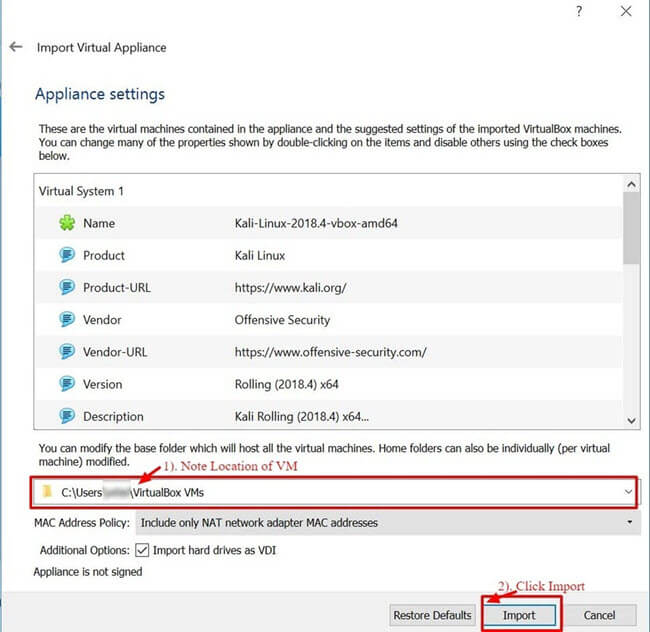
Korak 6) VirtualBox sada će uvesti Kali Linux OVA uređaj. Ovaj postupak može trajati od 5 do 10 minuta.

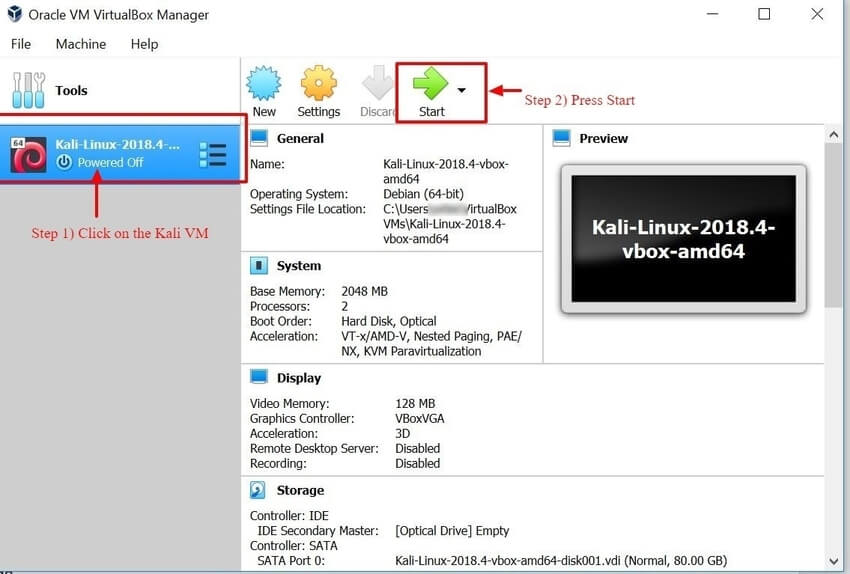
Korak 7) Čestitamo, Kali Linux je uspješno instaliran na VirtualBox. Sada biste trebali vidjeti Kali Linux VM u VirtualBox konzola. Zatim ćemo pogledati Kali Linux i neke početne korake koje treba izvršiti.

Korak 8) Kliknite na Kali Linux VM unutar VirtualBox nadzornu ploču i kliknite Start. Time ćete pokrenuti Kali Linux operacijski sustav.
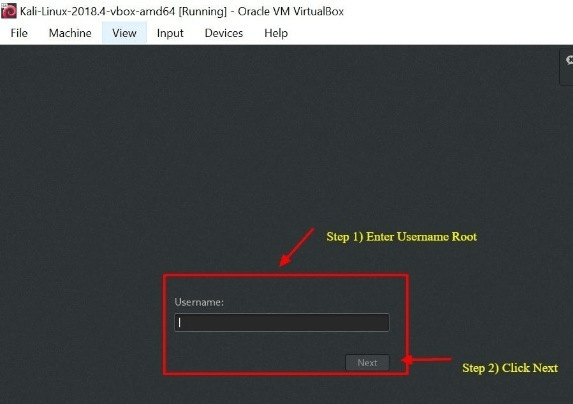
Korak 9) Na zaslonu za prijavu unesite svoje korisničko ime i kliknite Dalje. Na trenutnim slikama račun je Kali, Ne korijenOffensive Security uklonio je zadanu root prijavu u Kali 2020.1, a instalacijski program sada traži da umjesto toga kreirate vlastiti standardni korisnički račun.
Korak 10) Unesite odgovarajuću lozinku i kliknite Prijava. Na unaprijed izgrađenim slikama virtualnih strojeva lozinka je Kali; kod ručne instalacije to je ono što postavite tijekom postavljanja. Stariji tutorijali koji vam govore da koristite korijen i shaan opisuju izdanja prije 2020. i te će vjerodajnice jednostavno biti odbijene. Promijenite zadanu lozinku čim se prijavite.
Sada će vam se prikazati Kali Linux GUI radna površina. Čestitamo, uspješno ste se prijavili Kali Linux.

Početak rada sa Kali Linux GUI
Kali radna površina ima nekoliko područja koja biste trebali odmah primijetiti i upoznati se s njima: kartica Aplikacije, kartica Mjesta i Kali Linux dock. Snimka zaslona u nastavku prikazuje sva tri na tek pokrenutom računalu.

Kartica Aplikacije – Pruža grafički padajući popis svih aplikacija i alata unaprijed instaliranih na Kali Linux. RevPregled kartice Aplikacije odličan je način da se upoznate s bogatim značajkama Kali Linux operativni sustav. Dvije aplikacije o kojima će se kasnije raspravljati u ovom Kali Linux tutorial su Nmap i Metasploit. Aplikacije su grupirane u numerirane kategorije, što znatno olakšava pronalaženje određenog alata.
Pristup aplikacijama
Korak 1) Kliknite karticu Aplikacije.
Korak 2) Pregledajte određenu kategoriju koju želite istražiti.
Korak 3) Kliknite na aplikaciju koju želite pokrenuti.

Kartica Mjesta – Slično bilo kojoj drugoj grafičkoj kartici operativni sustav, Kao što su Windows or macOS, brz pristup vašim mapama, slikama i dokumentima je ključan. Izbornik Mjesta na Kali Linux pruža tu pristupačnost. Prema zadanim postavkama sadrži Početna, Radna površina, Dokumenti, Preuzimanja, Glazba, Slike, Videozapisi, Računalo i Pregledaj mrežu.
Pristup mjestima
Korak 1) Kliknite karticu Mjesta.
Korak 2) Odaberite lokaciju kojoj želite pristupiti.

Kali Linux Dok – Slično kao i macOS Pristanište ili Microsoft Windows traka zadataka, Kali Linux Dock omogućuje brz pristup često korištenim i omiljenim aplikacijama. Aplikacije se mogu jednostavno dodavati ili uklanjati.
Za uklanjanje stavke s Docka
Korak 1) Desnom tipkom miša kliknite na stavku u doku.
Korak 2) Odaberite Ukloni iz favorita.
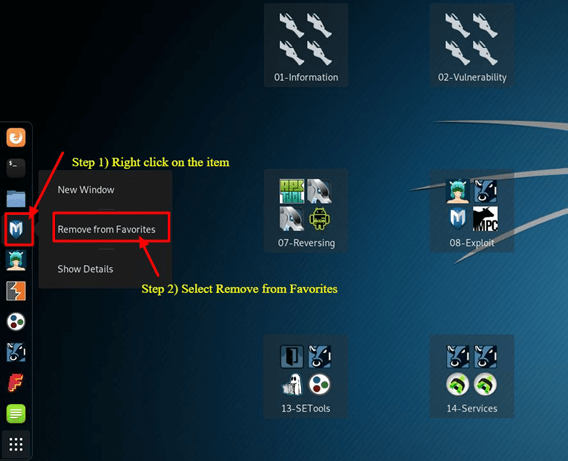
Za dodavanje stavke u Dock
Dodavanje stavke u Dock vrlo je slično uklanjanju iste.
Korak 1) Kliknite gumb Prikaži aplikacije pri dnu docka.
Korak 2) Desnom tipkom miša kliknite aplikaciju.
Korak 3) Odaberite Dodaj u favorite.
Nakon završetka, stavka će se prikazati unutar docka, kao što je prikazano dolje.

Kali Linux ima mnogo drugih značajki koje ga čine primarnim izborom za sigurnosne inženjere i hakere. Pokrivanje svih njih nije moguće u jednom Kali Linux vodič; istražite različite gumbe na radnoj površini vlastitim tempom. Dva alata zaslužuju prvo detaljniji pogled, a prirodno mjesto za početak je skener s kojim se otvara gotovo svaki angažman.
Što je Nmap?
Network Mapper, poznatiji kao Nmap, je besplatni uslužni program otvorenog koda koji se koristi za otkrivanje mreže i skeniranje ranjivostiSigurnosni stručnjaci koriste Nmap za otkrivanje uređaja koji se izvode u njihovim okruženjima. Nmap također može otkriti usluge i portove koje svaki host poslužuje, otkrivajući potencijalne sigurnosne rizike. Na najosnovnijoj razini, zamislite Nmap kao ping na steroidima: što se više razvijaju vaše tehničke vještine, to ćete više koristiti za njih.
Nmap nudi fleksibilnost praćenja jednog hosta ili ogromne mreže od stotina, ako ne i tisuća, uređaja i podmreža. Ta je fleksibilnost rasla tijekom godina, ali u svojoj srži Nmap ostaje alat za skeniranje portova koji prikuplja informacije slanjem sirovih paketa host sustavu. Nmap zatim sluša odgovore i određuje je li port otvoren, zatvoren ili filtriran.
Prvo skeniranje s kojim biste trebali biti upoznati je osnovno Nmap skeniranje, koje provjerava prvih 1000 TCP portova. Kada pronađe port, prijavljuje taj port kao otvoren, zatvoren ili filtriran. Filtrirano obično znači da je na mjestu vatrozid koji modificira promet na tom određenom portu. U nastavku je popis Nmap naredbi koje se mogu koristiti za pokretanje zadanog skeniranja.
Nmap Target Izbor
| Skeniraj jednu IP adresu | nmap 192.168.1.1 |
| Skeniraj host | nmap www.testnetwork.com |
| Skenirajte niz IP adresa | nmap 192.168.1.1-20 |
| Skenirajte podmrežu | nmap 192.168.1.0/24 |
| Skenirajte ciljeve iz tekstualne datoteke | nmap -iL popis-ipaddresses.txt |
Kako izvršiti osnovno Nmap skeniranje na Kali Linux
Za pokretanje osnovnog Nmap skeniranja Kali Linux, slijedite korake u nastavku. Kao što gornja tablica pokazuje, možete skenirati jednu IP adresu, DNS ime, raspon IP adresa, cijele podmreže ili popis ciljeva pročitanih iz tekstualne datoteke. U ovom primjeru skenirat ćemo IP adresu lokalnog hosta, što je uvijek sustav koji posjedujete.
Korak 1) Iz izbornika Dock kliknite na drugu karticu, koja je Terminal.
Korak 2) Kada se otvori prozor terminala, unesite naredbu ifconfig. Ovo vraća lokalnu IP adresu vašeg Kali Linux sustav. U ovom primjeru, lokalna IP adresa je 10.0.2.15.
Korak 3) Zabilježite lokalnu IP adresu.
Korak 4) U istom prozoru terminala unesite nmap 10.0.2.15. Ovo skenira prvih 1000 portova na localhostu. Budući da je ovo osnovna instalacija, nijedan port ne bi trebao biti otvoren.
Korak 5) Revpogledajte rezultate.

Prema zadanim postavkama, Nmap skenira samo prvih 1000 portova. Ako trebate skenirati cijeli raspon od 65535 portova, jednostavno izmijenite gornju naredbu tako da uključuje -p-.
Nmap 10.0.2.15 -p-
Nmap OS skeniranje
Još jedna osnovna, ali korisna značajka Nmapa je mogućnost otkrivanja operativnog sustava hosta. Kali Linux je sigurno prema zadanim postavkama, pa za ovaj primjer glavni sustav koji radi Oracle VirtualBox Umjesto toga koristi se. Glavni sustav je Windows stroj u 10.28.2.26.
U prozor terminala unesite sljedeću Nmap naredbu:
nmap 10.28.2.26 – A
Revpogledajte rezultate.
Dodavanjem opcije -A naređujete Nmapu da izvrši ne samo skeniranje portova već i detekciju servisa i operativnog sustava. Imajte na umu da gornja naredba reproducira izvorno formatiranje; upišite običnu crticu prije slova A kada je pokrećete.

Nmap je vitalni alat u alatnom setu svakog sigurnosnog profesionalca. Koristite naredbu nmap -h za istraživanje više opcija i naredbi. Nakon što saznate što sluša na mreži koju kontrolirate, sljedeće pitanje je na što su te usluge ranjive, a tu nastupa Metasploit.
Što je Metasploit?
Metasploit Framework je projekt otvorenog koda koji pruža javni resurs za istraživanje ranjivosti i razvojping kod, omogućujući sigurnosnim stručnjacima da testiraju vlastite mreže i identificiraju sigurnosne rizike. Metasploit je u vlasništvu i razvoju tvrtke Rapid7 od 2009. godine, a besplatno izdanje za zajednicu još uvijek dolazi s Kali LinuxI dalje je daleko najkorišteniji okvir za testiranje penetracije na svijetu.
Važno je biti oprezan pri korištenju Metasploita, jer je skeniranje mreže ili okruženja koje nije vaše ilegalno u većini jurisdikcija. U ovom Kali Linux U Metasploit tutorialu, pokazat ćemo vam kako pokrenuti Metasploit i pokrenuti osnovno skeniranje vlastite laboratorijske podmreže. Metasploit se smatra naprednim uslužnim programom i potrebno je vrijeme za savladavanje, ali nakon što se upoznate s njim, okvir postaje neprocjenjiv resurs.
Metasploit i Nmap
Unutar Metasploita možemo zapravo koristiti Nmap. U ovom slučaju naučit ćete kako skenirati svoju lokalnu VirtualBox podmrežu iz Metasploita pomoću gore opisanog uslužnog programa Nmap.
Korak 1) Na kartici Aplikacije pomaknite se prema dolje do 08-Alati za iskorištavanje, a zatim odaberite Metasploit.
Korak 2) Otvorit će se terminalni okvir s msf u promptu. Ovo je Metasploit.
Korak 3) Unesite sljedeću naredbu:
db_nmap -V -sV 10.0.2.15/24
(Obavezno zamijenite 10.0.2.15 svojom lokalnom IP adresom.)
Ovdje:
db_ označava bazu podataka
-V označava verbose mode (verbozni način rada)
-sV označava otkrivanje verzije usluge
Rezultati se zapisuju direktno u Metasploit bazu podataka, kao što je prikazano dolje.

Metasploit uslužni program za iskorištavanje
Metasploit je vrlo robustan i u značajkama i u fleksibilnosti. Jedna uobičajena upotreba je pregled poznatih ranjivosti koje se odnose na hostove koje ste otkrili. U nastavku ćemo proći kroz korake popisivanja i filtriranja dostupnih modula na laboratorijskom računalu kojim upravljate.
Korak 1) Pod pretpostavkom da je Metasploit još uvijek otvoren, unesite Hosts -R u prozor terminala. Ovo dodaje nedavno otkrivene hostove u Metasploit bazu podataka.
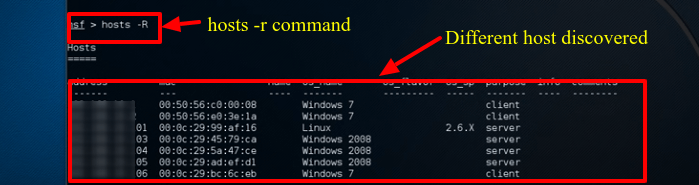
Korak 2) Unesite „show exploits“. Ova naredba pruža sveobuhvatan pregled svih modula dostupnih Metasploitu.

Korak 3) Sada suzite popis ovom naredbom: pretraži ime: Windows 7. Ovo traži module koji se konkretno spominju Windows 7, operativni sustav korišten u ovom primjeru laboratorija. Ovisno o vašem okruženju, morat ćete promijeniti parametre pretraživanja kako bi odgovarali vrsti računala koju ste ovlašteni testirati, bilo da je to macOS ili neki drugi Linux sustav.
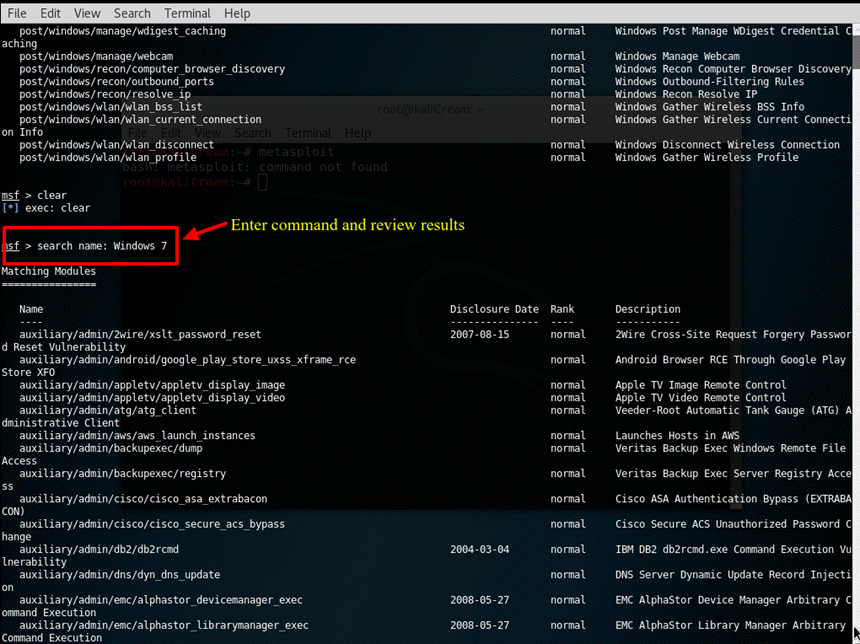
Korak 4) Za potrebe ovog tutorijala koristit ćemo Apple iTunes ranjivost otkrivena na popisu. Za učitavanje modula unesite potpunu putanju prikazanu u rezultatima pretraživanja: koristite exploit/windows/browse/apple_itunes_playlist

Korak 5) Kada se modul uspješno učita, naredbeni redak se mijenja i prikazuje naziv modula nakon kojeg slijedi >, kao što je prikazano na gornjoj snimci zaslona.
Korak 6) Unesite opcije prikaza kako biste pregledali postavke dostupne za taj modul. Svaki modul ima različite opcije.

Sve navedeno treba pokretati samo na strojevima koje posjedujete ili imate pismeno dopuštenje za testiranje. Na taj način, Nmap i Metasploit... Kali Linux u praktičnu platformu za reviziju, a ne u obvezu, a pitanja u nastavku pokrivaju točke koje većina početnika sljedeće pokreće.
