Kako preuzeti i instalirati MongoDB on Windows i Oblak
 Uredništvo
⚡ Pametni sažetak
Kako preuzeti i instalirati MongoDB on Windows i Cloud je objašnjen kao cjeloviti vodič za postavljanje. Ovaj resurs pokriva instaliranje MongoDB Zajednički poslužitelj uključen Windows je Javaskripta, Pythoni Ruby upravljačke programe, MongoDB Compass, konfiguracija s uvozom i izvozom, konfiguracijska datoteka i implementacija MongoDB Atlas u oblaku.
Instalateri za MongoDB dostupni su u 32-bitnom i 64-bitnom formatu. 32-bitni instalacijski programi dobri su za razvojna i testna okruženja. Ali za produkcijska okruženja trebali biste koristiti 64-bitne instalacijske programe. U suprotnom, možete biti ograničeni u količini podataka koji se mogu pohraniti unutar MongoDBPreporučljivo je uvijek koristiti stabilno izdanje za produkcijska okruženja.
Kako preuzeti i instalirati MongoDB on Windows
Za preuzimanje i instalaciju mogu se koristiti sljedeći koraci MongoDB on Windows 10:
Korak 1) Preuzimanje MongoDB Community Server
Idi na link i preuzmite MongoDB Poslužitelj zajednice. Instalirat ćemo 64-bitnu verziju za Windows.

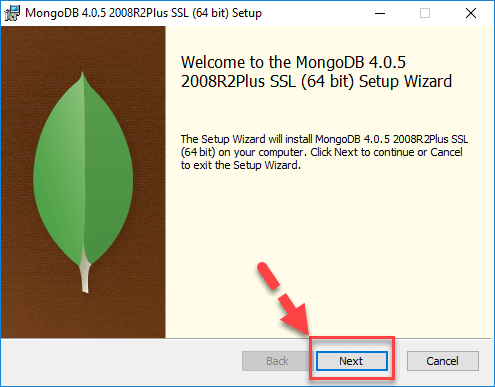
Korak 2) Kliknite na Postavljanje
Nakon što je preuzimanje završeno, otvorite msi datoteku. Kliknite Dalje na početnom zaslonu.
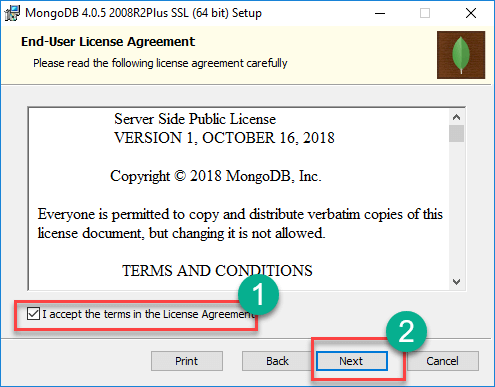
Korak 3) Prihvatite Licencni ugovor za krajnjeg korisnika
- Prihvatite Ugovor o licenci za krajnjeg korisnika.
- Kliknite Dalje.
Korak 4) Kliknite gumb "Završi"
Kliknite gumb "Dovrši" za instalaciju svih komponenti. Prilagođena opcija može se koristiti za instalaciju odabranih komponenti ili ako želite promijeniti lokaciju instalacije.

Korak 5) Konfiguracija usluge
- Odaberite "Pokreni uslugu kao korisnik mrežne usluge". Zabilježite direktorij podataka; trebat će nam kasnije.
- Kliknite Dalje.

Korak 6) Pokrenite postupak instalacije
Pritisnite gumb Instaliraj za početak instalacije.

Korak 7) Kliknite Dalje nakon završetka
Instalacija počinje. Kliknite Dalje nakon završetka.

Korak 8) Kliknite na gumb Završi
Završni korak: nakon što je instalacija završena, kliknite gumb Završi.

Pozdrav svijete MongoDB: JavaUpravljački program skripte
Vozači u MongoDB koriste se za povezivanje između klijentskih aplikacija i baze podataka. Na primjer, ako ste imali Java program i zahtijevao je da se poveže s njim MongoDB, tada biste trebali preuzeti i integrirati Java upravljački program kako bi program mogao raditi s MongoDB baza podataka.
Vozač za JavaScript izlazi iz kutije. The MongoDB ljuska koja se koristi za rad s MongoDB baza podataka je zapravo JavaLjuska skripte. Za pristup:
Korak 1) Idite na "C:\Program Files\"MongoDB\Server\4.0\bin” i dvaput kliknite na mongo.exe. Alternativno, također možete kliknuti na MongoDB stavka na radnoj površini.

Korak 2) U ljusku unesite sljedeći program:
var myMessage='Hello World';
printjson(myMessage);
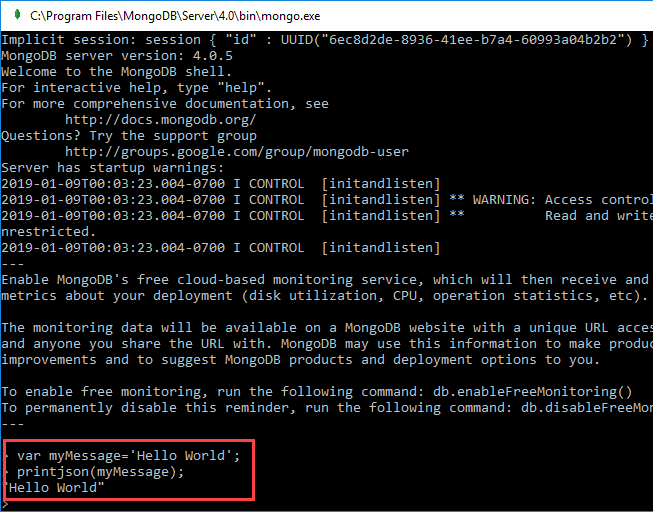
Code Objašnjenje:
- Mi samo izjavljujemo jednostavan JavaVarijabla skripte za pohranjivanje niza pod nazivom 'Pozdrav svijete'.
- Koristimo metodu printjson za ispis varijable na ekran.
Instalirati Python vozač
Korak 1) Osigurajte Python je instaliran na sustavu.
Korak 2) Instalirajte upravljačke programe povezane s Mongom izdavanjem sljedeće naredbe:
pip install pymongo
Instalirajte Ruby Driver
Korak 1) Provjerite je li Ruby instaliran na sustavu.
Korak 2) Osigurajte ažuriranje gema izdavanjem naredbe:
gem update --system
Korak 3) Instalirajte upravljačke programe povezane s Mongom izdavanjem sljedeće naredbe:
gem install mongo
Instalirati MongoDB Compass - MongoDB Alat za upravljanje
Na tržištu postoje alati koji su dostupni za upravljanje MongoDB. Jedan takav nekomercijalni alat je MongoDB CompassNeke od značajki Compass-a navedene su u nastavku:
- Puna snaga Mongo ljuske
- Više školjki
- Više rezultata
Korak 1) Idi na link i kliknite na preuzimanje.

Korak 2) Unesite podatke u skočni prozor i kliknite pošalji.

Korak 3) Double kliknite na preuzetu datoteku.

Korak 4) Instalacija će se automatski pokrenuti.

Korak 5) Kompas će se pokrenuti s početnim zaslonom.

Korak 6) Zadržite postavke privatnosti kao zadane i kliknite "Počni koristiti kompas".

Korak 7) Vidjet ćete početni zaslon s popisom trenutnih baza podataka.

MongoDB Konfiguracija, uvoz i izvoz
Prije pokretanja MongoDB poslužitelja, prvi ključni aspekt je konfiguracija direktorija podataka u kojem se nalaze svi MongoDB podaci će biti pohranjeni. To se može učiniti na sljedeći način:

Gornja naredba 'md \data\db' stvara direktorij pod nazivom \data\db na vašoj trenutnoj lokaciji. MongoDB automatski će stvoriti baze podataka na ovoj lokaciji jer je to zadana lokacija za MongoDB za pohranjivanje svojih informacija. Samo osiguravamo da je imenik prisutan, tako da MongoDB može ga pronaći kad se pokrene.
Uvoz podataka u MongoDB vrši se pomoću naredbe “mongoimport”. Sljedeći primjer pokazuje kako se to može učiniti.
Korak 1) Izradite CSV datoteku pod nazivom data.csv i u nju unesite sljedeće podatke:
Employeeid,EmployeeName
1,Guru99
2,Mohan
3,Smith
Dakle, u gornjem primjeru pretpostavljamo da želimo uvesti 3 dokumenta u kolekciju pod nazivom podaci. Prvi redak naziva se zaglavlje, koje će postati nazivi polja kolekcije.
Korak 2) Izdajte naredbu mongoimport.

Code Objašnjenje:
- Navodimo opciju db kako bismo odredili u koju bazu podataka treba uvesti podatke.
- Opcija tipa određuje da uvozimo csv datoteku.
- Imajte na umu da se prvi redak naziva zaglavlje, koje će postati nazivi polja kolekcije; zato navodimo opciju –headerline. Zatim navodimo našu datoteku data.csv.
Izlaz

Izlaz jasno pokazuje da su uvezena 3 dokumenta MongoDB.
Izvoz MongoDB se vrši pomoću naredbe mongoexport.

Code Objašnjenje:
- Određujemo opciju db da kažemo iz koje baze podataka treba izvesti podatke.
- Određujemo opciju kolekcije kako bismo odredili koju kolekciju koristiti.
- Treća mogućnost je navesti da želimo izvesti u csv datoteku.
- Četvrto je odrediti koja polja zbirke treba izvesti.
- Opcija –out navodi naziv csv datoteke u koju se izvoze podaci.
Izlaz

Izlaz jasno pokazuje da su izvezena 3 zapisa MongoDB.
Konfiguriranje MongoDB poslužitelj s konfiguracijskom datotekom
Instancu Mongod poslužitelja moguće je konfigurirati da se pokreće s konfiguracijskom datotekom. Konfiguracijska datoteka sadrži postavke koje su ekvivalentne opcijama naredbenog retka Mongoda. Na primjer, pretpostavimo da želite MongoDB za pohranu svih podataka zapisnika na prilagođenu lokaciju, slijedite sljedeće korake:
Korak 1) Izradite datoteku pod nazivom „mongod.conf“ i pohranite dolje navedene podatke u nju.

- Prvi redak datoteke navodi da želimo dodati konfiguraciju za datoteku sistemskog dnevnika, odnosno gdje se pohranjuju informacije o tome što poslužitelj radi, u prilagođenoj datoteci dnevnika.
- Druga opcija je spomenuti da će mjesto biti datoteka.
- Ovo spominje lokaciju datoteke zapisnika.
- LogAppend: "true" znači osigurati da se podaci dnevnika neprestano dodaju u datoteku dnevnika. Ako stavite vrijednost kao "false", tada bi se datoteka izbrisala i stvorila nova kad god se poslužitelj ponovno pokrene.
Korak 2) Pokrenite proces Mongod poslužitelja i navedite gore kreiranu konfiguracijsku datoteku kao parametar. Snimka zaslona kako se to može učiniti prikazana je u nastavku.

Nakon što se izvrši gornja naredba, proces poslužitelja počet će koristiti ovu konfiguracijsku datoteku, a ako odete u direktorij /etc na vašem sustavu, vidjet ćete stvorenu datoteku mongod.log. Donja snimka prikazuje primjer kako bi izgledala datoteka zapisnika.

Kako instalirati MongoDB u oblaku (AWS, Google, Azure)
Ne morate instalirati MongoDB poslužitelj i konfigurirati ga. Možete implementirati MongoDB Atlas poslužitelj u oblaku na platformama kao što su AWS, Google Cloudi Azurei povežite se s instancom pomoću klijenta. U nastavku su detaljni koraci:
Korak 1) Idi na link.
- Unesite osobne podatke
- Pristati na uvjete
- Kliknite gumb "Počni besplatno"

Korak 2) Kliknite "Izgradi moj prvi klaster".

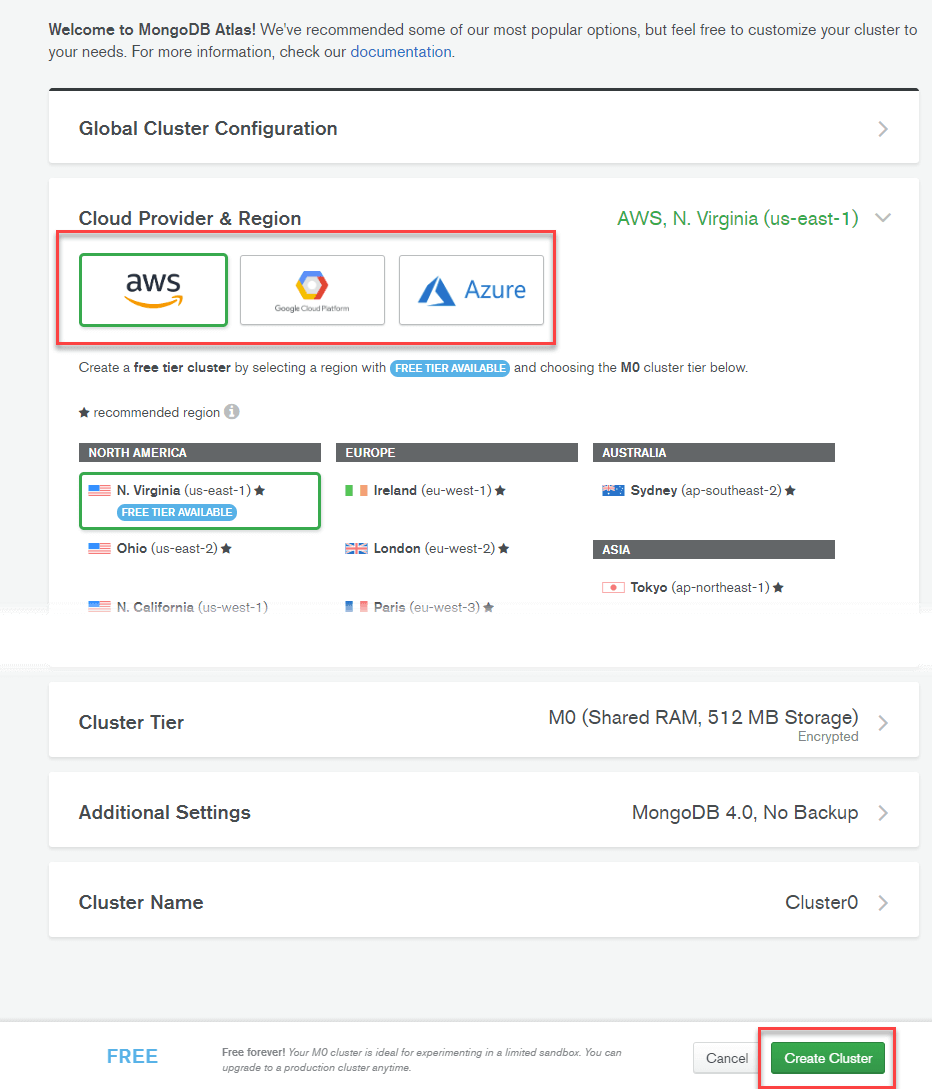
Korak 3) Možete birati između AWS, Google Cloudi Azure kao vašeg pružatelja usluga u oblaku. U ovom vodiču koristit ćemo AWS, koji je postavljen prema zadanim postavkama. Nemojte napraviti nikakve druge promjene na stranici i kliknite "Izradi" Cluster".
Korak 4) Cluster stvaranje traje neko vrijeme.

Korak 5) Nakon nekog vremena vidjet ćete da je klaster spreman.

Korak 6) Kliknite Sigurnost > Dodaj novog korisnika.

Korak 7) Na sljedećem ekranu:
- Unesite korisničke vjerodajnice
- Dodijelite privilegije
- Kliknite gumb Dodaj korisnika

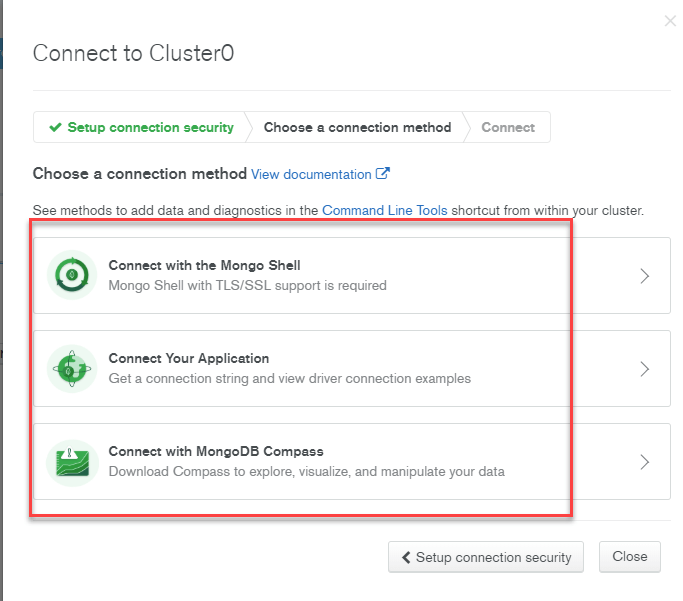
Korak 8) Na nadzornoj ploči kliknite gumb za povezivanje.
- Vašu IP vezu stavite na popis dopuštenih
- Odaberite način povezivanja

Korak 9) Odaberite željeni način povezivanja za povezivanje s MongoDB poslužitelj.