
Kako ukloniti pozadinu sa slike u Photoshopu
 Uredništvo
⚡ Pametni sažetak
Uklanjanje pozadine sa slike u Photoshopu može se obaviti pomoću nekoliko brzih i učinkovitih načina...tractehnike odabira. Ovaj resurs demonstrira Čarobni štapić s Profinjenjem ruba, odabir na temelju svjetline putem ploče Kanali i alat Brzi odabir, na primjertracobraćanje finih detalja poput kose.

Brisanje/uklanjanje pozadine u Photoshopu jednostavno
Kao dizajner, trebali bismo znati neke brze i učinkovite tehnike za...tracodređene objekte ili elemente dizajna sa slike. Naučit ćemo ih u ovom vodiču.
Kako ukloniti pozadinu u Photoshopu: prvi primjer
U nastavku slijedi detaljan vodič za uklanjanje pozadine sa slike u Photoshop s primjerom:
Korak 1) Odaberite sliku čiju pozadinu želite ukloniti
Ovo je slika modela s čistom bijelom pozadinom, a mi želimo pokazatitract model i izbrišite pozadinu u Photoshopu.

Možemo bivšitracovo uz pomoć Photoshopatracalat za uklanjanje poput „alat za olovku“, ali to će biti vrlo dugotrajna tehnika. Dakle, ne možemo koristiti olovku za uklanjanje pozadine sa slike.
Korak 2) Odaberite alat Čarobni štapić i odaberite pozadinu
Sada uzmite alat "Čarobni štapić" i kliknite na bijelu pozadinu da biste je odabrali. Za dodavanje u područje odabira držite pritisnutu tipku "Shift ključ” i kliknite na dio koji želite dodati odabiru kako biste izolirali sliku u Photoshopu.

Korak 3) Primijenite Inverse
Sada želimo bivšitracmodel, pa je moramo odabrati. Idite na izbornik Odaberi i odaberite "Inverzi", što će invertirati odabir.

Korak 4) Pročistite rubove
Naš odabir je napravljen, ali još uvijek nije savršeno odabran jer ima vrlo oštre rubove oko sebe, neki pikseli nisu odabrani na rubovima, a odabrani su i neki neželjeni pikseli. Dakle, kako bih riješio ovaj problem, kliknut ću na gumb "Usavrši rubove" ovdje gore u traci s opcijama.

Ovo je panel Pročisti rub. Mijenjam način prikaza iz "Crno-bijelo" u "Na crnom".

Zbog crne pozadine možemo vidjeti u čemu je problem s rubovima modela. Sada počnite slikati po rubovima modela i pogledajte kako je to podcrtano.tracuklanjanjem nekih neželjenih bijelih piksela iz odabira, kao što je prikazano u donjem primjeru uklanjanja pozadine u Photoshopu CC.

Uklonio sam grube rubove i omekšao ih. Promijenit ću način prikaza na "Crno-bijelo".
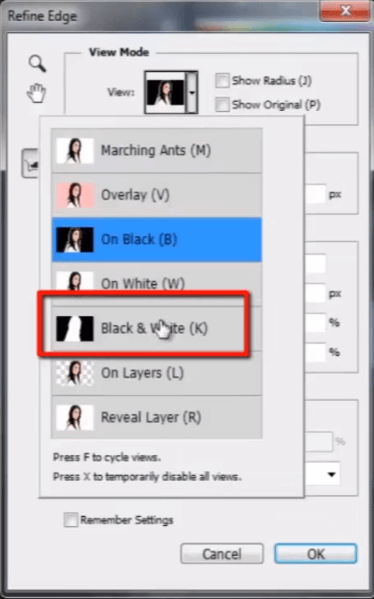
Imajte na umu da crna boja znači „prozirna“, a bijela „neprozirna“.
Korak 5) Koristite alat "Izbriši poboljšanja"
Ovdje je neki dio modela postao proziran, pa ga moram ukloniti. Za to odaberite alat "Izbriši poboljšanja" i ispravite odabir.

Ali to nije veliki problem, pa se time možemo pozabaviti kasnije.
Korak 6) Novi sloj
Ovdje možete vidjeti neke prozirne piksele oko rubova modela u nekim određenim dijelovima. Sada promijenite postavku opcije "Izlaz". Iz padajućeg popisa odaberite "Novi sloj s maskom sloja".

Pritisnite U redu. Ovdje u ploči slojeva možete vidjeti da je stvoren novi sloj s maska slojSada pogledajte ove prozirne piksele ovdje. Da biste to riješili, duplicirajte sloj pritiskom na CTRL + J.

I možete vidjeti da je naš problem riješen.
Korak 7) Izlaz
Možete vidjeti, uz pomoć ovog fora trika, imamo bivšetracvrlo lijepo je obradio model.

Uklanjanje pozadine u Photoshopu: Ex na temelju svjetlostitracTehnika
U ovoj tehnici uklanjanja pozadine u Photoshopu CC, govorit ćemo o "odabiru na temelju svjetline". Pogledajte, evo slike dima; u dimu je neki dio potpuno neproziran, dok je neki dio poluproziran. Dakle, želimo...tract dim s odgovarajućim prozirnim pikselima.

U prethodnoj tehnici, odabir smo napravili alatom "Čarobni štapić", ali ovdje to neće biti odgovarajuća tehnika u slučaju dima. Stoga ćemo ovdje koristiti "Paletu kanala" za brisanje pozadine u Photoshopu.

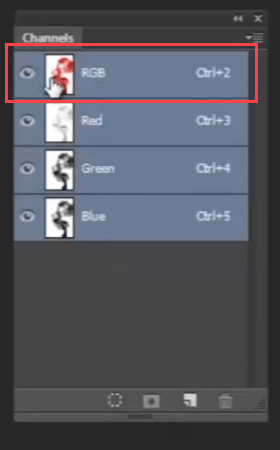
U panelu Kanali, držite pritisnutu tipku CTRL i kliknite na "RGB kanal" na vrhu panela kanala. Time se učitavaju sve vrijednosti svjetline kao aktivni odabir. Odabrana je cijela bijela pozadina.
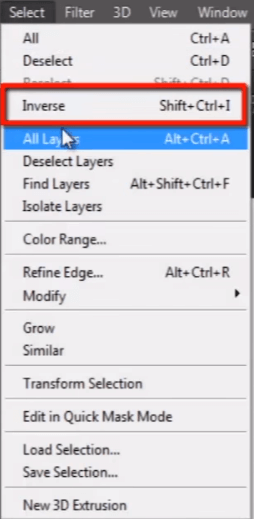
Sada idite na izbornik Odaberi i odaberite Inverz.
Zatim pritisnite CTRL + J za stvaranje novog sloja odabranog dijela. Ovdje možete vidjeti da je stvoren novi sloj odabranog područja, ali izgleda vrlo ravno. Dakle, da biste održali njegovu gustoću, odaberite sloj i pritisnite CTRL + J oko 4-5 puta te spojite sve duplicirane slojeve.

Sada možete vidjeti, uz pomoć ovog trika, kako savršeno imamo bivšetracraspršio dim. To se zove “odabir na temelju svjetline” Tehnika za brisanje pozadine u Photoshopu.
Photoshop ExtracOdabir objekata pomoću alata za brzi odabir
Evo modela, a mi želimo objasnititracvrlo brzo joj je kosa koristila bivšitracalat u Photoshop DC.

Ako na ovoj konkretnoj slici koristimo „alat za olovku“, to će biti dugotrajan proces. Ali ako ne želimo gubiti više vremena na ovo, možemo to učiniti vrlo lijepo i brzo uz pomoć opcije „Usavrši rub“.

Uzmite "Alat za brzi odabir" i grubo odaberite model. Kliknite na opciju "Usavrši rub".
Odaberite način prikaza "Na sloju".
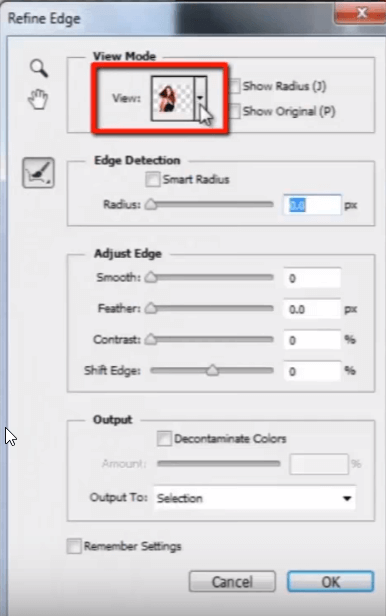
I počnite slikati oko rubova kose. Možete vidjeti kako se pročišćava odabir oko kose. Pogledajte, neki neželjeni pikseli su također uklonjeni iz odabira. Ovaj odabir ću ukloniti kao "Novi sloj s maskom sloja".

Pogledajte, ovdje je stvoren novi sloj s maskom sloja i model je extracvrlo lijepo.

Napravite duplikat sloja kako bismo mogli obraditi neke prozirne piksele oko rubova modela.

Dakle, ovo su neki cool i brzi trikovi za bivšetraccija u Photoshopu CC.
