
Kako izvršiti zbrajanje, podzbirtraccija, množenje i dijeljenje u Excelu
 Uredništvo
⚡ Pametni sažetak
Zbrajanje, podtracOperacije množenja i dijeljenja u Excelu započinju znakom jednakosti i referencama ćelija kao što je =C2+D2. Ova stranica objašnjava četiri aritmetička operatora, redoslijed operacija, ekvivalentne funkcije, oblikovanje, postavke ispisa i uobičajene pogreške u formulama.
Kako izvoditi aritmetiku Operacije u Excelu
U ovom tutorijalu ćemo izvoditi osnovne aritmetičke operacije, tj. zbrajanje, oduzimanjetraccija, dijeljenje i množenje. Sljedeća tablica prikazuje podatke s kojima ćemo raditi i rezultate koje bismo trebali očekivati.
| S / N | ARITMETIČKI OPERATOR | PRVI BROJ | DRUGI BROJ | REZULTAT |
|---|---|---|---|---|
| 1 | Zbrajanje (+) | 13 | 3 | 16 |
| 2 | ispodtraccija (-) | 21 | 9 | 12 |
| 3 | Podjela (/) | 33 | 12 | 2.75 |
| 4 | Množenje (*) | 7 | 3 | 21 |
Koristimo sada Microsoft nadmašiti za postizanje gore navedenih rezultata
Korak 1) Napravite Excel list i unesite podatke
Napravite mapu na svom računalu u mapi Moji dokumenti i dajte joj naziv Guru99 Vodiči za Excel
Za ovaj vodič ćemo koristiti Microsoft Excel 2013. Dobra je vijest čak i ako imate Microsoft Excel 2007 ili 2010, i dalje ćete moći pratiti vodič i dobiti isti rezultat.
Otvorite Excel. Dobit ćete prozor sličan onom prikazanom u nastavku. Izgled Excela ovisit će o vašoj verziji.

- Unesite podatke u svoj radni list kao što je prikazano na gornjoj slici.
- Sada ćemo izvesti izračune koristeći odgovarajuće aritmetičke operatore. Kada izvodite izračune u Excelu, uvijek biste trebali početi sa znakom jednakosti (=).
- Počnimo s onim za zbrajanje. Napiši sljedeće formula u E2 Excelu (stupac Rezultat)
- = C2 + D2
OVDJE,
- „=” govori Excelu da procijeni sve što slijedi nakon znaka jednakosti
- “C2” je adresa ćelije prvog broja koju daje C koji predstavlja slovo stupca i 2 koji predstavlja broj retka
- "D2" je adresa ćelije drugog broja koju daje D koje predstavlja slovo stupca i 2 koji predstavlja broj retka
Pritisnite tipku enter na tipkovnici kada završite. Trebali biste dobiti 16 kao rezultat.
Koristeći znanje stečeno u gornjem primjeru, pokušajte napisati formule za podtraccija, dijeljenje i množenje.
Korak 2) Formatirajte podatke u Microsoft nadmašiti
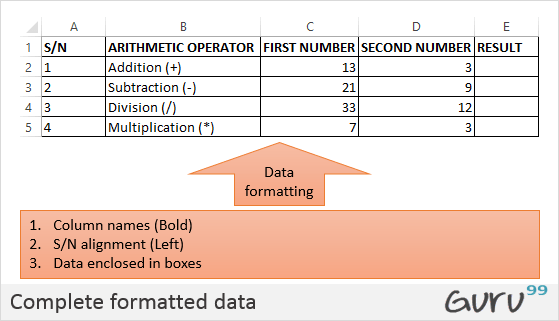
Svi volimo lijepe stvari, zar ne? Oblikovanje u Excelu pomaže nam postići upravo to. Naše proračunske tablice možemo učiniti vidljivijima. Koristit ćemo podatke u tablici aritmetičkih operacija. Napravit ćemo imena stupaca;
- Odvažan
- Poravnajte serijske brojeve ulijevo
- Podatke upisati u kućice.
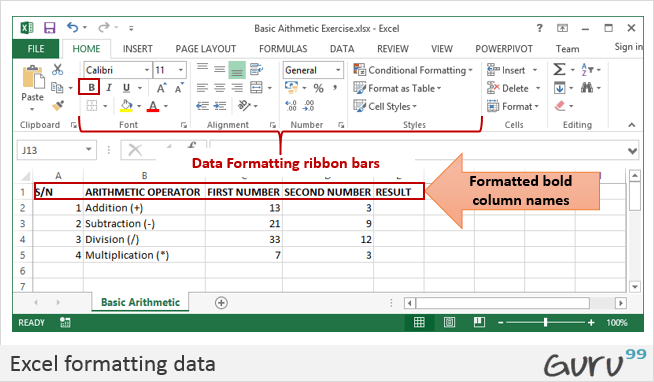
Korak 3) Podebljajte nazive stupaca
- Istaknite ćelije koje imaju nazive stupaca povlačenjem.
- Pritisnite podebljani gumb predstavljen s B naredba.
- Vaša bi se radna knjiga sada trebala pojaviti na sljedeći način
Korak 4) Poravnajte podatke ulijevo
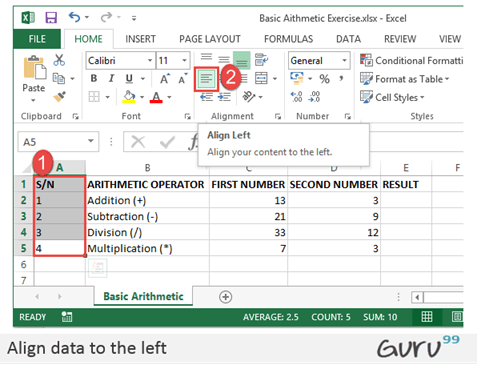
- Poravnat ćemo serijske brojeve s lijeve strane
- Označite sve podatke u stupcu S/N
- Kliknite na lijevo poravnanje kao što je prikazano u nastavku
Korak 5) Priložite podatke Boxes
Označite sve stupce i retke s podacima
Na traci vrpce fontova kliknite naredbu obruba kao što je prikazano u nastavku.

Dobit ćete sljedeći padajući izbornik

Odaberite opciju "Sve granice".
Vaši bi podaci sada trebali izgledati ovako
Koristeći gore stečeno znanje, pokušajte promijeniti boju fonta i isprobajte druge opcije dostupne na kartici Početna.
Korak 6) Postavite područje ispisa, pretpregled ispisa i izgled stranice
Područje ispisa je dio radnog lista koji želite ispisati na papir. Brz i jednostavan način da to učinite je pomoću sljedećih naredbi prečaca
Ctrl + P
Dobit ćete sljedeći pregled ispisa.

Pritisnite tipku Esc za izlaz iz načina pregleda ispisa
Traka vrpce za postavljanje stranice ima brojne opcije, tj. orijentaciju, veličinu itd. Pokušajte primijeniti različite postavke i upotrijebite prečac Ctrl + P za pregled učinaka na radnom listu.
Excel aritmetika Operatori i Red Operama
Svaki gornji izračun koristi jedan od četiri aritmetička operatora. Poznavanje točnog simbola i, jednako važno, redoslijeda kojim ih Excel primjenjuje sprječava najčešće pogreške. Tablica u nastavku navodi operatore s primjerom na temelju podataka korištenih ranije.
| OperaANJE | Operahumka | Primjer formule | Proizlaziti |
|---|---|---|---|
| Dodatak | + | = C2 + D2 | 16 |
| ispodtracANJE | - | =C3-D3 | 12 |
| Podjela | / | =C4/D4 | 2.75 |
| Množenje | * | = C5 * D5 | 21 |
Kada formula miješa nekoliko operatora, Excel je ne čita s lijeva na desno. Slijedi BODMAS pravilo, što znači Brackets prvo, zatim redovi (potencije), zatim dijeljenje i množenje, i na kraju zbrajanje i oduzimanjetraccija. Na primjer, =2+3*4 vraća 14, jer se množenje izvršava prije zbrajanja. Da biste prvo prisilili zbrajanje, dodajte zagrade: =(2+3)*4 vraća 20. Kad god rezultat izgleda pogrešno, dodavanje zagrada je najbrže rješenje.
Korištenje funkcija umjesto Operaulagatelji
OperaFunkcije su idealne za dva ili tri broja, ali je brža i čišća kada je uključeno mnogo ćelija. Excel nudi ugrađenu funkciju za svaku od četiri operacije, a one prihvaćaju raspon ćelija.
- IZNOS dodaje raspon. Umjesto =C2+C3+C4+C5, napišite = SUM (C2: C5).
- PROIZVOD množi raspon. =PRODUCT(C5,D5) vraća isti broj 21 kao =C5*D5.
- ispodtracANJE nema namjensku funkciju, pa se izražava kao zbrajanje negativne vrijednosti, na primjer =SUM(C3,-D3).
- KVOTIENT vraća samo cijeli dio dijeljenja, pa =QUOTIENT(33,12) vraća 2, dok =33/12 vraća 2.75.
Kratki razrađeni primjer ih povezuje. Pretpostavimo da se brojevi 13, 21, 33 i 7 nalaze u ćelijama od C2 do C5. Formula = SUM (C2: C5) vraća 74 i =PRODUCT(C2:C5) vraća 63063. Glavna prednost je što funkcija nastavlja raditi kada se retci umetnu u raspon, dok se dugi lanac znakova plus mora ručno uređivati.
💡 Savjet: Odaberite raspon brojeva i pročitajte zbroj, prosjek i broj na statusnoj traci u donjem desnom kutu Excel prozora. To je najbrži način provjere rezultata bez pisanja ikakve formule.
Uobičajene pogreške u Excelovim formulama
Kada se formula ne može izračunati, Excel prikazuje kod pogreške u ćeliji umjesto vrijednosti. Prepoznavanje četiri najčešća koda omogućuje njihovo brzo ispravljanje.
| greška | Značenje | Tipično rješenje |
|---|---|---|
| # DIV / 0! | Broj se dijeli s nulom ili praznom ćelijom | Provjerite djelitelj ili stavite formulu u IFERROR |
| #VRIJEDNOST! | Formula se odnosi na tekst gdje se očekuje broj | Provjerite da svaka referencirana ćelija sadrži broj |
| #name? | Naziv funkcije ili naziv raspona je krivo napisan | Ispravi pravopis, na primjer SUM, a ne SUmM |
| #REF! | Referencirana ćelija je izbrisana | Poništi brisanje ili usmjeri formulu na valjanu ćeliju |
⚠️ Upozorenje: Vrlo dugi broj može se u ćeliji prikazati kao #####. To nije pogreška, već samo znači da je stupac preuzak. Proširite stupac i vrijednost će se prikazati u cijelosti.
