
Dozvole za datoteke u Linuxu / Unixu: Kako čitati, pisati i mijenjati
 Uredništvo
⚡ Pametni sažetak
Dozvole za datoteke u Linuxu i Unixu kontroliraju tko može čitati, pisati i izvršavati svaku datoteku, štiteći višekorisnički sustav kroz dva sloja: vlasništvo, koje dodjeljuje korisnika, grupu i druge, te bitove dozvola za čitanje, pisanje i izvršavanje.
Dozvole za datoteke u Linux i Unix odlučuju tko smije čitati, mijenjati ili pokretati svaku datoteku, što osigurava sigurnost dijeljenog sustava s više korisnika. Ova stranica vodi kroz vlasništvo nad datotekama, dozvole za čitanje, pisanje i izvršavanje te naredbe koje ih mijenjaju.
Linux je klon Unixa, višekorisničkog operativnog sustava kojem istovremeno mogu pristupiti mnogi korisnici. Linux se također može koristiti na glavnim računalima i poslužiteljima bez ikakvih modifikacija. No to stvara sigurnosne probleme, jer neželjeni ili zlonamjerni korisnik može oštetiti, promijeniti ili ukloniti ključne podatke. Za učinkovitu sigurnost, Linux dijeli autorizaciju na dvije razine:
- Svojina
- Dopuštenje
Koncept dozvola za datoteke i vlasništva ključan je u Linuxu. Ovdje objašnjavamo dozvole i vlasništvo nad datotekama u Linuxu i raspravljamo o oboje. Počnimo s vlasništvom.
Vlasništvo Linux datoteke
Svakoj datoteci i direktoriju na vašem Unix/Linux sustavu dodijeljene su tri vrste vlasnika, navedene u nastavku. Dijagram u nastavku prikazuje kako se vlasništvo preslikava na korisnika, grupu i ostale.
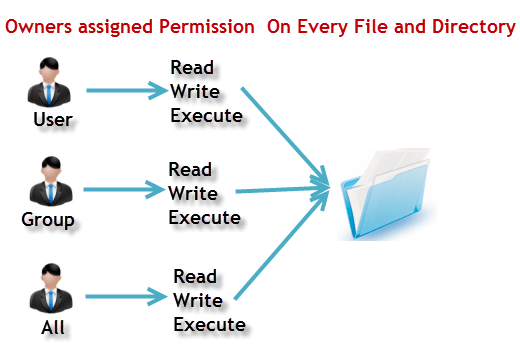
korisnik
Korisnik je vlasnik datoteke. Prema zadanim postavkama, osoba koja je stvorila datoteku postaje njezin vlasnik. Stoga se korisnik ponekad naziva i vlasnik.
Klan
A korisnička grupa može sadržavati više korisnika. Svi korisnici koji pripadaju grupi imaju iste Linux grupne dozvole za datoteku. Pretpostavimo da imate projekt u kojem više ljudi treba pristup datoteci. Umjesto ručnog dodjeljivanja dozvola svakom korisniku, možete dodati sve korisnike u grupu i dodijeliti grupnu dozvolu za datoteku, tako da samo ti članovi grupe, i nitko drugi, mogu čitati ili mijenjati datoteke.
Ostalo
Bilo koji drugi korisnik koji ima pristup datoteci. Ta osoba nije ni stvorila datoteku niti pripada korisničkoj grupi koja bi mogla biti vlasnik datoteke. Praktično, to znači svi ostali. Stoga, kada postavljate dopuštenje za druge, to se naziva i postavljanjem dopuštenja za cijeli svijet.
Sada se postavlja veliko pitanje: kako Linux razlikuje ove tri vrste korisnika tako da korisnik 'A' ne može utjecati na datoteku koja sadrži vitalne informacije ili podatke nekog drugog korisnika 'B'? To je kao da ne želite kolegu koji radi na vašem... Linux računalo za pregled slika. Tu dolaze do izražaja dopuštenja koja definiraju ponašanje korisnika.
Razumijemo sustav dozvola na Linuxu.
Dopuštenja za datoteke za Linux
Svaka datoteka i direktorij u vašem Unix/Linux sustavu ima sljedeće tri dozvole definirane za sva tri gore navedena vlasnika.
- Pročitajte: Ovo dopuštenje vam daje ovlaštenje za otvaranje i čitanje datoteke. Dozvola za čitanje direktorija daje vam mogućnost popisivanja njegovog sadržaja.
- Pisati: Dozvola za pisanje daje vam ovlaštenje za izmjenu sadržaja datoteke. Dozvola za pisanje u direktoriju daje vam ovlaštenje za dodavanje, uklanjanje i preimenovanje datoteka pohranjenih u direktoriju. Razmotrite scenarij u kojem imate dozvolu za pisanje u datoteci, ali nemate dozvolu za pisanje u direktoriju u kojem je datoteka pohranjena. Moći ćete mijenjati sadržaj datoteke, ali nećete moći preimenovati, premjestiti ili ukloniti datoteku iz direktorija.
- Izvršiti: In WindowsIzvršni program obično ima ekstenziju ".exe" koju možete lako pokrenuti. U Unixu/Linuxu ne možete pokrenuti program ako nije postavljeno dopuštenje za izvršavanje. Ako dopuštenje za izvršavanje nije postavljeno, možda ćete i dalje moći vidjeti ili mijenjati programski kod (pod uvjetom da su postavljena dopuštenja za čitanje i pisanje), ali ga nećete moći pokrenuti.
Pogledajmo dozvole za datoteke u Linuxu s primjerima. Pokretanjem naredbe ls -l u terminalu dobivamo:
ls -l
Snimka zaslona u nastavku prikazuje niz dozvola u dugom popisu.

Ovdje smo istaknuli '-rw-rw-r–', a ovaj neobično izgledajući kod nam govori o Unix dozvolama danim vlasniku, korisničkoj grupi i svijetu.
Ovdje prvi '-' označava da smo odabrali datoteku. Ikona ispod označava običnu datoteku.

Inače, da se radi o direktoriju, prikazao bi se znak 'd', kao u donjem popisu.

Likove je prilično lako zapamtiti.
- r = dopuštenje za čitanje
- w = dopuštenje za pisanje
- x = dopuštenje za izvršavanje
- – = nema dopuštenja
Pogledajmo to ovako. Prvi dio koda je 'rw-'. To sugerira da vlasnik 'Home' može:
- Pročitajte datoteku
- Napišite ili uredite datoteku
Vlasnik ne može izvršiti datoteku jer je bit izvršenja postavljen na '-'. Ikona ispod prikazuje da je bit izvršenja obrisan i postavljen na crticu.

Po dizajnu, mnoge Linux distribucije poput Fedore, CentOS-a i Ubuntu dodajte korisnika u grupu s istim imenom kao i korisnik. Dakle, korisnik 'tom' dodaje se u grupu pod nazivom 'tom'.
Drugi dio je 'rw-'. Namijenjen je korisničkoj grupi 'Početna', a članovi grupe mogu:
- Pročitajte datoteku
- Napišite ili uredite datoteku
Treći dio je za svijet, što znači bilo koji korisnik. Piše 'r–'. To znači da korisnik može samo:
- Pročitajte datoteku
Donja raščlamba prikazuje svaki dio niza dozvola za vlasnika, grupu i svijet.
.png)
Promjena dozvola za datoteke/direktorije u Linuxu pomoću naredbe 'chmod'
Recimo da ne želite da kolega vidi vaše osobne slike. To se može postići promjenom dozvola za datoteke.
Možemo koristiti 'chmod' naredba, što je kratica za 'promjena načina rada'. Pomoću naredbe možemo postaviti dozvole (čitanje, pisanje, izvršavanje) za datoteku ili direktorij za vlasnika, grupu i svijet.
Sintaksa:
chmod permissions filename
Postoje dva načina korištenja naredbe:
- Apsolutni način rada
- Simbolički način
Apsolutni (numerički) način rada u Linuxu
U ovom načinu rada, dozvole za datoteke nisu predstavljene kao znakovi, već kao troznamenkasti oktalni broj. Tablica u nastavku prikazuje brojeve za sve vrste dozvola.
| Broj | Vrsta dopuštenja | Simbol |
|---|---|---|
| 0 | Bez dozvole | - |
| 1 | Izvršiti | -X |
| 2 | Pisati | -w- |
| 3 | Izvrši + Zapiši | -wx |
| 4 | Čitaj | r- |
| 5 | Čitaj + Izvrši | rx |
| 6 | Čitanje + pisanje | rw - |
| 7 | Čitanje + Pisanje + Izvršavanje | rwx |
Pogledajmo naredbu chmod u akciji, kao što je prikazano u prozoru terminala ispod.
.png)
U gornjem prozoru terminala promijenili smo dozvole datoteke 'sample' na '764'. Apsolutni kod '764' kaže sljedeće:
- Vlasnik može čitati, pisati i izvršavati.
- Korisnička grupa može čitati i pisati.
- Svijet može samo čitati.
To se prikazuje kao '-rwxrw-r–', kao u rezultatu ispod.
.png)
Ovako možete promijeniti korisnička dopuštenja u Linuxu na datoteci dodjeljivanjem apsolutnog broja.
Simbolički način rada u Linuxu
U apsolutnom načinu rada mijenjate dozvole za sva tri vlasnika. U simboličkom načinu rada možete mijenjati dozvole određenog vlasnika. Koristi matematičke simbole za izmjenu dozvola Unix datoteka.
| Operahumka | Description |
|---|---|
| + | Dodaje dopuštenje datoteci ili direktoriju |
| - | Uklanja dopuštenje |
| = | Postavlja dopuštenje i poništava prethodno postavljena dopuštenja |
Različiti vlasnici su predstavljeni kako slijedi.
| korisnik | Oznake |
|---|---|
| u | korisnik/vlasnik |
| g | skupina |
| o | drugo |
| a | svi |
Nećemo koristiti dozvole u brojevima poput 755 već znakove poput rwx. Pogledajmo primjer prikazan u nastavku.
.png)
Promjena vlasništva i grupe u Linuxu
Za promjenu vlasništva nad datotekom ili direktorijem možete koristiti sljedeću naredbu:
chown user filename
U slučaju da želite promijeniti korisnika kao i grupu za datoteku ili direktorij, upotrijebite naredbu:
chown user:group filename
Pogledajmo to u praksi, kao što je prikazano u nastavku.
.png)
U slučaju da želite promijeniti samo vlasnika grupe, koristite naredbu:
chgrp group_name filename
'chgrp' je kratica za change group. Snimka zaslona u nastavku prikazuje naredbu chgrp u upotrebi.

vrsta
- Datoteka /etc/group sadrži sve grupe definirane na sustavu.
- Možete koristiti naredbu "grupe" da biste pronašli sve grupe čiji ste član, kao što je prikazano dolje.

- Naredbu newgrp možete koristiti za rad kao član grupe koja nije vaša zadana grupa, kao što je prikazano u nastavku.

- Ne možete imati dvije grupe koje posjeduju istu datoteku.
- U Linuxu nemate ugniježđenih grupa. Jedna grupa ne može biti podgrupa druge.
- x — izvršavanje direktorija znači dopuštenje "ulaska" u direktorij i mogućeg pristupa poddirektorijima.
- Postoje i druge dozvole koje možete postaviti za datoteke i direktorije, a koje će biti obrađene u kasnijem naprednom vodiču.
