
Kako preuzeti i instalirati Tensorflow u Jupyter Bilježnica
 Uredništvo
⚡ Pametni sažetak
TensorFlow se čisto instalira unutar izoliranog Anaconda okruženja, što održava Python, Jupyter i okvir se rješava na jedan put i sprječava sukobe verzija sa svakim drugim podatkovnim projektom koji se već nalazi na istom računalu.

Instaliranje TensorFlow s Anacondom on Windows or macOS potrebno je jedno conda okruženje i nekoliko naredbi. Također ćete naučiti kako uvesti TensorFlow unutra Jupyter Bilježnica, preglednik bilježnica u pregledniku.
TensorFlow verzije
TensorFlow podržava izračune na više CPU-a i GPU-a. To znači da se proračuni mogu distribuirati po uređajima kako bi se poboljšala brzina treninga. S paralelizacijom ne morate čekati tjednima da biste dobili rezultate algoritama za obuku.
Za Windows Korisnicima, TensorFlow nudi dvije varijante izgradnje:
- TensorFlow samo s CPU podrškomAko vaše računalo nema NVIDIA GPU, instalirajte ovu verziju.
- TensorFlow s GPU podrškomBrže za obuku, ali se isplati postaviti samo kada vam je potreban stvarni računalni kapacitet.
Tijekom ovog tutorijala, osnovna verzija TensorFlowa je dovoljna. Tablica u nastavku uspoređuje dvije verzije:
| Kriterij | Izrada CPU-a | Izrada GPU-a |
|---|---|---|
| Paket | tensorflow (kotač procesora) | tensorflow s CUDA runtimeom |
| Hardver | Bilo koji x86 ili ARM procesor | NVIDIA kartica s podržanom CUDA tehnologijom |
| Najbolje za | Tutorijali, mali modeli | Veliki trenažni zamasi |
| Napor postavljanja | Jedna naredba | Usklađivanje upravljačkog programa, CUDA i cuDNN-a |
Napomena o verziji: TensorFlow 2.10 je bilo posljednje izdanje s izvornim Windows Podrška za GPU. Od verzije 2.11 nadalje, Windows Korisnici pokreću GPU build unutar WSL2 ili instaliraju CPU paket. Apple Silicon Macovi dodaju tensorflow-metal za ubrzanje.
Bilješka: TensorFlow ne pruža podršku za CUDA GPU na macOS.
Evo kako postupiti
macOS Korisnici:
- Instalirajte Anacondu
- Izradite .yml datoteku za instalaciju TensorFlowa i ovisnosti
- Lansirati Jupyter Bilježnica
Windows Korisnici:
- Instalirajte Anacondu
- Napravite .yml datoteku za instaliranje ovisnosti
- Upotrijebite pip da dodate TensorFlow
- Lansirati Jupyter Bilježnica
Za pokretanje TensorFlowa s Jupyter, stvoriti namjensko okruženje unutar Anaconda holdinga IPython, Jupyter i TensorFlow. Dodajte jednu bitnu znanost o podacima knjižnica kao i: pande, koji manipulira okvirima podataka.
Instalirajte Anacondu
Preuzimanje anakonda verzija 4.3.1 (za Python 3.6) za odgovarajući sustav.
Te verzije su naslijeđene: trenutni TensorFlow 2.x uparuje se s Python 3.9 do 3.12. Od 2024. zadani kanal Anaconda također zahtijeva plaćenu licencu za organizacije s više od 200 ljudi, pa je Miniconda ili Miniforge s conda-forgeom besplatna ruta.
Anaconda upravlja bibliotekama potrebnim za Python or R, a zatim ih instalira po okruženju.
Izradite .yml datoteku za instalaciju TensorFlowa i ovisnosti
Uključuje
- Pronađite stazu Anaconde
- Postavite radni direktorij na Anaconda
- Napravite yml datoteku (za korisnika MacOS-a, TensorFlow je instaliran ovdje)
- Uredite yml datoteku
- Kompajlirajte yml datoteku
- Aktivirajte Anacondu
- Instaliraj TensorFlow (Windows samo korisnik)
Korak 1) Pronađite Anacondu,
Prvi korak koji trebate učiniti je pronaći stazu Anaconde.
Izradit ćete conda okruženje koje sadrži biblioteke korištene u TensorFlow tutorijalima.
Windows
Ako ste Windows korisnik, možete koristiti Anaconda Prompt i upisati:
C:\>where anaconda
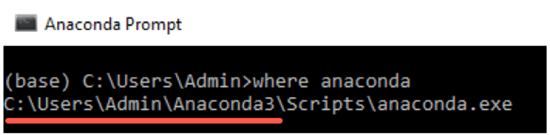
Zanima nas naziv mape u kojoj je instalirana Anaconda jer želimo stvoriti novo okruženje unutar te putanje. Na gornjoj slici, Anaconda se nalazi u mapi Admin; vaša će nositi vaše korisničko ime.
Zatim ćete premjestiti radni direktorij iz c:\ u Anaconda3.
MacOS
Za macOS korisnici, otvorite Terminal i upišite:
which anaconda

Sada stvarate mapu unutar Anaconde koja će sadržavati IPython, Jupyter i TensorFlowNajbrži način za deklariranje tih biblioteka je yml datoteka.
Korak 2) Postavite radni imenik
Navedite radni direktorij u kojem će se kreirati yml datoteka; kao što je gore navedeno, nalazi se unutar Anaconde.
Za macOS Korisnici:
Terminal je prema zadanim postavkama Korisnici/KORISNIČKO IMENa slici ispod, putanja anaconda3 i radni direktorij se podudaraju; macOS prikazuje trenutnu mapu prije znaka $. Svaka biblioteka je tamo instalirana.
Ako se putanja u vašem tekstualnom editoru ne podudara, pokrenite cd PATH u Terminalu, navodeći putanju kao navodnike kada sadrži razmake.

Otvorite svoj terminal i upišite:
cd anaconda3
Za Windows korisnici, provjerite mapu koja prethodi Anaconda3:
cd C:\Users\Admin\Anaconda3
ili put koji vam daje naredba "gdje anakonda".

Korak 3) Stvorite yml datoteku
Yml datoteku možete stvoriti unutar novog radnog direktorija.
Datoteka će instalirati ovisnosti koje su vam potrebne za pokretanje TensorFlowa. Kopirajte i zalijepite ovaj kod u terminal.
Za korisnika MacOS-a:
touch hello-tf.yml
Nova datoteka pod nazivom hello-tf.yml trebala bi se pojaviti unutar anaconda3

Za Windows korisnik:
echo.>hello-tf.yml
Trebala bi se pojaviti nova datoteka pod nazivom hello-tf.yml

Korak 4) Uredite yml datoteku
Spremni ste za uređivanje yml datoteke.
Za korisnika MacOS-a:
Možete zalijepiti sljedeći kod u terminal da biste uredili datoteku. MacOS korisnik može koristiti vim za uređivanje yml datoteke.
vi hello-tf.yml
Do sada vaš terminal izgleda ovako

Unesite uredi način rada. Unutar ovog načina možete, nakon pritiska na esc:
- Pritisnite i za početak uređivanja
- Pritisnite esc, a zatim upišite :w za spremanje
- Pritisnite esc, a zatim upišite :q! za izlaz bez spremanja
Napišite sljedeći kod u modu za uređivanje i pritisnite esc nakon čega slijedi :w
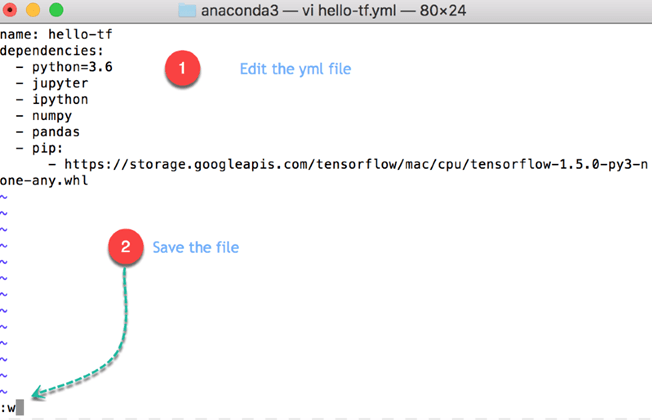
Bilješka: Datoteka je kutija i Osjetljivo na uvlačenje. Za svaku razinu uvlačenja potrebna su dva razmaka.
Za MacOS
name: hello-tf
dependencies:
 - python=3.6
 - jupyter
 - ipython
 - pandas
 - pip:
 - https://storage.googleapis.com/tensorflow/MacOS/cpu/tensorflow-1.5.0-py3-none-any.whl
Code Objašnjenje
- ime: hello-tf: naziv yml datoteke
- ovisnosti:
- python=3.6
- jupiter
- ipython
- pande: Instaliraj Python 3.6, Jupyter, SamPython i pande.
- pip: Instalirajte a Python knjižnica
- Kotač URLinstalirajte TensorFlow izravno iz Google API za pohranu.
Pritisnite esc, a zatim :q!, za izlazak iz načina uređivanja.

Za Windows Korisnik:
Windows nema vim, tako da je Notepad dovoljan za ovaj korak.
notepad hello-tf.yml
Unesite sljedeće u datoteku
name: hello-tf
dependencies:
 - python=3.6
 - jupyter
 - ipython
 - pandas
Code Objašnjenje
- ime: hello-tf: naziv yml datoteke
- ovisnosti:
- python=3.6
- jupiter
- ipython
- pande: Instaliraj Python 3.6, Jupyter, SamPython i pande.
Otvorit će se bilježnica, odavde možete urediti datoteku.

Bilješka: Windows Korisnici instaliraju TensorFlow u sljedećem koraku; ovdje samo pripremate conda okruženje.
Korak 5) Kompajlirajte yml datoteku
Kompajlirajte .yml datoteku sljedećom naredbom:
conda env create -f hello-tf.yml
Bilješka: Za Windows korisnika, novo okruženje se stvara unutar trenutnog korisničkog imenika.
Potrebno je vrijeme i otprilike 1.1 GB prostora na disku.

In Windows

Korak 6) Aktivirajte conda okruženje
Sada imate dva conda okruženja.
Preporučuje se izolirano okruženje jer svaki stroj za učenje Projektu je potreban drugačiji skup biblioteka, a možete ga izbrisati kada projekt završi.
conda env list
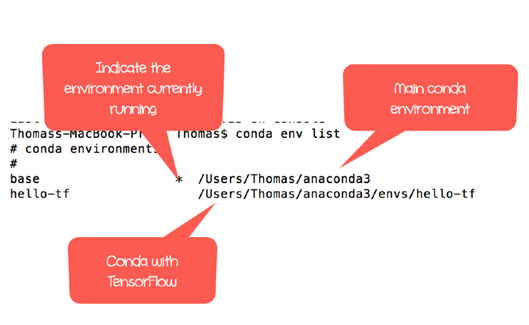
Zvjezdica označava aktivno okruženje. Prebacite se na hello-tf da biste ga aktivirali. Moderna conda koristi conda activate na svakoj platformi; source activate je zastario.
Za korisnika MacOS-a:
source activate hello-tf
Za Windows korisnik:
activate hello-tf

Potvrdite da se svaka ovisnost rješava unutar istog okruženja, tako da Python, Jupyter i TensorFlow dijele jedan prefiks. Ako se tri puta razlikuju, ponovno izgradite okruženje.
Za korisnika MacOS-a:
which python
which jupyter
which ipython

Izborni: Provjerite ažuriranje.
pip install --upgrade tensorflow
Korak 7) Instalirajte TensorFlow For Windows korisnik
Za Windows Korisnici:
where python
where jupyter
where ipython
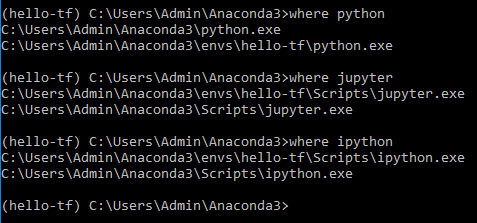
Dva Python Sada postoje okruženja: osnovno i hello-tf. Samo hello-tf nosi TensorFlow. Na slici, python, jupyter i ipython se rješavaju u istom okruženju, tako da se TensorFlow može koristiti iz Jupyter Notebook.
Windows korisnici instaliraju TensorFlow s pipom:
pip install tensorflow

Kako uvesti TensorFlow u Jupyter Bilježnica
Ovaj dio je identičan na oba operativna sustava. Imajte na umu da okruženje mora biti aktivirano svaki put prije otvaranja TensorFlowa.
Postupit ćete na sljedeći način:
- Aktivirajte hello-tf conda okruženje
- Otvoren Jupyter
- Uvoz TensorFlowa
- Izbriši bilježnicu
- Zatvori Jupyter
Korak 1) Aktiviraj condu
Za korisnika MacOS-a:
source activate hello-tf
Za Windows korisnik:
conda activate hello-tf

Korak 2) Otvoren Jupyter
Nakon toga možete otvoriti Jupyter od Terminala
jupyter notebook

Preglednik bi se trebao automatski otvoriti; u suprotnom kopirajte URL ispisuje Terminal, a počinje s http://localhost:8888.
Nadzorna ploča navodi svaku datoteku u radnom direktoriju. Kliknite Novo i Python 3 za izradu bilježnice.
Bilješka: Nova se bilježnica automatski sprema u radni direktorij.

Korak 3) Uvoz TensorFlowa
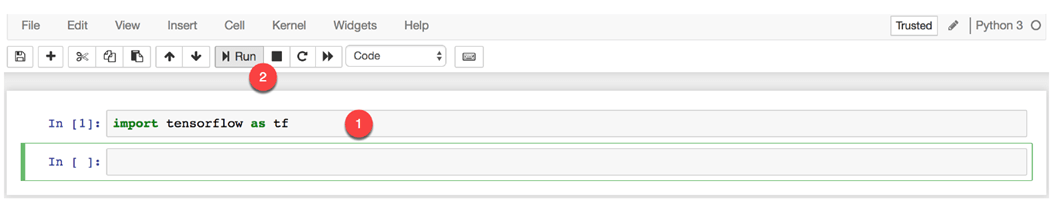
Unutar bilježnice možete uvesti TensorFlow Jupyter Bilježnica s nadimkom tf. Kliknite za pokretanje. Ispod se stvara nova ćelija.
import tensorflow as tf
Napišimo vaš prvi kod s TensorFlowom.
hello = tf.constant('Hello, Guru99!')
hello
Nova tenzor je kreiran. Čestitamo, TensorFlow sada radi s Jupyter na vašem stroju.

Korak 4) Izbrisati dateoteku
Izbrišite datoteku pod nazivom Untitled.ipynb iz Jupyter nadzorna ploča.

Korak 5) Zatvori Jupyter
Jupyter može se zatvoriti iz samog prijenosnog računala ili iz terminala (Anaconda Prompt na Windows).
Od Jupyter
U glavnoj ploči od Jupyter Bilježnica, jednostavno kliknite Odjava

Preusmjereni ste na stranicu za odjavu.

Sa terminala
Odaberite terminal ili Anaconda Prompt i dvaput pritisnite Ctrl+C.
Prvi Ctrl+C traži potvrdu gašenja; drugi ga potvrđuje.


Uspješno ste se odjavili.
Jupyter s glavnim conda okruženjem
Za pokretanje TensorFlowa s Jupyter u budućoj sesiji prvo aktivirajte okruženje:
source activate hello-tf
Bez tog koraka, Jupyter počinje u osnovnom okruženju i uvoz ne uspijeva.

