
JMeter GUI: परीक्षण योजना और कार्यक्षेत्र
 थॉमस हैमिल्टन
⚡ स्मार्ट सारांश
JMeter जीयूआई प्रत्येक प्रदर्शन परीक्षण को दो पैनलों के इर्द-गिर्द व्यवस्थित करता है: बाईं ओर एक परीक्षण योजना ट्री और दाईं ओर इसका कॉन्फ़िगरेशन पैनल, जहां तत्वों को जोड़ा जाता है, सहेजा जाता है, मर्ज किया जाता है, निष्पादित किया जाता है और रिपोर्ट किया जाता है।

जैसे ही आप लॉन्च करेंगे Apache JMeterबाएँ फलक में एक ही मूल नोड दिखाई देता है:
- जाँच की योजना
पुराने संस्करणों में वर्कबेंच नामक एक दूसरा नोड भी दिखाया गया था। इन दोनों के बारे में नीचे विस्तार से बताया गया है।

परीक्षण योजना क्या है?
टेस्ट प्लान वह जगह है जहाँ आप अपने परीक्षण के लिए आवश्यक तत्वों को जोड़ते हैं। JMeter परीक्षण.
इसमें प्रत्येक तत्व (थ्रेड ग्रुप, टाइमर, सैम्पलर, लिसनर) और उन्हें चलाने के लिए आवश्यक सेटिंग्स संग्रहीत होती हैं। नीचे दिए गए चित्र में दिखाए अनुसार, जीयूआई में आप जो कुछ भी बनाते हैं, वह इसी रूट नोड से जुड़ा होता है।

वर्कबेंच क्या है?
वर्कबेंच एक ऐसा स्थान था जहाँ परीक्षण सामग्री रखी जाती थी। अस्थायी रूप सेइसका टेस्ट प्लान से कोई संबंध नहीं था, और JMeter नहीं बचा इसकी सामग्री — केवल जाँच की योजना शाखा को डिस्क पर लिख दिया गया।

महत्वपूर्ण: वर्कबेंच को अप्रचलित कर दिया गया था JMeter 3.2 और हटा दिया गया JMeter यह संस्करण 4.0 में उपलब्ध है, इसलिए यह 5.6.3 जैसे वर्तमान संस्करणों में मौजूद नहीं है। गैर-परीक्षण तत्व — HTTP(S) टेस्ट स्क्रिप्ट रिकॉर्डर, HTTP मिरर सर्वर और प्रॉपर्टी डिस्प्ले — अब सीधे टेस्ट प्लान से जुड़ जाते हैं। किसी पुराने प्लान को खोलने पर जिसमें अभी भी वर्कबेंच मौजूद है, वह ब्रांच "वर्कबेंच टेस्ट फ़्रैगमेंट" नामक टेस्ट फ़्रैगमेंट में बदल जाती है। यदि किसी पुराने रिकॉर्डिंग वॉकथ्रू में वर्कबेंच पर राइट-क्लिक करने के लिए कहा गया है, तो उसके बजाय टेस्ट प्लान नोड का उपयोग करें।
टेस्ट प्लान में एलिमेंट कैसे जोड़ें
तत्वों को जोड़ना है आवश्यक टेस्ट प्लान बनाने में यह एक महत्वपूर्ण चरण है, क्योंकि इनके बिना यह चरण पूरा नहीं हो सकता। JMeter निष्पादित करने के लिए कुछ भी नहीं है। एक योजना में श्रोता, नियंत्रक, टाइमर, सैम्पलर, अभिकथन और कॉन्फ़िगरेशन तत्व शामिल हो सकते हैं।
आप एलिमेंट को जोड़ने के लिए उस पर राइट-क्लिक करते हैं। जाँच की योजना नोड और "में से चयन करनाजोड़ना" सूची।
मान लीजिए आप दो तत्वों को जोड़ना चाहते हैं: एक बीनशेल अभिकथन और एक Java अनुरोध डिफ़ॉल्ट कॉन्फ़िगरेशन तत्व।
- राइट क्लिक करें जाँच की योजना -> जोड़ें -> अभिकथन -> बीनशेल अभिकथन
- राइट क्लिक करें जाँच की योजना -> जोड़ें -> कॉन्फ़िगरेशन तत्व -> Java अनुरोध डिफ़ॉल्ट
नीचे दिया गया एनिमेशन उस मेनू पथ को दर्शाता है।

आप भी कर सकते हैं हटाना एक ऐसा तत्व जिसकी अब आपको आवश्यकता नहीं है। इसे हटाने के लिए। HTTP अनुरोध डिफ़ॉल्टइसे चुनें -> दाएँ क्लिक करें -> चुनें हटाना -> क्लिक करें हाँ पुष्टि करने के लिए।
तत्वों को लोड करना और सहेजना
JMeter यह किसी एक तत्व को अलग से सहेज सकता है, न कि पूरी योजना को — यह तब उपयोगी होता है जब किसी एक अभिकथन या टाइमर का उपयोग विभिन्न परियोजनाओं में किया जाता है। अगले दो खंड उस कार्यप्रवाह के दोनों भागों को कवर करते हैं।
JMX फ़ाइल कैसे बनाएं
मान लीजिए आपने “ नाम का एक तत्व जोड़ा हैबीनशेल अभिकथनऔर इसे अलग से सहेजना चाहते हैं। राइट-क्लिक करें बीनशेल अभिकथन -> चुनें चयन को इस रूप में सहेजें.

एक डायलॉग बॉक्स खुलता है। क्लिक करें। सहेजें तत्व को डिफ़ॉल्ट नाम के अंतर्गत संग्रहीत करने के लिए बीनशेल अभिकथन.jmxया फिर आप अपना खुद का चुन सकते हैं।

टेस्ट एलिमेंट्स और टेस्ट प्लान दोनों को इस प्रकार संग्रहीत किया जाता है *.jmx फाइलें - सादी XML फाइलें जिन्हें आप किसी भी एडिटर में खोल सकते हैं या वर्जन कंट्रोल में रख सकते हैं। एक्सटेंशन नहीं है। Java मैनेजमेंट एक्सटेंशन्स (जेएमएक्स), एक असंबंधित Java मॉनिटरिंग एपीआई में समान तीन अक्षर हैं।
JMX फ़ाइल को लोड और मर्ज कैसे करें
किसी मौजूदा एलिमेंट को लोड करने से वह समय बचता है जो आप एक नया एलिमेंट बनाने और उसे कॉन्फ़िगर करने में खर्च करते।
मान लीजिए कि आपके टेस्ट प्लान में पहले से ही एक जानकारी मौजूद है। Java अनुरोध डिफ़ॉल्ट तत्व। उस पर राइट-क्लिक करें -> चुनें मर्ज.
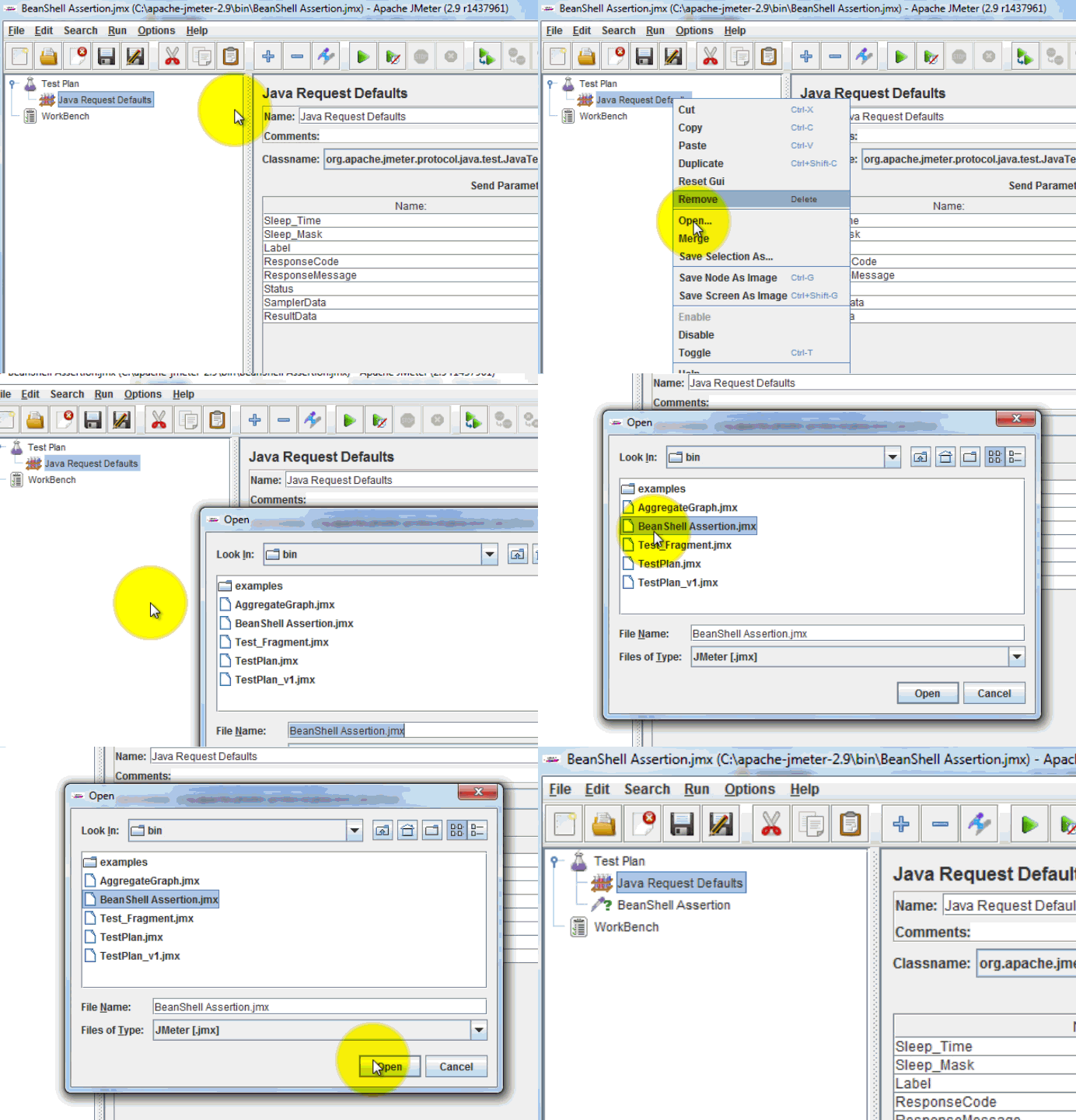
चुनना बीनशेल अभिकथन.jmx डायरेक्टरी से फ़ाइल। एलिमेंट को आपके मौजूदा टेस्ट प्लान में जोड़ा जाता है, जैसा कि नीचे दिखाया गया है।

तत्वों को कॉन्फ़िगर कैसे करें
प्रत्येक तत्व अपनी स्वयं की सेटिंग्स प्रदर्शित करता है। किसी एक को कॉन्फ़िगर करने के लिए:
- बाईं ओर के फलक में ट्री में मौजूद तत्व का चयन करें।
- दाएँ पैनल पर कॉन्फ़िगरेशन सेटिंग्स दर्ज करें।
नीचे दिखाए अनुसार, प्रत्येक तत्व प्रकार के साथ दायां पैनल बदल जाता है।

टेस्ट प्लान कैसे सेव करें
टेस्ट चलाने से पहले अपनी टेस्ट योजना को सेव कर लें। ऐसा करने से टेस्ट चलाने के दौरान होने वाली अनपेक्षित त्रुटियों से आपका काम सुरक्षित रहेगा। इसके लिए निम्नलिखित चरणों का पालन करें:
- फ़ाइल -> टेस्ट प्लान को इस रूप में सहेजें — एक डायलॉग बॉक्स खुलता है।
- टेस्ट प्लान के लिए एक फ़ाइल नाम दर्ज करें -> क्लिक करें सहेजें.

नोट: टेस्ट प्लान को सहेजना विभिन्न किसी तत्व को सहेजने से।
| परीक्षण योजना सहेजना | तत्व सहेजना |
|---|---|
| एक परीक्षण योजना में एक या अनेक तत्व शामिल होते हैं। | एक तत्व किसी वस्तु का एकल मूल घटक होता है। JMeter |
| टेस्ट प्लान को सेव करने से प्लान के सभी तत्व लिखे जाते हैं। | किसी एलिमेंट को सेव करने पर केवल वही एलिमेंट लिखा जाता है। |
| फ़ाइल -> खोलें के साथ पुनः खोला गया | दाएँ क्लिक करके पुनः खोलें -> मर्ज करें |
कॉम्बो टेस्ट प्लान बनाएं
आप ऐसा कर सकते हैं मर्ज एक या अनेक सहेजे गए टेस्ट प्लान को एक में कॉम्बो टेस्ट प्लान, जैसा कि नीचे दिए गए चित्र में दिखाया गया है।
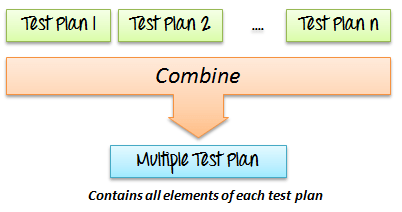
मान लीजिए आपके पास एक टेस्ट प्लान है जिसका नाम है टेस्ट_फ़्रैगमेंट.jmx अपने कंप्यूटर पर (इस लेख में फ़ाइल शामिल है)। इसे वर्तमान में खुले प्लान में मर्ज करें। JMeter एक बड़ा भवन बनाने के लिए।

सभी परीक्षण तत्व टेस्ट_फ़्रैगमेंट.jmx अब इन्हें आपके मौजूदा टेस्ट प्लान में जोड़ दिया गया है, जैसा कि नीचे दिए गए चित्र में दिखाया गया है।

टेस्ट प्लान कैसे चलाएं
योजना सहेजने के बाद, आप इसे निष्पादित कर सकते हैं। एक या अधिक परीक्षण योजनाएँ चलाने के लिए, चुनें प्रारंभ (Ctrl + R) से रन मेनू.

जबकि JMeter जब यह चल रहा होता है, तो मेनू बार के दाहिने छोर पर एक छोटा हरा बॉक्स दिखाई देता है।

हरे बॉक्स के बाईं ओर की संख्याएँ हैं सक्रिय धागे / कुल संख्या तार तार कर दिया।
टेस्ट रोकने के लिए, बटन दबाएँ। रुकें बटन का उपयोग करें या Ctrl + '.' शॉर्टकट का उपयोग करें।

जाँच रिपोर्ट
निष्पादन समाप्त होने पर आप परीक्षण रिपोर्ट एकत्र कर सकते हैं: त्रुटि लॉग जो jmeter.log के रूप में सहेजा गया है, साथ ही आपके श्रोताओं द्वारा लिखी गई परिणाम फ़ाइल। यहाँ jmeter.log स्टार्टअप का एक सामान्य अंश दिया गया है:
2026/07/21 08:41:12 INFO o.a.j.JMeter: Copyright (c) 1998-2024 The Apache Software Foundation
2026/07/21 08:41:12 INFO o.a.j.JMeter: Version 5.6.3
2026/07/21 08:41:12 INFO o.a.j.JMeter: java.version=17.0.11
2026/07/21 08:41:12 INFO o.a.j.JMeter: java.vm.name=OpenJDK 64-Bit Server VM
2026/07/21 08:41:12 INFO o.a.j.JMeter: os.name=Windows 11
2026/07/21 08:41:12 INFO o.a.j.JMeter: os.arch=amd64
2026/07/21 08:41:12 INFO o.a.j.JMeter: file.encoding=UTF-8
2026/07/21 08:41:12 INFO o.a.j.JMeter: Default Locale=English (United States)
2026/07/21 08:41:12 INFO o.a.j.JMeter: JMeterHome=C:\apache-jmeter-5.6.3
2026/07/21 08:41:12 INFO o.a.j.JMeter: user.dir=C:\apache-jmeter-5.6.3\bin
जब भी रन में कोई गड़बड़ी हो, तो सबसे पहले jmeter.log फ़ाइल पढ़ें: इसमें रिकॉर्ड होता है कि... JMeter और Java संस्करण, लोड होने में विफल रहे सभी तत्व और उत्पन्न हुई सभी अपवादों की जानकारी इसमें शामिल है। वर्तमान रिलीज़ परिणाम फ़ाइल को प्रतिक्रिया समय, थ्रूपुट और त्रुटि दर ग्राफ़ के ब्राउज़ करने योग्य HTML डैशबोर्ड में भी परिवर्तित कर सकती हैं।
