
Tensorflow को कैसे डाउनलोड और इंस्टॉल करें? Jupyter नोटबुक
 एवलिन क्लार्क
⚡ स्मार्ट सारांश
TensorFlow एक पृथक Anaconda वातावरण के भीतर आसानी से स्थापित हो जाता है, जो इसे सुरक्षित रखता है। Python, Jupyter और यह फ्रेमवर्क एक ही पथ पर केंद्रित होता है और उसी मशीन पर पहले से मौजूद अन्य सभी डेटा प्रोजेक्ट के साथ संस्करण टकराव को रोकता है।
का अधिष्ठापन एनाकोंडा के साथ टेन्सरफ्लो on Windows or macOS इसके लिए एक कोंडा एनवायरनमेंट और कुछ कमांड की आवश्यकता होती है। आप यह भी सीखेंगे कि टेन्सरफ्लो को कैसे इम्पोर्ट किया जाए। Jupyter नोटबुकब्राउज़र-आधारित नोटबुक व्यूअर।
TensorFlow संस्करण
TensorFlow कई CPU और GPU पर गणनाओं का समर्थन करता है। इसका मतलब है कि प्रशिक्षण की गति को बेहतर बनाने के लिए गणनाओं को डिवाइस में वितरित किया जा सकता है। समानांतरीकरण के साथ, आपको प्रशिक्षण एल्गोरिदम के परिणाम प्राप्त करने के लिए हफ्तों तक इंतजार करने की आवश्यकता नहीं है।
के लिए Windows उपयोगकर्ताओं के लिए, TensorFlow दो बिल्ड वेरिएंट प्रदान करता है:
- TensorFlow केवल CPU समर्थन के साथयदि आपके कंप्यूटर में NVIDIA GPU नहीं है, तो इस बिल्ड को इंस्टॉल करें।
- GPU समर्थन के साथ TensorFlowप्रशिक्षण के लिए तेज़, लेकिन सेटअप करने लायक तभी है जब आपको वास्तविक कम्प्यूटेशनल क्षमता की आवश्यकता हो।
इस ट्यूटोरियल के दौरान, TensorFlow का बेसिक वर्जन ही पर्याप्त है। नीचे दी गई तालिका दोनों बिल्ड की तुलना करती है:
| कसौटी | सीपीयू निर्माण | जीपीयू बिल्ड |
|---|---|---|
| पैकेज | टेन्सरफ्लो (सीपीयू व्हील) | CUDA रनटाइम के साथ टेन्सरफ्लो |
| हार्डवेयर | कोई भी x86 या ARM प्रोसेसर | CUDA समर्थित NVIDIA कार्ड |
| के लिए सबसे अच्छा | ट्यूटोरियल, छोटे मॉडल | बड़े प्रशिक्षण अभियान |
| सेटअप प्रयास | एक आदेश | ड्राइवर, CUDA और cuDNN मिलान |
संस्करण नोट: TensorFlow 2.10 नेटिव के साथ अंतिम रिलीज़ थी Windows जीपीयू सपोर्ट। 2.11 के बाद से, Windows उपयोगकर्ता WSL2 के अंदर GPU बिल्ड चलाते हैं या CPU पैकेज इंस्टॉल करते हैं। Apple Silicon Mac एक्सेलरेशन के लिए tensorflow-metal जोड़ते हैं।
नोट: TensorFlow निम्नलिखित पर CUDA GPU समर्थन प्रदान नहीं करता है macOS.
आगे बढ़ने का तरीका यहां बताया गया है
macOS उपयोगकर्ताओं:
- एनाकोंडा स्थापित करें
- TensorFlow और उससे संबंधित आवश्यक चीज़ों को इंस्टॉल करने के लिए एक .yml फ़ाइल बनाएँ।
- लांच Jupyter नोटबुक
Windows उपयोगकर्ताओं:
- एनाकोंडा स्थापित करें
- निर्भरताएँ स्थापित करने के लिए .yml फ़ाइल बनाएँ
- TensorFlow जोड़ने के लिए pip का उपयोग करें
- लांच Jupyter नोटबुक
TensorFlow को चलाने के लिए Jupyterएनाकोंडा होल्डिंग के अंदर एक समर्पित वातावरण बनाएं।Python, Jupyter और TensorFlow। एक आवश्यक चीज़ जोड़ें डेटा विज्ञान पुस्तकालय भी: पांडाजो डेटा फ्रेम में हेरफेर करता है।
एनाकोंडा स्थापित करें
डाउनलोड एनाकोंडा संस्करण 4.3.1 (के लिए Python 3.6) उपयुक्त प्रणाली के लिए।
वे संस्करण पुराने हो चुके हैं: वर्तमान TensorFlow 2.x इनके साथ काम करता है Python 3.9 से 3.12 तक। 2024 से एनाकोंडा डिफ़ॉल्ट चैनल के लिए 200 से अधिक लोगों वाले संगठनों के लिए सशुल्क लाइसेंस की आवश्यकता होती है, इसलिए कोंडा-फोर्ज के साथ मिनिकोंडा या मिनिफोर्ज मुफ्त विकल्प है।
एनाकोंडा उन पुस्तकालयों का प्रबंधन करता है जिनकी आवश्यकता होती है Python or Rफिर उन्हें प्रत्येक वातावरण के अनुसार स्थापित करता है।
TensorFlow और उससे संबंधित आवश्यक चीज़ों को इंस्टॉल करने के लिए .yml फ़ाइल बनाएँ।
उसमे समाविष्ट हैं
- एनाकोंडा के मार्ग का पता लगाएँ
- कार्यशील निर्देशिका को एनाकोंडा पर सेट करें
- yml फ़ाइल बनाएँ (MacOS उपयोगकर्ता के लिए, TensorFlow यहाँ स्थापित है)
- yml फ़ाइल संपादित करें
- yml फ़ाइल संकलित करें
- एनाकोंडा सक्रिय करें
- TensorFlow स्थापित करें (Windows केवल उपयोगकर्ता)
चरण 1) एनाकोंडा का पता लगाएं,
पहला कदम जो आपको उठाना है वह है एनाकोंडा के मार्ग का पता लगाना।
आप एक कोंडा वातावरण बनाएंगे जिसमें टेन्सरफ्लो ट्यूटोरियल में उपयोग की जाने वाली लाइब्रेरी होंगी।
Windows
यदि आप एक हैं Windows उपयोगकर्ता के लिए, आप एनाकोंडा प्रॉम्प्ट का उपयोग कर सकते हैं और टाइप कर सकते हैं:
C:\>where anaconda
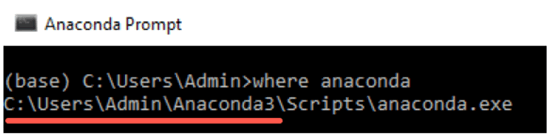
हमें उस फ़ोल्डर का नाम जानना है जहाँ एनाकोंडा इंस्टॉल है, क्योंकि हम अपना नया वातावरण इसी पथ के अंदर बनाना चाहते हैं। ऊपर दिए गए चित्र में, एनाकोंडा एडमिन फ़ोल्डर में है; आपके फ़ोल्डर में आपका अपना उपयोगकर्ता नाम होगा।
इसके बाद, आप वर्किंग डायरेक्टरी को c:\ से Anaconda3 में स्थानांतरित करेंगे।
MacOS
के लिए macOS उपयोगकर्ता, टर्मिनल खोलें और टाइप करें:
which anaconda

अब आप एनाकोंडा के अंदर एक फ़ोल्डर बनाएं जिसमें निम्नलिखित सामग्री होगी। IPython, Jupyter और TensorFlowउन लाइब्रेरीज को घोषित करने का सबसे तेज़ तरीका एक yml फ़ाइल है।
चरण 2) कार्यशील निर्देशिका सेट करें
उस वर्किंग डायरेक्टरी को निर्दिष्ट करें जहां yml फ़ाइल बनाई जाएगी; जैसा कि ऊपर बताया गया है, यह एनाकोंडा के अंदर स्थित है।
के लिए macOS उपयोगकर्ताओं:
टर्मिनल डिफ़ॉल्ट रूप से उपयोगकर्ता/उपयोगकर्ता नामनीचे दिए गए चित्र में एनाकोंडा3 का पथ और कार्यशील निर्देशिका मेल खाते हैं; macOS यह $ से पहले वर्तमान फ़ोल्डर दिखाता है। सभी लाइब्रेरी वहीं स्थापित होती हैं।
यदि आपके टेक्स्ट एडिटर में दिया गया पथ मेल नहीं खाता है, तो टर्मिनल में cd PATH कमांड चलाएं, और यदि पथ में रिक्त स्थान हैं तो उसे उद्धरण चिह्नों में लिखें।

अपना टर्मिनल खोलें और टाइप करें:
cd anaconda3
के लिए Windows उपयोगकर्ता, एनाकोंडा3 से पहले वाले फ़ोल्डर की जाँच करें:
cd C:\Users\Admin\Anaconda3
या पथ “जहाँ एनाकोंडा” कमांड आपको देता है

चरण 3) yml फ़ाइल बनाएँ
आप नई कार्यशील निर्देशिका के अंदर yml फ़ाइल बना सकते हैं।
फ़ाइल TensorFlow चलाने के लिए आवश्यक निर्भरताएँ स्थापित करेगी। इस कोड को कॉपी करके टर्मिनल में पेस्ट करें।
MacOS उपयोगकर्ता के लिए:
touch hello-tf.yml
एनाकोंडा3 के अंदर hello-tf.yml नाम की एक नई फ़ाइल दिखाई देनी चाहिए

के लिए Windows उपयोगकर्ता:
echo.>hello-tf.yml
hello-tf.yml नाम की एक नई फ़ाइल दिखाई देनी चाहिए

चरण 4) yml फ़ाइल संपादित करें
आप yml फ़ाइल को संपादित करने के लिए तैयार हैं।
MacOS उपयोगकर्ता के लिए:
फ़ाइल को संपादित करने के लिए आप टर्मिनल में निम्न कोड पेस्ट कर सकते हैं। MacOS उपयोगकर्ता इसका उपयोग कर सकते हैं vim yml फ़ाइल को संपादित करने के लिए.
vi hello-tf.yml
अब तक, आपका टर्मिनल इस तरह दिखता है

आप एक दर्ज करें संपादित मोड। इस मोड के अंदर, आप esc दबाने के बाद कर सकते हैं:
- संपादन शुरू करने के लिए i दबाएँ
- सेव करने के लिए एस्केप दबाएं, फिर :w टाइप करें।
- बिना सेव किए बाहर निकलने के लिए esc दबाएं, फिर :q! टाइप करें।
संपादन मोड में निम्नलिखित कोड लिखें और esc के बाद :w दबाएँ
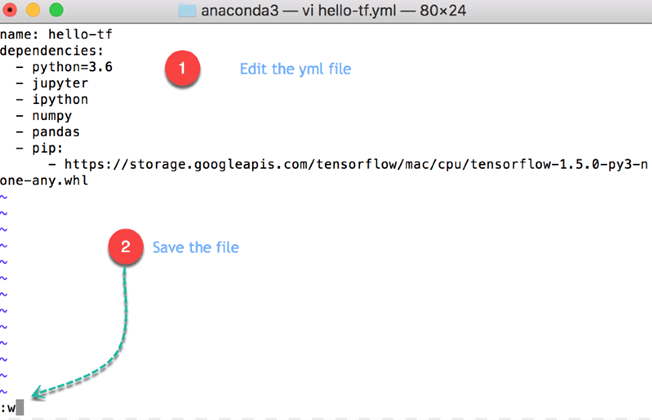
नोट: फ़ाइल मामला है और इंडेंटेशन के प्रति संवेदनशील। प्रत्येक इंडेंट स्तर के लिए दो स्पेस आवश्यक हैं।
मैकोज़ के लिए
name: hello-tf
dependencies:
 - python=3.6
 - jupyter
 - ipython
 - pandas
 - pip:
 - https://storage.googleapis.com/tensorflow/MacOS/cpu/tensorflow-1.5.0-py3-none-any.whl
Code व्याख्या
- नाम: hello-tf: yml फ़ाइल का नाम
- निर्भरताएँ:
- पायथन=3.6
- ज्यूपिटर
- आईपीथॉन
- पांडा: स्थापित करें Python 3.6, Jupyterमैं,Python और पांडा।
- पाइप: स्थापित करें Python पुस्तकालय
- पहिया URLगूगल स्टोरेज एपीआई से सीधे टेन्सरफ्लो इंस्टॉल करें।
एडिट मोड से बाहर निकलने के लिए esc दबाएं और फिर :q! दबाएं।

के लिए Windows उपयोगकर्ता:
Windows नहीं है vimइसलिए इस चरण के लिए नोटपैड ही काफी है।
notepad hello-tf.yml
फ़ाइल में निम्नलिखित दर्ज करें
name: hello-tf
dependencies:
 - python=3.6
 - jupyter
 - ipython
 - pandas
Code व्याख्या
- नाम: hello-tf: yml फ़ाइल का नाम
- निर्भरताएँ:
- पायथन=3.6
- ज्यूपिटर
- आईपीथॉन
- पांडा: स्थापित करें Python 3.6, Jupyterमैं,Python और पांडा।
इससे नोटपैड खुल जाएगा, आप यहां से फ़ाइल को संपादित कर सकते हैं।

नोट: Windows अगले चरण में उपयोगकर्ता TensorFlow इंस्टॉल करेंगे; यहां आपको केवल conda वातावरण तैयार करना है।
चरण 5) yml फ़ाइल संकलित करें
निम्न कमांड का उपयोग करके .yml फ़ाइल को कंपाइल करें:
conda env create -f hello-tf.yml
नोट: के लिए Windows उपयोगकर्ताओं के लिए, नया वातावरण वर्तमान उपयोगकर्ता निर्देशिका के अंदर बनाया जाता है।
इसमें समय लगता है और लगभग 1.1 जीबी डिस्क स्पेस की आवश्यकता होती है।

In Windows

चरण 6) कोंडा वातावरण सक्रिय करें
अब आपके पास दो कोंडा वातावरण हैं।
पृथक वातावरण की अनुशंसा की जाती है, क्योंकि प्रत्येक यंत्र अधिगम इस प्रोजेक्ट के लिए एक अलग लाइब्रेरी सेट की आवश्यकता है, और प्रोजेक्ट समाप्त होने पर आप इसे हटा सकते हैं।
conda env list
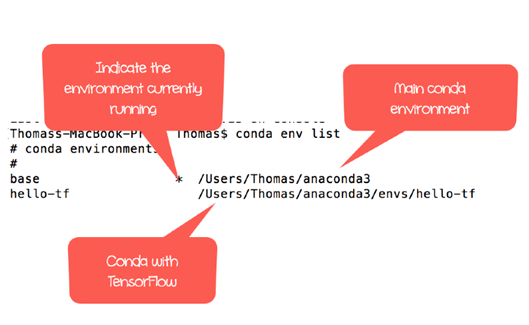
तारांकन चिह्न सक्रिय वातावरण को दर्शाता है। इसे सक्रिय करने के लिए hello-tf पर स्विच करें। आधुनिक conda हर प्लेटफ़ॉर्म पर conda activate का उपयोग करता है; source activate अब अप्रचलित है।
MacOS उपयोगकर्ता के लिए:
source activate hello-tf
के लिए Windows उपयोगकर्ता:
activate hello-tf

सुनिश्चित करें कि प्रत्येक निर्भरता एक ही वातावरण के भीतर हल हो जाती है, इसलिए Python, Jupyter TensorFlow और TensorFlow एक ही उपसर्ग साझा करते हैं। यदि तीनों पथ भिन्न हैं, तो वातावरण को पुनः निर्मित करें।
MacOS उपयोगकर्ता के लिए:
which python
which jupyter
which ipython

वैकल्पिक: अपडेट की जांच करें।
pip install --upgrade tensorflow
चरण 7) TensorFlow को स्थापित करें Windows उपयोगकर्ता
के लिए Windows उपयोगकर्ताओं:
where python
where jupyter
where ipython
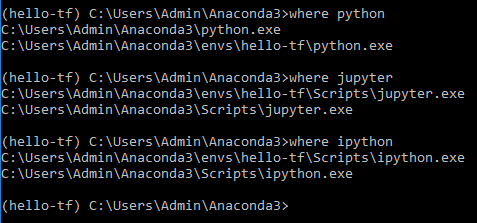
दो Python अब दो वातावरण मौजूद हैं: मूल वातावरण और hello-tf। केवल hello-tf में ही TensorFlow उपलब्ध है। चित्र में, python, jupyter और ipython सभी एक ही वातावरण में रिजॉल्व होते हैं, इसलिए TensorFlow का उपयोग किसी भी वातावरण से किया जा सकता है। Jupyter स्मरण पुस्तक।
Windows उपयोगकर्ता pip का उपयोग करके TensorFlow स्थापित करते हैं:
pip install tensorflow

TensorFlow को कैसे इम्पोर्ट करें Jupyter नोटबुक
यह भाग दोनों ऑपरेटिंग सिस्टम पर समान है। ध्यान रखें कि TensorFlow खोलने से पहले हर बार वातावरण को सक्रिय करना आवश्यक है।
आप निम्न प्रकार आगे बढ़ेंगे:
- हेलो-टीएफ कोंडा वातावरण सक्रिय करें
- प्रारंभिक Jupyter
- TensorFlow आयात करें
- नोटबुक हटाएँ
- समापन Jupyter
चरण 1) कोंडा सक्रिय करें
MacOS उपयोगकर्ता के लिए:
source activate hello-tf
के लिए Windows उपयोगकर्ता:
conda activate hello-tf

चरण 2) प्रारंभिक Jupyter
उसके बाद, आप खोल सकते हैं Jupyter टर्मिनल से
jupyter notebook

ब्राउज़र अपने आप खुल जाना चाहिए; अन्यथा कॉपी करें URL टर्मिनल द्वारा मुद्रित, जो http://localhost:8888 से शुरू होता है।
डैशबोर्ड में वर्किंग डायरेक्टरी की सभी फाइलें सूचीबद्ध हैं। क्लिक करें नया और Python 3 एक नोटबुक बनाने के लिए।
नोट: नई नोटबुक स्वचालित रूप से कार्यशील निर्देशिका के अंदर सहेजी जाती है।

चरण 3) TensorFlow आयात करें
नोटबुक के अंदर, आप TensorFlow को आयात कर सकते हैं Jupyter tf उपनाम के साथ नोटबुक। चलाने के लिए क्लिक करें। नीचे एक नया सेल बनाया गया है।
import tensorflow as tf
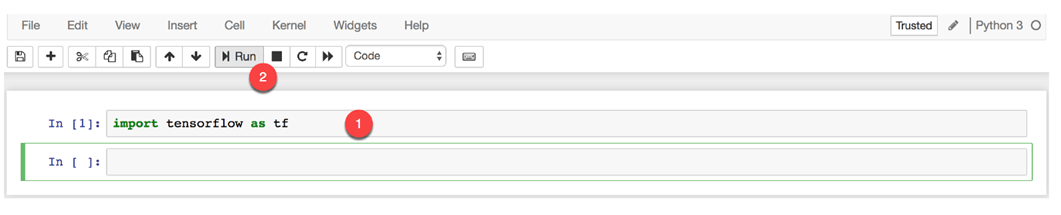
आइये TensorFlow के साथ अपना पहला कोड लिखें।
hello = tf.constant('Hello, Guru99!')
hello
एक नया टेन्सर बनाया गया है। बधाई हो, अब TensorFlow चल रहा है। Jupyter आपकी मशीन पर।

चरण 4) फ़ाइल हटाएँ
Untitled.ipynb नाम की फ़ाइल को हटा दें Jupyter डैशबोर्ड।

चरण 5) समापन Jupyter
Jupyter इसे नोटबुक से ही या टर्मिनल से बंद किया जा सकता है (Anaconda Prompt पर)। Windows).
से Jupyter
के मुख्य पैनल में Jupyter नोटबुक, बस पर क्लिक करें लॉग आउट

आपको लॉग आउट पृष्ठ पर पुनः निर्देशित किया जाता है।

टर्मिनल से
टर्मिनल या एनाकोंडा प्रॉम्प्ट का चयन करें और Ctrl+C को दो बार दबाएं।
पहली बार Ctrl+C दबाने पर आपसे शटडाउन की पुष्टि करने के लिए कहा जाता है; दूसरी बार दबाने पर इसकी पुष्टि हो जाती है।


आप सफलता पूर्वक बाहर आ गए हैं।
Jupyter मुख्य कोंडा पर्यावरण के साथ
TensorFlow को लॉन्च करने के लिए Jupyter अगले सत्र में, सबसे पहले वातावरण को सक्रिय करें:
source activate hello-tf
उस कदम के बिना, Jupyter यह मूल वातावरण में शुरू होता है और आयात विफल हो जाता है।

