
DataStax DevCenter को डाउनलोड और इंस्टॉल कैसे करें Windows
 डेविड कार्टर
⚡ स्मार्ट सारांश
DataStax DevCenter एक विज़ुअल CQL क्वेरी टूल है और DataStax OpsCenter, DataStax Enterprise के लिए क्लस्टर मॉनिटरिंग कंसोल है। यह पेज इन दोनों टूल्स को डाउनलोड करने, इंस्टॉल करने, कनेक्ट करने और चलाने की प्रक्रिया को चरण दर चरण बताता है।
डेटास्टैक्स देवसेंटर क्या है?
DevCenter एक फ्रंट-एंड क्वेरी टूल है जहाँ आप अपनी क्वेरी लिख सकते हैं और उसे निष्पादित कर सकते हैं। DevCenter को DataStax द्वारा उपलब्ध कराया जाता है।
DevCenter अब एक पुराना टूल है: DataStax ने इसे असमर्थित घोषित कर दिया है और डेवलपर्स को इसके बजाय DataStax Studio का उपयोग करने की सलाह देता है।
| क्वेरी उपकरण | इंटरफेस | स्थिति |
|---|---|---|
| देवसेंटर | डेस्कटॉप संपादक | Archiवेद, असमर्थित |
| cqlsh | आदेश पंक्ति | के साथ जहाजों Cassandra |
| डेटास्टैक्स स्टूडियो | ब्राउज़र नोटबुक | नामित उत्तराधिकारी |
डेटास्टैक्स डेवसेंटर को कैसे डाउनलोड और इंस्टॉल करें
डेटास्टैक्स डेवसेंटर को डाउनलोड और इंस्टॉल करने के चरण यहां दिए गए हैं:
चरण 1) डेटास्टैक्स देवसेंटर डाउनलोड करें
सबसे पहले, डाउनलोड करें देवसेंटर डेटास्टैक्स की आधिकारिक वेबसाइट से। Java रनटाइम पहले से मौजूद होना चाहिए, क्योंकि DevCenter एक Java आवेदन.
चरण 2) .exe फ़ाइल निष्पादित करें
नीचे दिखाए अनुसार DevCenter डायरेक्टरी में जाएं और DevCenter एक्जीक्यूटेबल फ़ाइल को चलाएं।
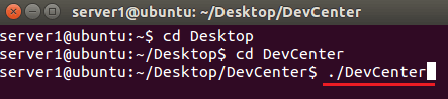
एक्जीक्यूटेबल चलाने के बाद, निम्नलिखित पृष्ठ प्रदर्शित होगा। नीचे दिया गया फॉर्म डेवसेंटर के लिए यूजर इंटरफेस है।
चरण 3) के साथ कनेक्शन बनाएँ Cassandra एंटरप्राइज़ सर्वर
इस चरण में, आपको इसके साथ एक कनेक्शन बनाना होगा। Cassandra एंटरप्राइज सर्वर। कनेक्शन विंडो पर जाएं और नीचे दिए गए स्क्रीनशॉट में हाइलाइट किए गए आइकन पर क्लिक करें।

- सुनिश्चित करें कि Cassandra एंटरप्राइज़ सर्वर चल रहा है
- कनेक्शन बनाने के लिए लाल आयत (ऊपर दिए गए स्क्रीन शॉट में) पर क्लिक करें।
चरण 4) कनेक्शन विवरण जोड़ें
इस पर क्लिक करने के बाद, आपको कनेक्शन फॉर्म पर रीडायरेक्ट कर दिया जाएगा। नीचे दिए गए मान भरें:
- कनेक्शन का नाम दें, आप कोई भी कनेक्शन नाम दे सकते हैं। यह केवल एक लेबल है, इसलिए कोई भी पठनीय मान मान्य होगा।
- संपर्क होस्ट के रूप में नोड का आईपी पता प्रदान करें।
- पोर्ट नंबर प्रदान करें, डिफ़ॉल्ट पोर्ट 9042 है, जो नेटिव ट्रांसपोर्ट पोर्ट है।
- अगला संपीड़न प्रकार चुनें
- यह जानकारी प्रदान करने के बाद, समाप्त बटन दबाएँ।
पूरा भरा हुआ कनेक्शन फॉर्म इस प्रकार दिखता है:

इसके बाद, DevCenter सफलतापूर्वक चलना चाहिए।
यह स्क्रीनशॉट DevCenter यूजर इंटरफेस के विभिन्न भागों को प्रदर्शित करता है।

चरण 5) कनेक्शन स्थापित करें और क्वेरी चलाएँ
- ड्रॉप डाउन से "कनेक्शन" चुनें। आमतौर पर, आपका केवल एक ही कनेक्शन होता है, जिसे आपने अभी बनाया है।
- ड्रॉप डाउन से वह कीस्पेस चुनें जिससे आप डेटा क्वेरी करना चाहते हैं।
- उन रिकॉर्ड्स की संख्या चुनें जिन्हें आप DevCenter यूजर इंटरफेस पर प्राप्त और प्रदर्शित करना चाहते हैं।
- क्वेरी चलाने के लिए एक्जीक्यूट बटन दबाएं।
कीस्पेस ड्रॉप डाउन में क्लस्टर पर मौजूद सभी कीस्पेस सूचीबद्ध हैं। सिस्टम हमें System_ जैसे कुछ कीस्पेस प्रदान करता है।traces और System जैसे कुछ कीस्पेस उपयोगकर्ता द्वारा बनाए जाते हैं, जबकि nhanes_ks जैसे कुछ कीस्पेस उपयोगकर्ता द्वारा बनाए जाते हैं।
यहां स्क्रीनशॉट दिया गया है जो दिखाता है कि डेटा क्वेरी कैसे करें और क्वेरी परिणाम कहां प्रदर्शित होते हैं।

- ऊपर दिए गए फॉर्म पर क्वेरी लिखें, जहाँ नंबर प्रदर्शित है। क्वेरी चुनें और दबाएँ
 निष्पादित बटन.
 - क्वेरी का चयन करने और बटन को निष्पादित करने के बाद, आपको क्वेरी का परिणाम ऊपर दिखाए गए नंबर 2 के अनुसार प्रदर्शित होगा। java_api कीस्पेस में स्थित testtable नामक तालिका में दो कॉलम हैं। कॉलम के नाम id और name हैं। testtable तालिका में केवल दो रिकॉर्ड हैं।
 निष्पादित बटन.
डेटास्टैक्स ऑप्ससेंटर क्या है?
ऑप्ससेंटर दृश्य प्रबंधन और निगरानी उपकरण है अपाचे Cassandra और DataStax Enterprise। यह आर्किटेक्ट, डेटाबेस एडमिनिस्ट्रेटर और डेटाबेस ऑपरेटरों के लिए एक बहुत ही उपयोगी टूल है।
बड़ी कंपनियों में हजारों सर्वर होते हैं। इन सर्वरों की निगरानी करना और यह पता लगाना बहुत मुश्किल होता है कि कौन सा सर्वर चल रहा है और कौन सा बंद है। OpsCenter एक ऐसा टूल है जिसकी मदद से आप इन सभी सर्वरों की निगरानी कर सकते हैं। Cassandra एक ही मशीन पर बैठकर और देखकर नोड्स का अध्ययन किया जा सकता है।
यहां एक बात महत्वपूर्ण है: OpsCenter, DataStax Enterprise क्लस्टर्स का प्रबंधन करता है, न कि ओपन-सोर्स क्लस्टर्स का। Apache Cassandraओपन-सोर्स क्लस्टर मेट्रिक्स एक्सपोर्टर का उपयोग करते हैं जो प्रोमेथियस और ग्राफाना को डेटा फीड करता है, या एक्सॉनऑप्स जैसे प्लेटफॉर्म का उपयोग करते हैं।
डेटास्टैक्स ऑप्ससेंटर को कैसे डाउनलोड और इंस्टॉल करें
डेटास्टैक्स ऑप्ससेंटर टूल को डाउनलोड और इंस्टॉल करने की चरण-दर-चरण प्रक्रिया यहां दी गई है:
आवश्यकताएँ
- आपके पास अवश्य ही चलने वाला Cassandra ऑप्ससेंटर स्थापना के लिए एंटरप्राइज़ सर्वर.
- आपके पास OpsCenter सेटअप होना चाहिए Linux.
चरण 1) OpsCenter डायरेक्टरी पर जाएँ और OpsCenter चलाएँ। OpsCenter चलाने के बाद, निम्न पेज प्रदर्शित होगा।

यह पृष्ठ OpsCenter संस्करण जानकारी प्रदान करता है। अगला बटन दबाएँ
चरण 2) अगला बटन दबाने के बाद, निम्न पृष्ठ प्रदर्शित होगा।
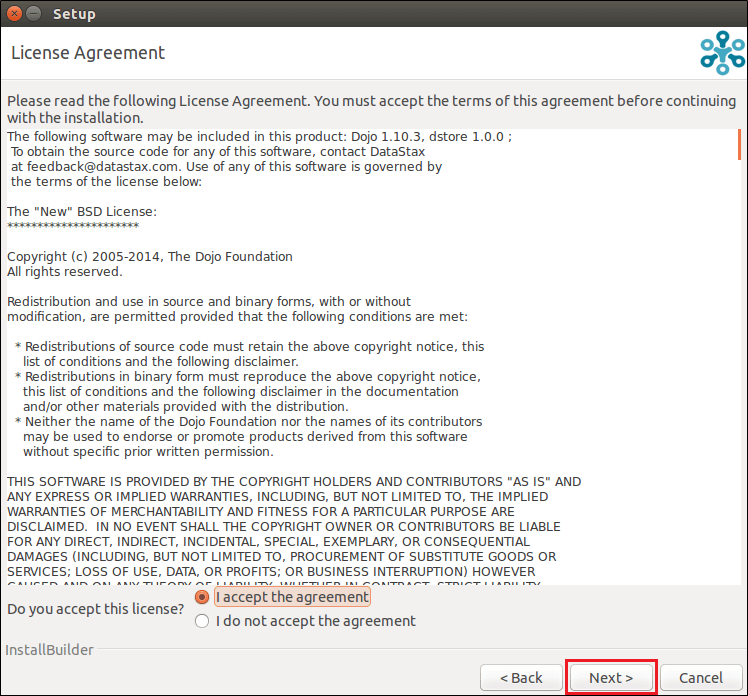
यह पृष्ठ समझौते के बारे में है। समझौते को स्वीकार करें और अगला बटन दबाएँ।
चरण 3) अगला बटन दबाने के बाद निम्न पेज प्रदर्शित होगा।

यह पृष्ठ स्थापना विकल्पों के बारे में पूछता है।
- इंस्टॉल प्रकार चुनें, सरल इंस्टॉल चुनें
- सिस्टम अपडेट करने के लिए 'नहीं' पर निशान लगाएं
- मशीन का IP पता चुनें.
- अगला बटन दबाएं
चरण 4) अगला बटन दबाने पर निम्न पेज प्रदर्शित होगा।

ऑप्ससेंटर इंस्टॉल करने के लिए तैयार है, अगला बटन दबाएं
चरण 5) अगला बटन दबाने पर निम्न पेज प्रदर्शित होगा।

सेटअप स्थापित किया जा रहा है। सेटअप सफलतापूर्वक स्थापित होने के बाद, अगला बटन दबाएँ।
चरण 6) अगला बटन दबाने पर निम्न पेज प्रदर्शित होगा।

सेटअप सफलतापूर्वक स्थापित हो गया है, समाप्त बटन दबाएं।
OpsCenter शुरू करने से पहले, प्रत्येक नोड पर DataStax एजेंट स्थापित करना आवश्यक है। एजेंट स्थानीय रूप से मेट्रिक्स एकत्र करता है, इसलिए जिस नोड पर एजेंट नहीं है वह डैशबोर्ड पर दिखाई नहीं देता है।
चरण 7) सबसे पहले, आपको प्रत्येक नोड पर DataStax एजेंट स्थापित करना होगा।
डेटास्टैक्स एजेंट स्थापित करने के लिए, dse निर्देशिका में datastax-agent निर्देशिका पर जाएं और नीचे दिए गए आदेश को चलाएं।

इस कमांड को चलाने के बाद, नोड पर datastax-एजेंट इंस्टॉल हो जाएगा। सभी नोड्स के लिए यही प्रक्रिया अपनाएँ। समूह.
चरण 8) ऑप्ससेंटर चलाने के लिए, नीचे दिया गया आदेश चलाएँ

उपरोक्त आदेश चलाने के बाद, ऑप्ससेंटर सफलतापूर्वक चलेगा।
चरण 9) ऑप्ससेंटर यूजर इंटरफेस देखने के लिए, वेब ब्राउज़र पर जाएं और टाइप करें URL http://localhost:8888. Port 8888 is the OpsCenter default.
निम्न पृष्ठ प्रदर्शित होगा

यह मॉनिटरिंग टूल है जिसकी मदद से आप सभी नोड्स की निगरानी कर सकते हैं। आप डिस्क पर कितनी जगह भरी है और कितनी जगह बची है, इसकी जानकारी प्राप्त कर सकते हैं।
