
Python Fichier ZIP avec exemple
 Équipe éditoriale
⚡ Résumé intelligent
Python Ce logiciel crée des archives ZIP à l'aide des modules intégrés shutil et zipfile. Vous apprendrez ici à compresser un répertoire entier avec make_archive(), à compresser des fichiers spécifiques avec ZipFile, et bien plus encore.tract, lister et lire le contenu des archives.
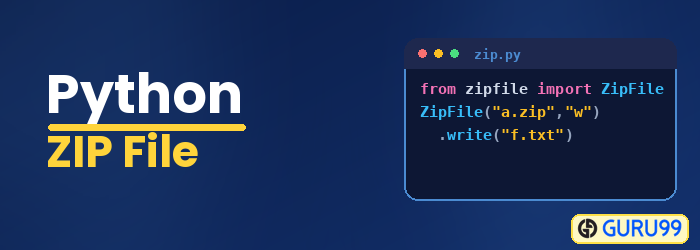
Python vous permet de créer rapidement des archives zip/tar.
La commande suivante compressera tout le répertoire
shutil.make_archive(output_filename, 'zip', dir_name)
La commande suivante vous donne le contrôle sur les fichiers que vous souhaitez archiver
ZipFile.write(filename)
Comment compresser un répertoire entier dans Python
Voici les étapes pour créer un fichier Zip dans Python
Étape 1) Pour créer un fichier d'archive à partir de Python, assurez-vous que votre déclaration d'importation est correcte et dans l'ordre. Ici, la déclaration d'importation pour l'archive est from shutil import make_archive
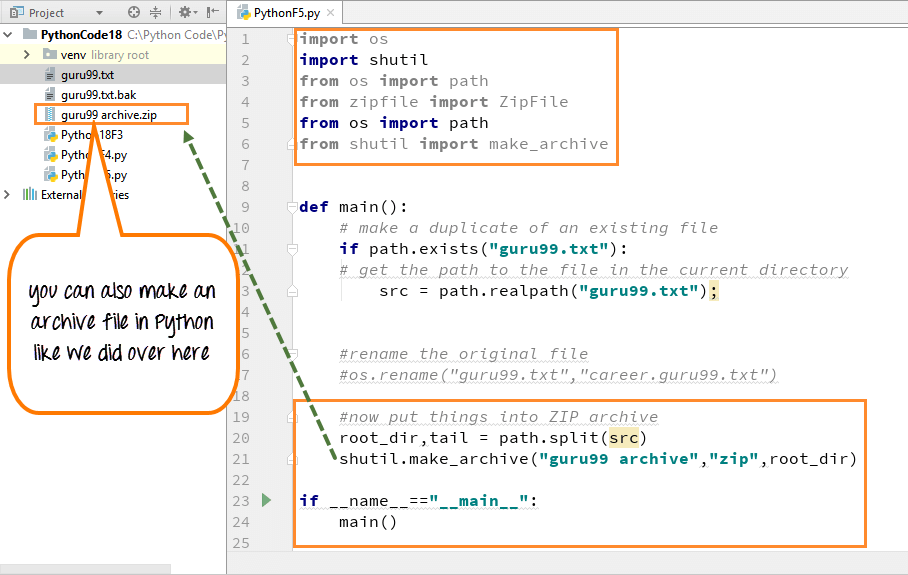
Code Explication
- Importer la classe make_archive depuis le module shutdown
- Utilisez la fonction split pour séparer le répertoire et le nom du fichier du chemin d'accès à l'emplacement du fichier texte (guru99)
- Ensuite nous appelons le module « shutil.make_archive(« guru99 archive, « zip », root_dir) » pour créer un fichier d'archive, qui sera au format zip
- Ensuite, nous passons dans le répertoire racine des éléments que nous souhaitons compresser. Donc tout ce qu'il y a dans le répertoire sera compressé
- Lorsque vous exécutez le code, vous pouvez voir que le fichier zip d'archive est créé sur le côté droit du panneau.
Étape 2) Une fois votre fichier d'archive créé, vous pouvez cliquer avec le bouton droit sur le fichier et sélectionner le système d'exploitation, et il affichera vos fichiers d'archive comme indiqué ci-dessous.
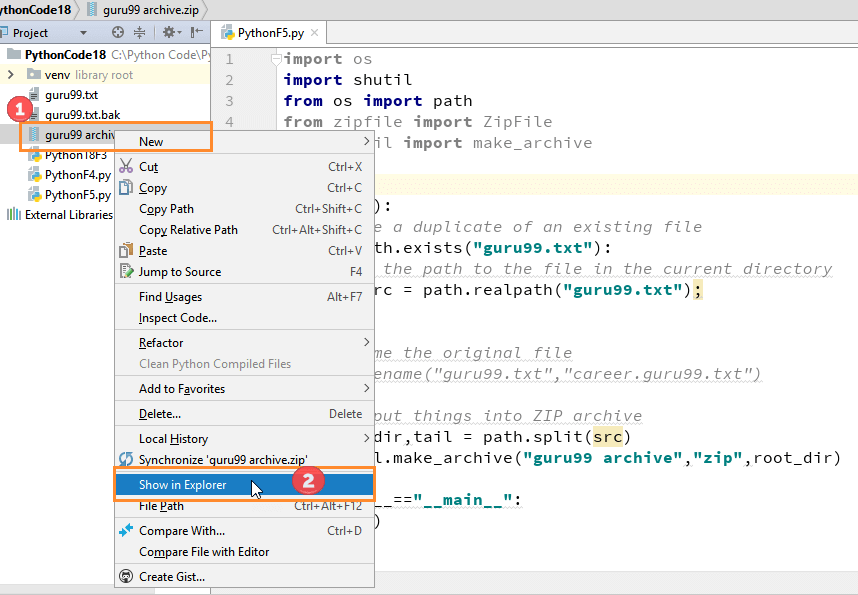
Maintenant, votre fichier archive.zip apparaîtra sur votre système d'exploitation (Windows Explorateur)

Étape 3) Lorsque vous double-cliquez sur le fichier, vous verrez la liste de tous les fichiers qu'il contient.

Comment compresser des fichiers spécifiques à l'aide de ZipFile
Étape 4) In Python nous pouvons avoir plus de contrôle sur l'archive puisque nous pouvons définir quel fichier spécifique inclure dans l'archive. Dans notre cas, nous inclurons deux fichiers dans l'archive "guru99.txt" et "guru99.txt.bak".

Code Explication
- Importer la classe Zipfile à partir du fichier zip Python module. Ce module donne un contrôle total sur la création de fichiers zip
- Nous créons un nouveau fichier Zip avec le nom ( « testguru99.zip, « w »)
- La création d'une nouvelle classe Zipfile nécessite de transmettre l'autorisation car il s'agit d'un fichier, vous devez donc écrire des informations dans le fichier en tant que newzip
- Nous avons utilisé la variable « newzip » pour faire référence au fichier zip que nous avons créé
- En utilisant la fonction d'écriture sur la variable « newzip », nous ajoutons les fichiers « guru99.txt » et « guru99.txt.bak » à l'archive
Lorsque vous exécutez le code, vous pouvez voir que le fichier est créé sur le côté droit du panneau avec le nom « guru99.zip ».
Note: Ici, nous ne donnons aucune commande pour « fermer » le fichier comme « newzip.close » car nous utilisons le verrouillage de portée « Avec », donc lorsque le programme sort de cette portée, le fichier sera nettoyé et fermé automatiquement.
Étape 5) Lorsque vous -> faites un clic droit sur le fichier (testguru99.zip) et -> sélectionnez votre OS (Windows Explorateur), il affichera les fichiers d'archive dans le dossier comme indiqué ci-dessous.

Lorsque vous double-cliquez sur le fichier « testguru99.zip », une autre fenêtre s'ouvrira et affichera les fichiers qu'elle contient.

Python Code Créer un fichier ZIP
Voici le code complet
Python 2 Exemple
import os
import shutil
from zipfile import ZipFile
from os import path
from shutil import make_archive

def main():
# Check if file exists
	if path.exists("guru99.txt"):
# get the path to the file in the current directory
	src = path.realpath("guru99.txt");
# rename the original file
	os.rename("career.guru99.txt","guru99.txt")
# now put things into a ZIP archive
	root_dir,tail = path.split(src)
    shutil.make_archive("guru99 archive", "zip", root_dir)
# more fine-grained control over ZIP files
	with ZipFile("testguru99.zip","w") as newzip:
	newzip.write("guru99.txt")
	    newzip.write("guru99.txt.bak")
if __name__== "__main__":
	  main()
Python 3 Exemple
import os
import shutil
from zipfile import ZipFile
from os import path
from shutil import make_archive

    # Check if file exists
       if path.exists("guru99.txt"):
    # get the path to the file in the current directory
        src = path.realpath("guru99.txt");
    # rename the original file
        os.rename("career.guru99.txt","guru99.txt")
    # now put things into a ZIP archive
        root_dir,tail = path.split(src)
        shutil.make_archive("guru99 archive","zip",root_dir)
    # more fine-grained control over ZIP files
        with ZipFile("testguru99.zip", "w") as newzip:
            newzip.write("guru99.txt")
            newzip.write("guru99.txt.bak")
Comment Extract (Décompresser) un fichier ZIP dans Python
Pour décompresser une archive, ouvrez-la en mode lecture avec ZipFile et appelez extracgrand() à extract chaque fichier, ou extract() pour extraire un seul membre.
from zipfile import ZipFile

with ZipFile("testguru99.zip", "r") as myzip:
    myzip.extractall("extracted_files")
L' extracLa méthode tall() écrit tous les fichiers archivés dans le dossier que vous passez en argument.
Comment lister les fichiers contenus dans une archive ZIP Archive
Vous pouvez consulter une archive sans extracLa méthode namelist() renvoie les noms de tous les fichiers stockés dans l'archive ZIP.
from zipfile import ZipFile

with ZipFile("testguru99.zip", "r") as myzip:
    print(myzip.namelist())
Cette commande affiche la liste des noms de fichiers contenus dans l'archive.
Comment lire un fichier à l'intérieur d'une archive ZIP Archive
Vous pouvez lire un fichier membre directement depuis l'archive sans la décompresser.ping il est enregistré sur disque en utilisant la méthode open() de ZipFile.
from zipfile import ZipFile

with ZipFile("testguru99.zip", "r") as myzip:
    with myzip.open("guru99.txt") as f:
        print(f.read())
Ceci est utile lorsque vous n'avez besoin que du contenu d'un seul fichier provenant d'une archive volumineuse.
